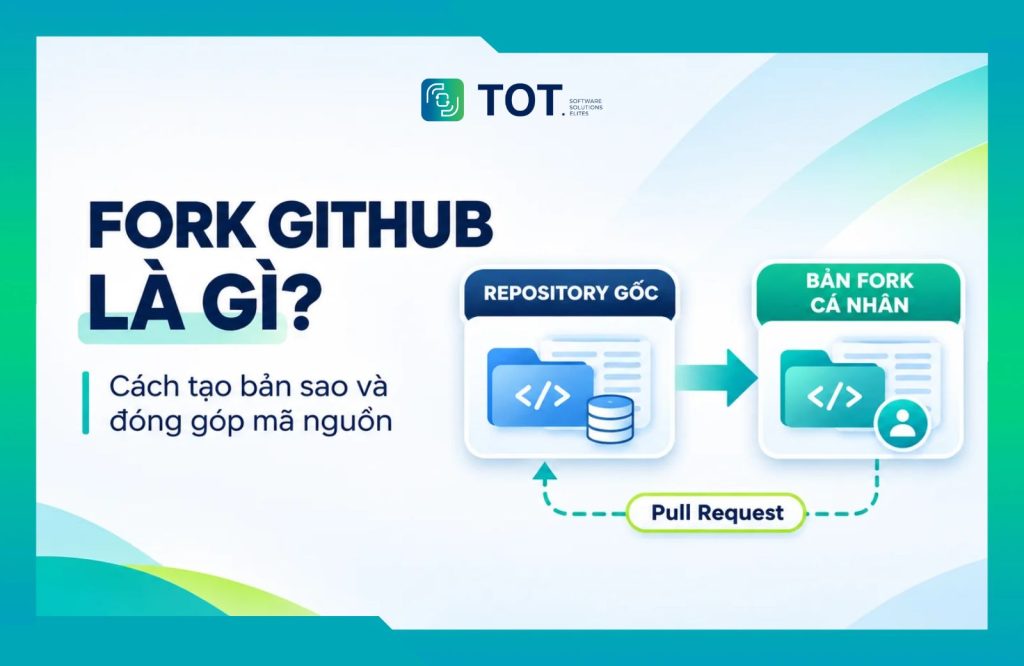
Fork GitHub là gì? Fork GitHub là thao tác tạo bản sao độc lập của repository trên tài khoản cá nhân, cho phép lập trình viên chỉnh sửa mã nguồn mà không ảnh hưởng đến dự án gốc. Sau khi hoàn tất, người dùng có thể tạo Pull Request để đề xuất hợp nhất thay đổi vào repository ban đầu. Trong bài viết này, TOT sẽ hướng dẫn cách Fork GitHub, đồng bộ mã nguồn và đóng góp vào dự án.
Tóm tắt nhanh
- Fork GitHub là tính năng sao chép một repository của người khác về tài khoản GitHub cá nhân để tự do chỉnh sửa độc lập.
- Thao tác fork trên GitHub hoạt động ở cấp độ nền tảng, khác với Clone (tải về máy tính) và Branch (tách nhánh trong cùng repo).
- Người dùng thường thực hiện Fork GitHub để đóng góp dự án mã nguồn mở, thử nghiệm an toàn khi thiếu quyền ghi hoặc phát triển sản phẩm riêng.
- Quy trình fork repository chuẩn gồm năm bước: Fork, Clone về máy, thêm remote upstream, tạo branch viết code và gửi Pull Request.
- Bản fork nên được đồng bộ định kỳ qua nút Sync fork hoặc lệnh git fetch upstream để tránh xung đột mã nguồn.
- Bạn có thể xóa vĩnh viễn bản sao đã fork trong phần Danger Zone hoặc dùng Leave fork network để tách thành repo độc lập.
>>> Xem thêm các bài viết:
- Repo GitHub nổi bật 2026: AI agent thống trị mọi lĩnh vực
- Mã nguồn mở là gì? TOP 15 nền tảng mã nguồn mở thiết kế web phổ biến nhất hiện nay
- Cách ứng dụng AI trong phát triển phần mềm: Trường hợp ứng dụng & công cụ AI
Fork GitHub là gì? Các lệnh làm việc với fork trên GitHub
Fork trên GitHub là thao tác nhân bản một kho lưu trữ từ tài khoản khác về tài khoản của bạn trên nền tảng Cloud. Bạn sở hữu bản sao này và tự do chỉnh sửa mã nguồn mà không ảnh hưởng đến kho gốc.
Git Fork và Fork GitHub đều là quá trình tạo bản sao repository để phát triển độc lập. Tuy nhiên, khác với thao tác Fork GitHub được thực hiện trực tiếp trên giao diện nền tảng GitHub, Git Fork không phải lệnh Git cụ thể mà là cách gọi chung cho việc sao chép và phát triển mã nguồn riêng.
Theo tài liệu từ Fork a repository – GitHub Docs, tính năng Fork GitHub là một công cụ tiện ích của nền tảng quản lý mã nguồn, không phải câu lệnh Git. Bản sao vẫn giữ liên kết tới kho gốc để kéo cập nhật hoặc gửi Pull Request.
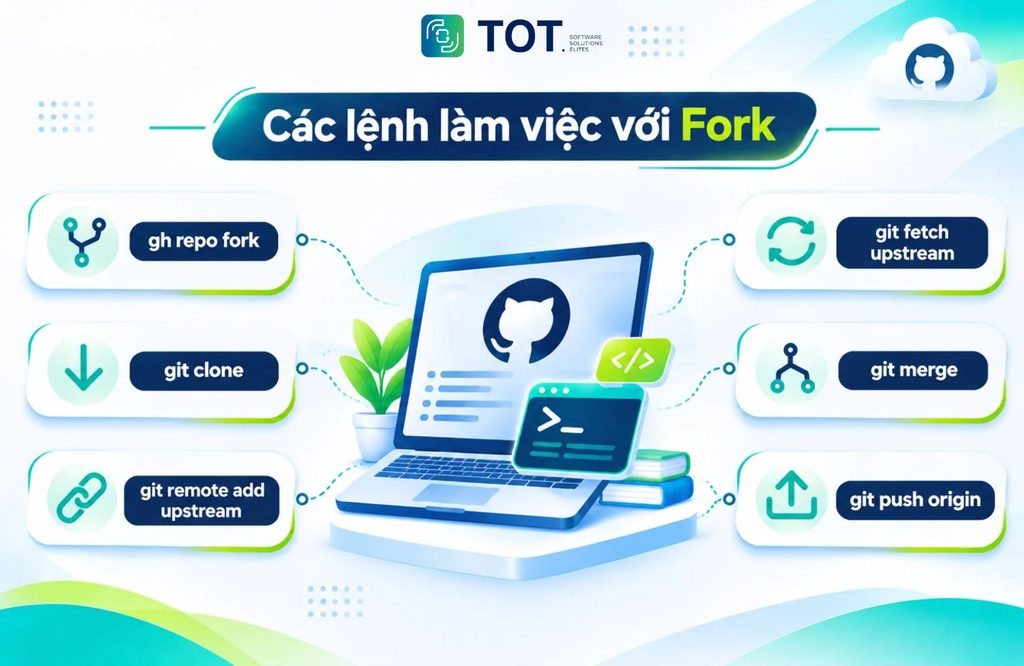
Bảng dưới đây liệt kê chức năng sáu lệnh phổ biến khi thao tác với Fork, theo tài liệu Git – Reference:
| Lệnh | Thuộc về | Chức năng |
| gh repo fork | GitHub CLI | Fork repository trực tiếp từ dòng lệnh |
| git clone | Git | Tải bản fork từ tài khoản GitHub về máy tính cá nhân |
| git remote add upstream | Git | Thêm liên kết tới repository gốc để theo dõi cập nhật |
| git fetch upstream | Git | Lấy toàn bộ commit mới nhất từ repository gốc về máy |
| git merge | Git | Hợp nhất commit vừa tải về vào nhánh làm việc hiện tại |
| git push origin | Git | Đẩy các commit mới trên máy lên repository đã fork |
>>> Xem thêm các bài viết:
- Vibe Coding là gì? Cách hoạt động, lợi ích và rủi ro khi lập trình với AI
- Low Code là gì? Xu hướng mới trong phát triển phần mềm hiện đại
Khi nào Fork GitHub là lựa chọn phù hợp?
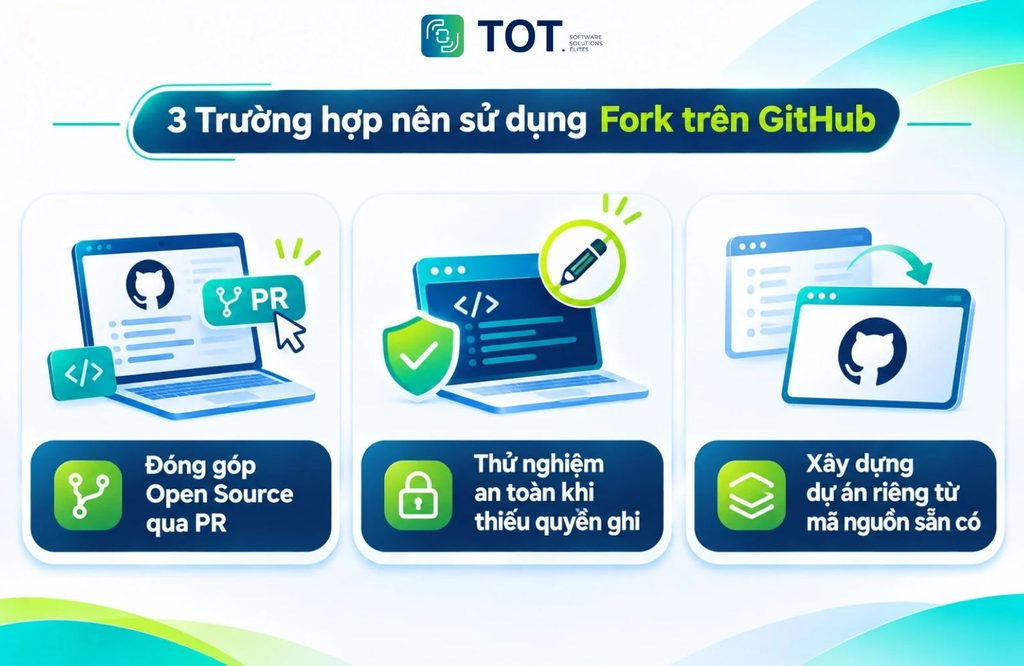
Khi đã hiểu Fork GitHub là gì, bạn nên thực hiện Fork GitHub repository khi muốn chỉnh sửa mã nguồn của người khác mà không có quyền ghi trực tiếp, hoặc cần một bản sao riêng để thử nghiệm. Ba tình huống thực tế dưới đây minh họa rõ giá trị của thao tác này.
Đóng góp cho dự án mã nguồn mở
Đây là mục đích phổ biến nhất của thao tác Fork GitHub trong cộng đồng phát triển phần mềm. Khi muốn sửa lỗi, dịch tài liệu hoặc thêm tính năng cho một thư viện công khai, bạn cần nhân bản dự án về tài khoản mình.
Sau khi viết code và kiểm thử trên bản sao cá nhân, bạn gửi Pull Request để nhóm quản trị xem xét. Cơ chế này bảo vệ dự án chính khỏi những thay đổi chưa được kiểm duyệt.
Chỉnh sửa mã nguồn khi không có quyền ghi vào repository gốc
Theo tài liệu Forks – GitHub Docs, thành viên ngoài nhóm quản trị sẽ bị từ chối nếu đẩy code thẳng lên dự án gốc. Thao tác Fork GitHub cung cấp ngay cho bạn một không gian riêng để thử nghiệm bản vá lỗi.
Mọi thao tác sửa file, xóa nhánh hoặc thử nghiệm tính năng mới đều chỉ diễn ra trên bản sao của bạn. Nhờ vậy, mã nguồn đang chạy ổn định của tác giả gốc luôn được giữ nguyên vẹn.
Phát triển dự án riêng từ mã nguồn có sẵn
Nhiều đội ngũ kỹ thuật tận dụng một framework hoặc dự án công khai làm nền tảng ban đầu. Bằng cách thực hiện Fork GitHub, bạn có sẵn cấu trúc thư mục và các tính năng lõi để tiếp tục tùy biến theo bài toán riêng.
Trước khi thương mại hóa hoặc tách hướng phát triển dài hạn, bạn cần đọc kỹ tệp giấy phép (LICENSE) đính kèm. Bước này giúp tránh vi phạm bản quyền mã nguồn mở.
>>> Xem thêm các bài viết:
- TOP 15+ công cụ AI viết code tốt nhất, hiệu quả cho lập trình viên hiện nay
- AI hỗ trợ lập trình: Giúp tăng năng suất nhưng có làm giảm kỹ năng code?
Phân biệt Fork, Clone và Branch: nền tảng để chọn Fork GitHub là gì?
Để hiểu rõ hơn fork github là gì, trong quy trình làm việc với Git; Fork, Clone và Branch đều là những thao tác quan trọng. Mỗi thao tác đều liên quan đến việc sao chép hoặc phân chia mã nguồn, tuy nhiên lại phục vụ một mục đích riêng, từ phát triển dự án độc lập đến quản lý các nhánh làm việc.
Fork GitHub cho phép tạo bản sao repository trên tài khoản cá nhân để phát triển mã nguồn độc lập mà không ảnh hưởng đến dự án gốc.
Trong khi đó, Clone là thao tác sao chép repository về máy tính cá nhân. Nhờ vậy, bạn có thể chỉnh sửa mã nguồn và làm việc trực tiếp trong môi trường local.
Khác với hai thao tác trên, Branch là cách tạo nhánh phát triển riêng bên trong cùng một repository. Nhờ đó, nhiều lập trình viên có thể làm việc song song mà không ảnh hưởng đến nhánh chính.
Bảng dưới đây so sánh Fork, Clone và Branch dựa trên tài liệu kỹ thuật của git-clone và git-branch:
| Tiêu chí | Fork | Clone | Branch |
| Khái niệm | Tính năng GitHub nhân bản repo lên tài khoản cá nhân | Lệnh Git tải bản sao từ server về máy tính | Luồng phát triển tách biệt nằm trong cùng một repo |
| Mục đích sử dụng | Đóng góp mã nguồn mở hoặc phát triển hướng riêng | Chỉnh sửa code ngoại tuyến trên máy cá nhân | Cô lập từng tính năng hoặc bản vá lỗi độc lập |
| Vị trí lưu trữ | Trên máy chủ đám mây của GitHub | Trên ổ cứng máy tính cá nhân (local) | Nằm trong chính repo gốc hoặc repo đã fork |
| Quyền truy cập | Bạn có toàn quyền quản trị bản fork của mình | Đọc và sửa local; chỉ push được nếu có quyền ghi | Phụ thuộc quyền ghi của bạn trong repo hiện tại |
| Liên hệ repo gốc | Độc lập về quyền sở hữu, giữ liên kết tới upstream | Kết nối trực tiếp với repo nguồn qua remote origin | Chia sẻ chung lịch sử commit trong cùng một kho |
| Trường hợp dùng | Khi không có quyền push vào repo của người khác | Khi bắt đầu tải dự án về máy để lập trình | Khi làm việc theo tính năng trong dự án nội bộ |
>>> Xem thêm bài viết:
- Google Antigravity 2.0: Từ IDE đến nền tảng Agent-First toàn diện
- Claude Code là gì? Hướng dẫn cách cài đặt và sử dụng cho lập trình viên
- Model Context Protocol là gì? Cách kết nối AI với thế giới
Hướng dẫn Fork GitHub cho người mới: quy trình thực hiện là như thế nào?
Sau khi hiểu rõ fork github là gì, để thực hiện Fork GitHub repository, bạn mở trang repository mục tiêu, nhấn nút Fork ở góc trên bên phải, điền thông tin tài khoản nhận rồi chọn Create fork. Bạn có thể áp dụng các bước hướng dẫn dưới đây với bất kỳ kho lưu trữ nào khi thực hiện Fork GitHub.
Bước 1: Truy cập repository cần Fork
Bạn đăng nhập tài khoản GitHub cá nhân trên trình duyệt. Sau đó, truy cập kho lưu trữ muốn sao chép hoặc tìm dự án phù hợp trong nhóm repo github trending rồi mở đường dẫn của repository đó (ví dụ: github.com/<ten-chu-so-huu>/<ten-repo>).
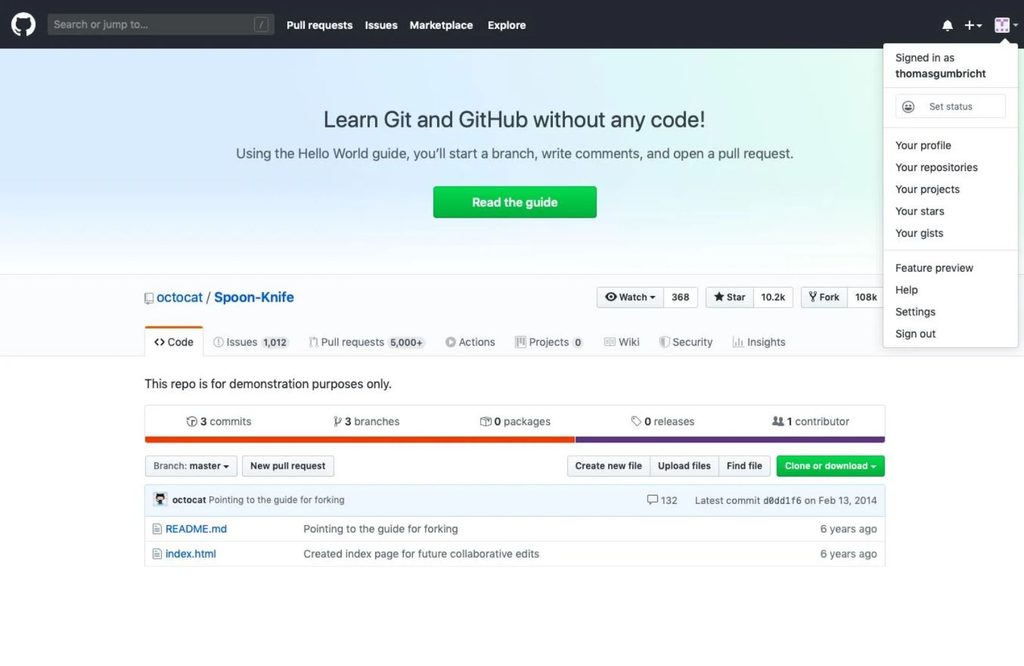
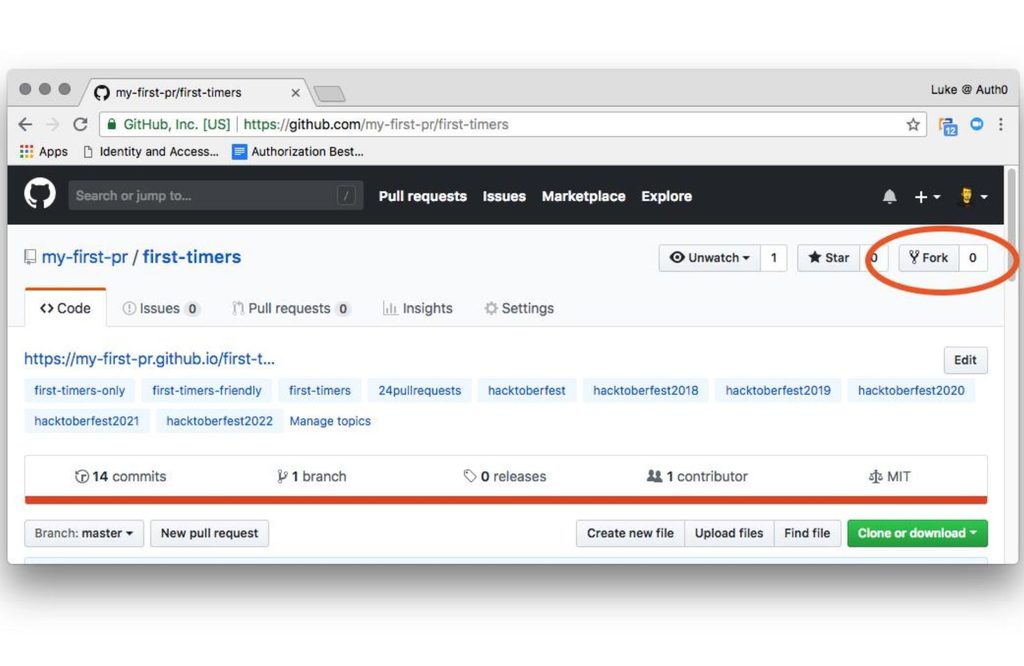
Bước 2: Nhấn nút Fork
Quan sát góc trên bên phải thanh tiêu đề của repository, ngay bên cạnh nút Watch và Star. Bạn nhấn trực tiếp vào nút Fork hoặc chọn mũi tên cạnh nút để nhấn Create a new fork.
Bước 3: Thiết lập thông tin Fork GitHub repository
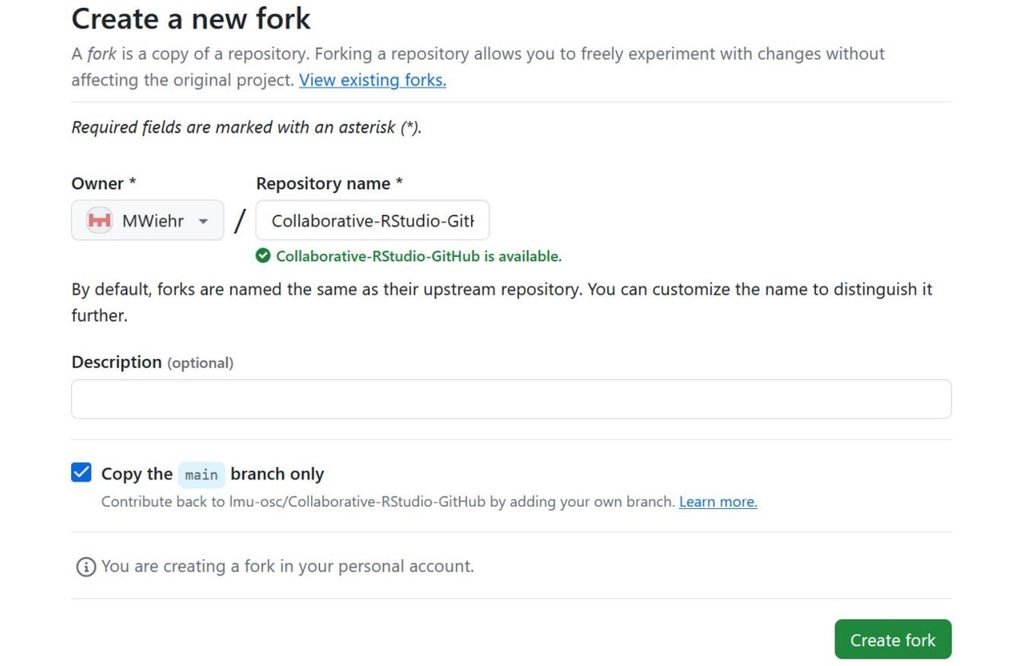
Trên màn hình Create a new fork, bạn thiết lập bốn thông số cấu hình cơ bản theo nhu cầu sử dụng:
- Owner: Chọn tài khoản cá nhân hoặc tổ chức (Organization) sẽ đứng tên sở hữu bản sao.
- Repository name: Giữ nguyên tên mặc định của repository hoặc nhập tên mới dễ quản lý.
- Description: Nhập mô tả ngắn gọn về mục đích của bản fork (tùy chọn).
- Copy the DEFAULT branch only: Giữ dấu chọn nếu chỉ cần nhánh mặc định để đóng góp code, hoặc bỏ chọn để sao chép toàn bộ các nhánh.
Bước 4: Nhấn Create fork để tạo bản sao
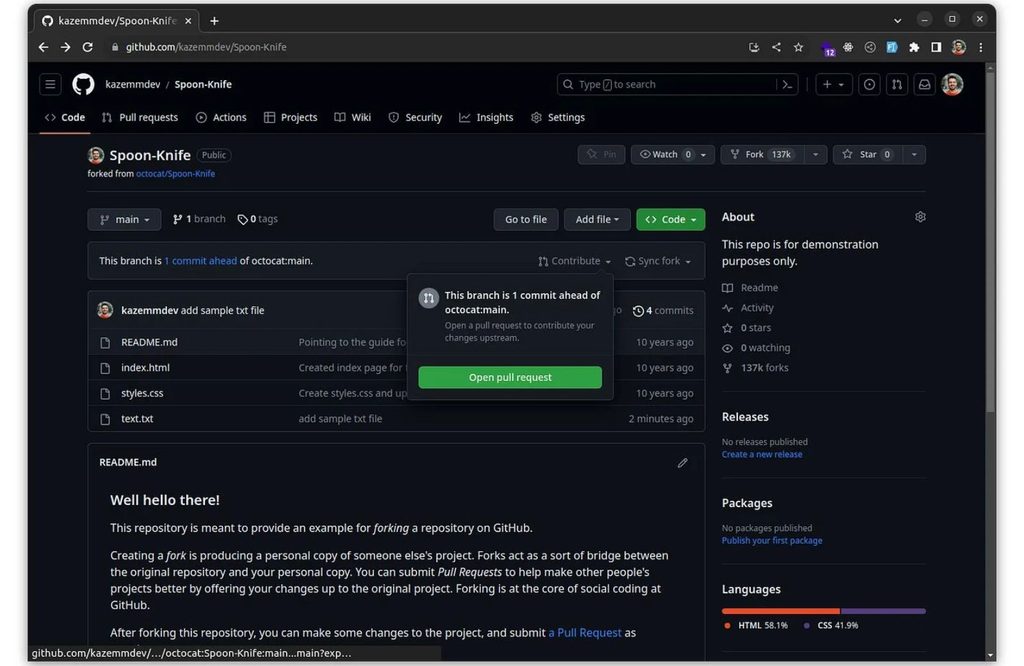
Kiểm tra lại thông tin đã điền rồi nhấn nút xanh Create fork. Hệ thống xử lý trong vài giây và chuyển bạn tới đường dẫn mới có dạng github.com/<ten-tai-khoan>/<ten-repo> kèm nhãn forked from bên dưới tên kho.
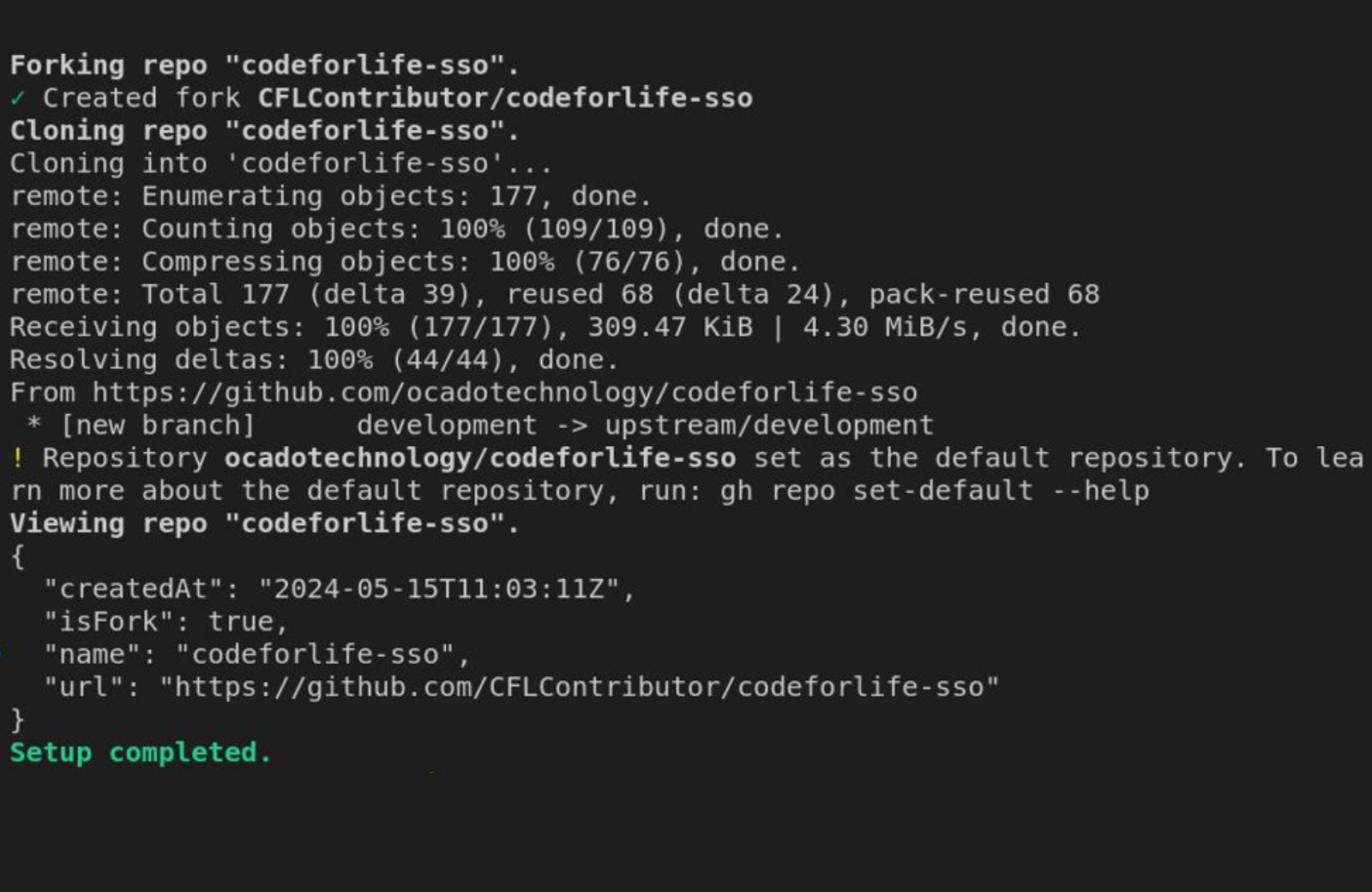
Ghi chú: Đối với dân kỹ thuật lập trình, nếu quen làm việc với cửa sổ dòng lệnh, bạn có thể dùng công cụ gh repo fork để Fork GitHub. Chỉ với một lệnh duy nhất, GitHub CLI hỗ trợ tạo bản Fork trực tiếp từ Terminal. Người dùng có thể thêm tùy chọn –clone để tự động tải repository vừa fork về máy tính cá nhân.
- # Fork repository về tài khoản cá nhân
gh repo fork <ten-chu-so-huu>/<ten-repo>
- # Hoặc fork kèm clone ngay về máy tính
gh repo fork <ten-chu-so-huu>/<ten-repo> –clone
Lưu ý: Hãy thay <ten-chu-so-huu>/<ten-repo> bằng tên repository thực tế cần Fork. Bạn cần cài đặt và đăng nhập GitHub CLI trước khi thực hiện.
Quy trình làm việc với repository đã Fork GitHub là gì?
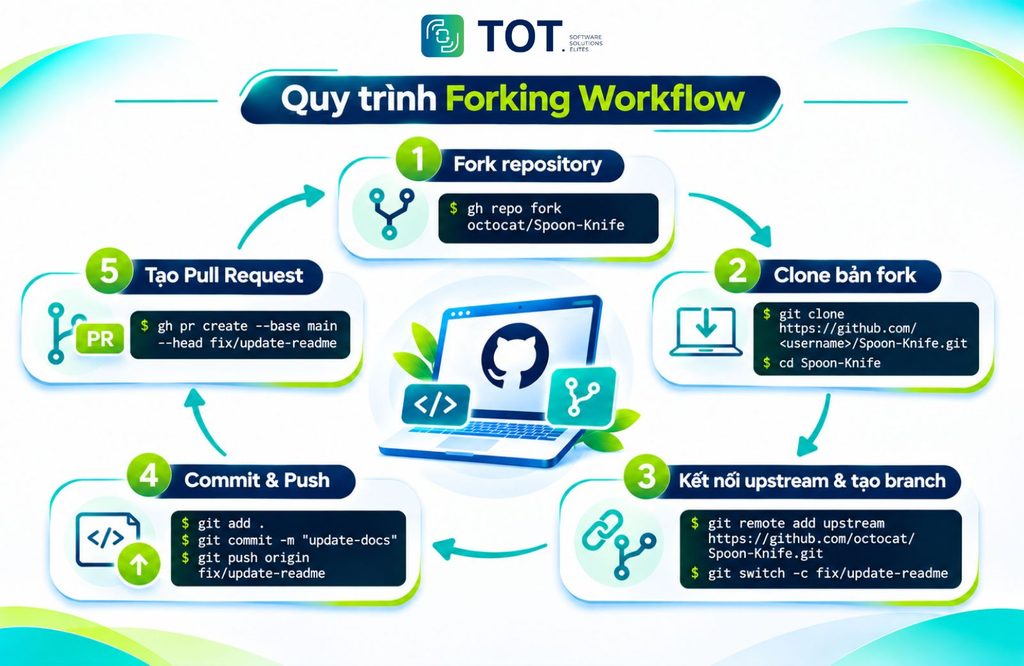
Quy trình Forking Workflow chuẩn gồm năm bước: Clone bản fork về máy, kết nối upstream, tạo branch viết code, push lên origin và mở Pull Request. Chuỗi thao tác này giúp xây dựng workflow làm việc khoa học cho cả nhóm khi dùng Fork GitHub.
Bước 1: Clone repository đã Fork về máy tính
Tại trang bản fork trên tài khoản của bạn, nhấn nút Code rồi sao chép đường dẫn HTTPS hoặc SSH. Sau đó mở Terminal và chạy lệnh git clone để tải toàn bộ mã nguồn về máy tính.
- git clone https://github.com/<ten-tai-khoan>/<ten-repo>.git
- cd <ten-repo>
Bước 2: Cấu hình kết nối với repository gốc (Upstream)
Theo hướng dẫn Atlassian Forking Workflow, bạn cần phân biệt rõ hai địa chỉ remote. Trong đó, origin trỏ tới bản fork cá nhân của bạn, còn upstream trỏ tới repository gốc ban đầu.
Bạn chạy lệnh thêm remote upstream để tiện cập nhật code mới sau này. Tiếp theo, hãy dùng lệnh kiểm tra để xác nhận cấu hình kết nối đã chính xác.
- git remote add upstream https://github.com/<ten-chu-so-huu-goc>/<ten-repo>.git
- git remote -v
Bước 3: Tạo Branch và chỉnh sửa mã nguồn
Bạn không nên chỉnh sửa trực tiếp trên nhánh mặc định của dự án. Hãy tạo một nhánh mới đặt tên theo tính năng hoặc lỗi cần sửa, rồi bắt đầu viết và kiểm tra code trên máy.
- git switch -c fix/update-readme
Bước 4: Commit và Push thay đổi lên Fork
Sau khi hoàn tất chỉnh sửa, bạn đóng gói thay đổi thành commit kèm thông điệp rõ ràng. Tiếp theo, đẩy nhánh mới này lên bản Fork GitHub cá nhân tại remote origin trên GitHub.
- git add .
- git commit -m “Update documentation details”
- git push origin fix/update-readme
Bước 5: Tạo Pull Request gửi đến repository gốc
Mở trang bản fork trên GitHub, bạn nhấn nút Compare & pull request theo hướng dẫn của GitHub Docs về Pull Request. Kiểm tra đúng base repository là kho gốc và head repository là nhánh bạn vừa đẩy lên.
Lưu ý rằng việc gửi Pull Request không tự động gộp code ngay vào dự án gốc. Quản trị viên dự án sẽ rà soát, chạy quy trình kiểm thử như API Testing và chỉ hợp nhất khi mọi tiêu chuẩn đều đạt.
>>> Xem thêm các bài viết:
- Hướng dẫn các bước tạo SSH Key và xác thực kết nối bằng Public/Private Key
- n8n là gì? Xây dựng Workflow tự động hóa
Đồng bộ bản fork trên GitHub là gì và cách thực hiện với repository gốc?
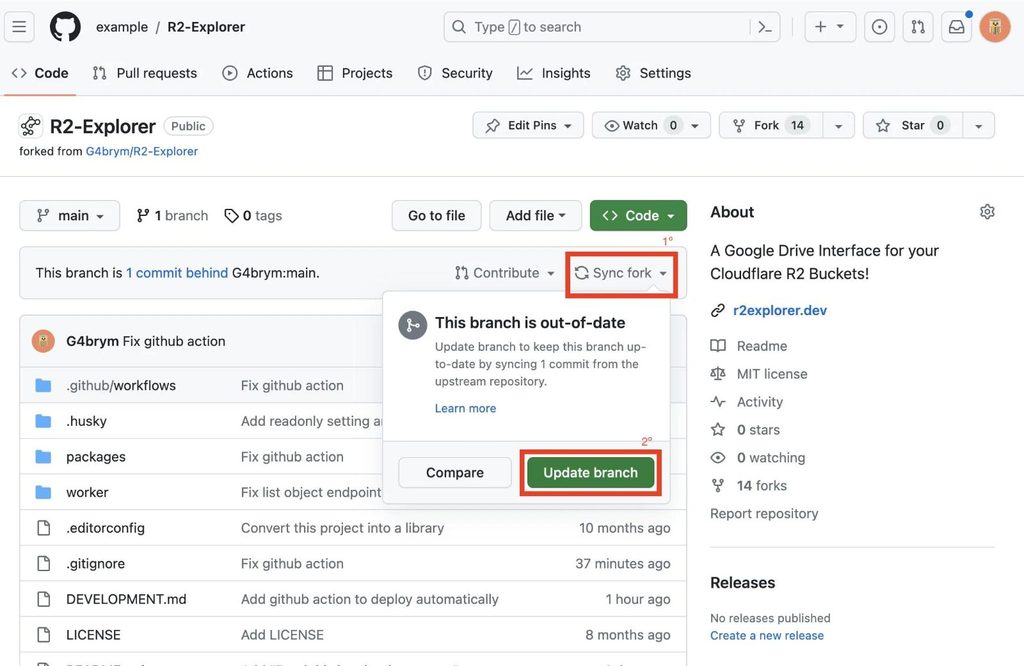
Khi sử dụng Fork GitHub, bạn có thể đồng bộ bản sao bằng nút Sync fork trên giao diện web hoặc kéo commit từ upstream qua lệnh Git. Việc này giúp bản sao cá nhân luôn cập nhật code mới nhất từ dự án gốc và giảm rủi ro xung đột.
Đồng bộ Fork trực tiếp trên GitHub
Mở trang chủ repository đã fork trên tài khoản cá nhân và chọn nhánh mặc định cần cập nhật. Ngay phía trên danh sách tệp, nhấn nút Sync fork rồi chọn Update branch theo tài liệu Syncing a fork.
Nếu bản fork chưa có thay đổi gây chồng chéo, GitHub tự động cập nhật ngang bằng với bản gốc. Trường hợp có commit đối nghịch, hệ thống sẽ yêu cầu bạn mở Pull Request hoặc xử lý xung đột trước.
Đồng bộ Fork bằng câu lệnh Git
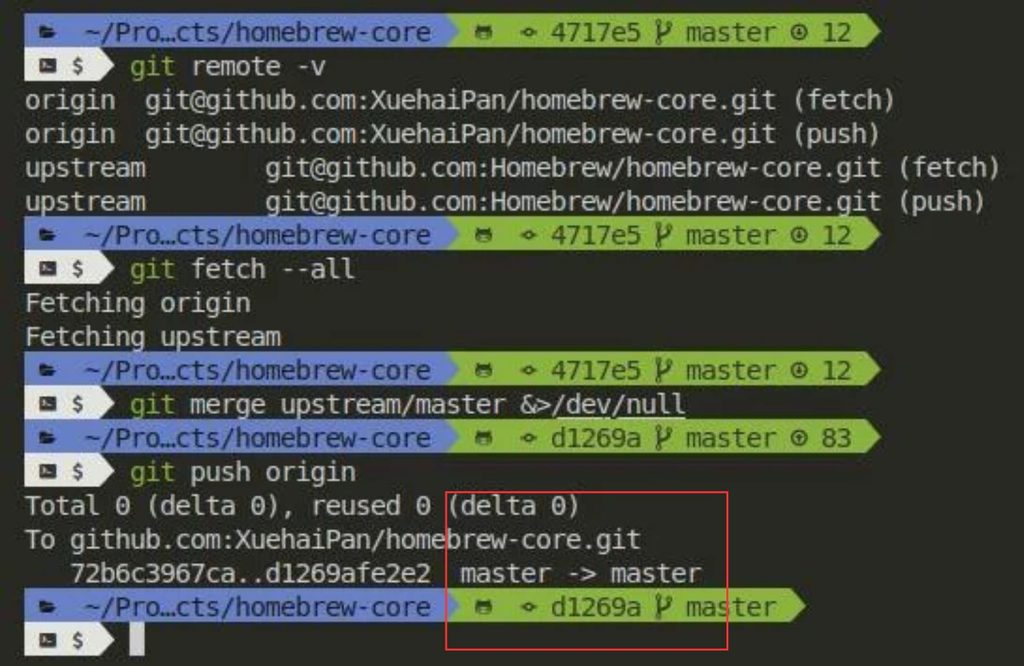
Nếu muốn đồng bộ bản Fork GitHub trực tiếp trên máy tính, bạn kéo lịch sử mới từ upstream rồi hợp nhất vào nhánh mặc định như main. Khi có xung đột mã nguồn (merge conflict), bạn mở các tệp báo lỗi để chọn đoạn code đúng, lưu lại, commit và đẩy lên origin.
- git fetch upstream
- git checkout main
- git merge upstream/main
- git push origin main
>>> Xem thêm các bài viết:
- API là gì? Cách hoạt động và ứng dụng của API trong thực tế
- Quản Lý Session Trong Claude Code: Phương Pháp Vận Hành Phiên Làm Việc Hiệu Quả
Xóa hoặc tách bản fork trên GitHub là gì và cách thực hiện như thế nào?
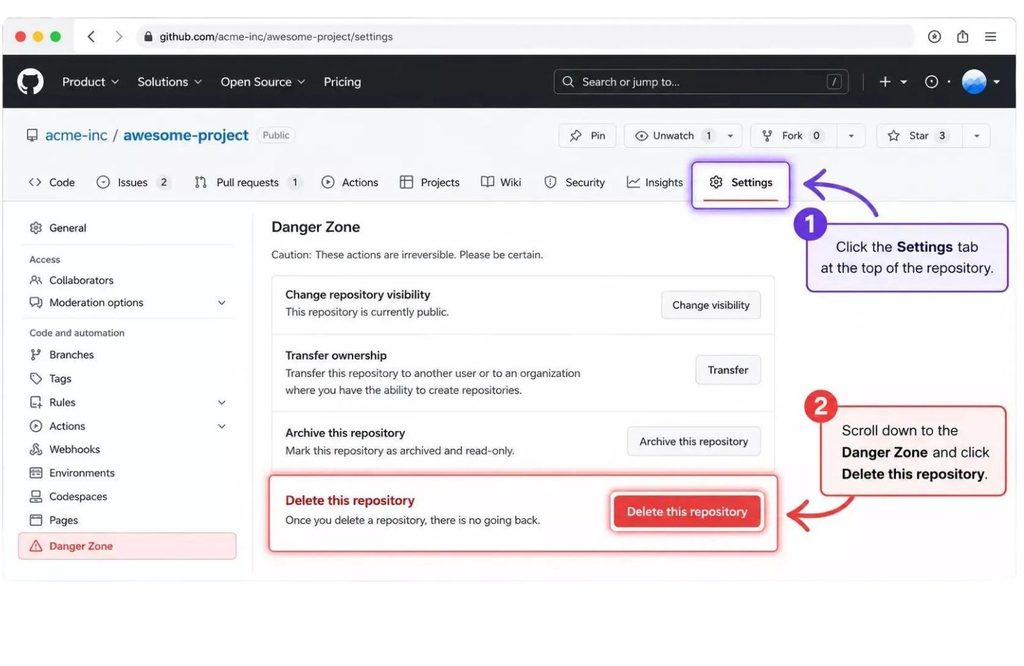
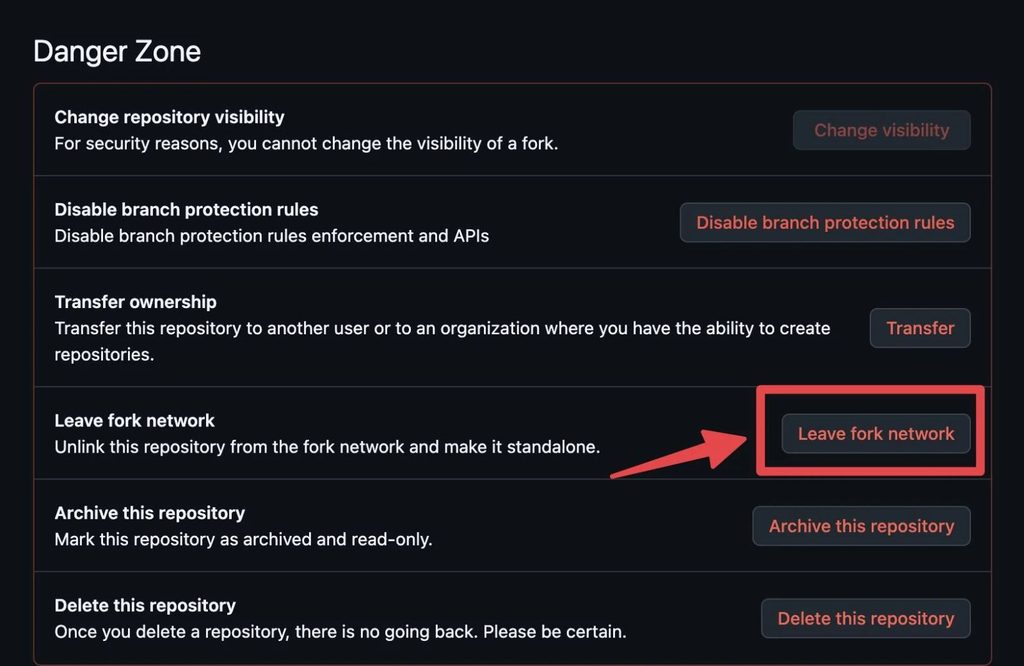
Bạn có thể xóa vĩnh viễn kho lưu trữ đã fork trong phần Danger Zone hoặc tách khỏi mạng lưới fork để biến kho lưu trữ thành dự án độc lập. Hai thao tác này có hệ quả hoàn toàn khác nhau đối với dữ liệu mã nguồn.
Cách xóa repository đã Fork GitHub
Khi bản Fork GitHub không còn sử dụng, bạn mở tab Settings trong kho lưu trữ cá nhân rồi cuộn xuống cuối trang tới mục Danger Zone. Nhấn Delete this repository theo hướng dẫn Deleting a repository và nhập lại tên repo để xác nhận.
Cảnh báo mất dữ liệu: Lệnh xóa sẽ loại bỏ vĩnh viễn toàn bộ mã nguồn, commit riêng, Issues và Pull Request nằm trong bản fork. Bạn cần sao lưu cục bộ hoặc kiểm tra chắc chắn code đã được hợp nhất trước khi thao tác.
Cách tách bản Fork GitHub thành repository độc lập
Nếu muốn giữ nguyên mã nguồn hiện tại nhưng ngắt nhãn liên kết với kho gốc, bạn sử dụng tính năng tách fork (Detach a fork). Tại khu vực Danger Zone trong Settings, chọn Leave fork network nếu tùy chọn hiển thị khả dụng.
Theo tài liệu Detaching a fork, một số trường hợp như repo riêng tư cần liên hệ GitHub Support để tách mạng. Sau khi tách, kho mới không thể gửi Pull Request về bản gốc ban đầu.
>>> Xem thêm các bài viết:
- Cyber Security Hygiene là gì? Vai trò và cách thực hành tốt nhất
- Kiến trúc Zero Trust là gì? Nguyên tắc của mô hình bảo mật Zero Trust
Những lưu ý quan trọng cho người mới tìm hiểu Fork GitHub là gì
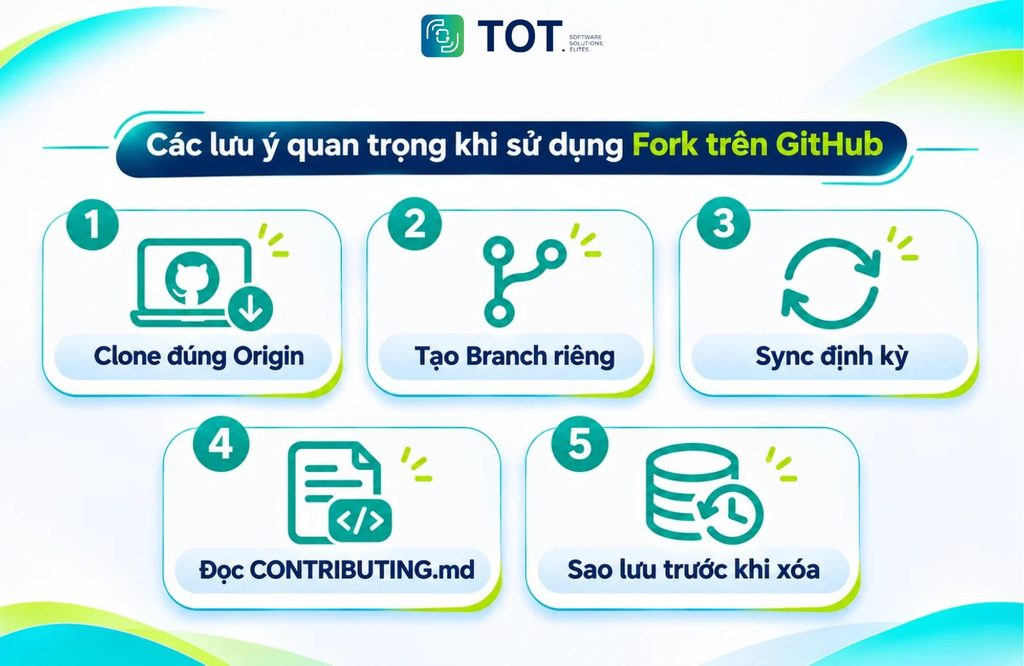
Clone bản sao cá nhân và push lên origin, không dùng repo gốc
Hãy luôn clone từ URL bản sao cá nhân và đẩy commit mới lên remote origin. Thao tác đẩy code trực tiếp lên upstream sẽ bị từ chối khi tài khoản thiếu quyền ghi vào kho gốc.
Làm việc trên branch riêng sau khi Fork GitHub, không sửa thẳng nhánh mặc định
Mỗi khi bắt đầu sửa lỗi hoặc thêm tính năng, bạn cần tạo một branch tách biệt khỏi nhánh mặc định. Cách làm này giữ nhánh chính ổn định, giúp đồng bộ và quản lý Pull Request dễ hơn.
Đồng bộ bản Fork GitHub thường xuyên với repo gốc
Bạn nên cập nhật bản Fork GitHub định kỳ từ upstream trước khi tạo nhánh mới để tránh tụt hậu commit. Hãy kiểm tra đúng tên nhánh mặc định là main hay master trên từng dự án.
Đọc hướng dẫn đóng góp trước khi gửi Pull Request
Trước khi viết code cho dự án cộng đồng, bạn cần đọc kỹ tệp CONTRIBUTING.md ở thư mục gốc. Tài liệu đó quy định sẵn cách đặt tên nhánh, format commit và quy trình review.
Cân nhắc kỹ trước khi xóa bản Fork GitHub
Dữ liệu và nhánh chưa hợp nhất trong bản Fork GitHub sẽ mất vĩnh viễn sau khi xóa repository. Bạn chỉ nên xóa khi Pull Request đã được merge hoặc không còn nhu cầu dùng bản sao.
>>> Xem thêm các bài viết:
Kết luận
Để trả lời câu hỏi Fork GitHub là gì, có thể hiểu đây là tính năng cho phép lập trình viên tạo bản sao repository để phát triển và tùy chỉnh mã nguồn độc lập mà không ảnh hưởng đến dự án gốc. Việc nắm vững cách sử dụng Fork, Clone, Branch cùng các thao tác Push, Pull Request và đồng bộ upstream giúp quá trình cộng tác, quản lý và đóng góp mã nguồn hiệu quả hơn. Nếu doanh nghiệp cần viết phần mềm theo yêu cầu, hãy tham khảo các dự án thực tế hoặc liên hệ TOT để được tư vấn.
Câu hỏi thường gặp
Fork GitHub là gì? Có an toàn không?
Fork GitHub là thao tác tạo bản sao repository trên tài khoản cá nhân để chỉnh sửa độc lập mà không ảnh hưởng đến mã nguồn gốc, nên hoàn toàn an toàn nếu bạn không chạy mã nguồn lạ hoặc vô tình công khai thông tin nhạy cảm như mật khẩu và API Key.
Có thể fork repository trên GitHub một cách riêng tư không?
Có thể, nhưng chế độ hiển thị của bản fork kế thừa trực tiếp từ repository gốc theo quy định tại GitHub Docs. Fork từ kho công khai bắt buộc giữ trạng thái công khai. Ngược lại, kho riêng tư sẽ tạo bản fork riêng tư tùy theo chính sách tổ chức.
Nên dùng merge hay rebase khi đồng bộ fork?
Cả merge và rebase đều đồng bộ hiệu quả thay đổi mới từ repository gốc. Lệnh merge tạo thêm một commit hợp nhất và không yêu cầu force push, trong khi rebase giữ lịch sử commit gọn gàng hơn. Bạn nên kiểm tra tệp CONTRIBUTING.md để chọn đúng cách dự án ưu tiên.
Nên dùng git fork, git clone hay git branch để sao chép repo gốc?
Nếu đã có quyền ghi trong dự án, bạn chỉ cần clone repository về máy rồi tạo branch mới. Khi không có quyền ghi vào repo gốc, bạn bắt buộc phải fork về tài khoản cá nhân trước. Chi tiết so sánh đã được tổng hợp tại mục Phân biệt Fork, Clone và Branch trong GitHub ở trên.
Có thể xóa fork sau khi Pull Request đã được merge không?
Có. Bạn hoàn toàn có thể xóa bản fork ngay sau khi Pull Request được merge thành công. Toàn bộ commit đóng góp đã nằm trong lịch sử repository gốc nên không bị ảnh hưởng. Bạn chỉ cần giữ lại bản sao nếu muốn tiếp tục gửi thêm thay đổi mới.
>>> Xem thêm các bài viết:
- MFA là gì? Giải pháp ngăn chặn rò rỉ dữ liệu cho doanh nghiệp số
- Vulnerability assessment là gì? Giải pháp rà quét và quản lý lỗ hổng bảo mật
- Lỗ hổng bảo mật là gì? Tìm hiểu về lỗ hổng website và cách ngăn chặn hiệu quả