

DNS Server là thành phần quan trọng trong hệ thống Internet, giúp chuyển đổi tên miền thành địa chỉ IP để thiết bị có thể tìm và kết nối đến website. Bên cạnh đó, DNS Server còn đóng vai trò quan trọng trong quản lý tên miền, định tuyến email và bảo mật hệ thống. Vậy DNS Server là gì, hoạt động như thế nào và đâu là máy chủ DNS phù hợp? Cùng TOT tìm hiểu chi tiết trong bài viết dưới đây để nắm rõ cách hoạt động, chức năng và cách cấu hình DNS Server hiệu quả.
Tóm tắt nhanh
- DNS Server là máy chủ thực hiện phân giải tên miền thành địa chỉ IP tương ứng.
- Chức năng của máy chủ DNS giúp truy cập website thuận tiện, tối ưu quá trình phân giải tên miền và hỗ trợ các dịch vụ mạng.
- Các loại DNS Server chính gồm DNS Resolver, Root Name Server, TLD Name Server và Authoritative Name Server.
- Cách hoạt động của máy chủ DNS giúp tiếp nhận truy vấn, kiểm tra bộ nhớ đệm, tìm kiếm thông tin qua hệ thống DNS và trả về địa chỉ IP.
- DNS phổ biến bao gồm Google Public DNS, Cloudflare, OpenDNS, Quad9 và DNS của các nhà cung cấp Internet.
- Cấu hình DNS có thể thay đổi trực tiếp trên Windows, macOS, Android và iOS.
>>> Xem thêm các bài viết:
- TLS là gì? Chức năng & Cách thức hoạt động Transport Layer Security
- Mã hóa PGP là gì? Nguyên lý hoạt động của Pretty Good Privacy
- Bảo mật website là gì? Cách bảo vệ trang web an toàn hiệu quả
DNS Server là gì?
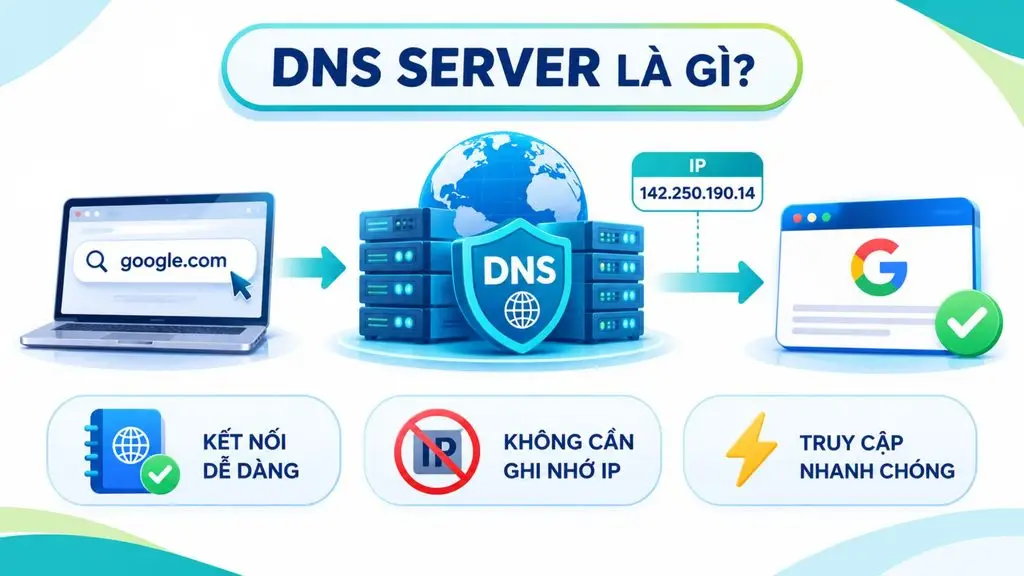
DNS Server (Domain Name System Server) là máy chủ thực hiện nhiệm vụ phân giải tên miền thành địa chỉ IP dạng số tương ứng, giúp thiết bị xác định đúng máy chủ lưu trữ website hoặc dịch vụ trực tuyến. Hệ thống này hoạt động như một danh bạ Internet, kết nối tên miền dễ nhớ với địa chỉ IP mà máy tính sử dụng để giao tiếp.
Ví dụ, khi nhập địa chỉ google.com vào trình duyệt, thiết bị không trực tiếp tìm kiếm website bằng tên miền mà gửi truy vấn đến DNS Server. Máy chủ DNS sẽ tìm địa chỉ IP tương ứng và trả kết quả để trình duyệt thiết lập kết nối với máy chủ Google.
Nhờ DNS Server, người dùng không cần ghi nhớ những dãy địa chỉ IP phức tạp khi truy cập website. Đây cũng là thành phần thiết yếu giúp hoạt động kết nối Internet diễn ra thuận tiện và hiệu quả.
>>> Tìm hiểu thêm:
- CSP là gì? Khi nào cần áp dụng chính sách bảo mật nội dung?
- Chi phí xây phần mềm bảo mật bằng token AI
Sự khác biệt giữa DNS và DNS Server
DNS và DNS Server có mối quan hệ chặt chẽ nhưng không phải hai thuật ngữ đồng nghĩa. DNS là hệ thống phân giải tên miền tổng thể, trong khi DNS Server là máy chủ tham gia xử lý các truy vấn trong hệ thống đó.
| Tiêu chí | DNS | DNS Server |
| 1. Khái niệm | Hệ thống phân giải tên miền | Máy chủ thực hiện các nhiệm vụ DNS |
| 2. Chức năng | Quản lý và phân giải tên miền trên Internet | Tiếp nhận, xử lý hoặc trả lời truy vấn DNS |
| 3. Phạm vi | Bao gồm toàn bộ hệ thống DNS phân cấp | Là một thành phần trong hệ thống |
| 4. Loại DNS | Không phân chia thành máy chủ cụ thể | Recursor, Root, TLD, Authoritative |
>>> Xem thêm:
- TLS 1.2 là gì? Giao thức bảo mật đáng tin cậy trong thời đại số
- SSL và TLS khác nhau ở điểm nào? Giao thức nào bảo mật tốt hơn
Chức năng của DNS Server
DNS Server đảm nhiệm nhiều chức năng quan trọng, giúp duy trì khả năng kết nối giữa người dùng và các dịch vụ trên Internet.
Tăng tính dễ nhớ và thuận tiện khi sử dụng Internet
DNS Server giúp người dùng truy cập website thông qua tên miền dễ nhớ thay vì phải ghi nhớ các dãy địa chỉ IP phức tạp. Chẳng hạn, thay vì nhập địa chỉ IP của máy chủ Google, người dùng chỉ cần nhập google.com vào trình duyệt.
Nhờ đó, việc truy cập website trở nên đơn giản, thuận tiện hơn, đồng thời hạn chế nhầm lẫn khi sử dụng các dịch vụ trực tuyến.
Chuyển đổi tên miền thành địa chỉ IP
Khi người dùng nhập tên miền, máy chủ DNS sẽ tìm kiếm bản ghi tương ứng để xác định địa chỉ IP của máy chủ đích. Ví dụ, khi truy cập example.com, DNS Server có thể trả về địa chỉ IPv4 93.184.216.34. Trình duyệt sử dụng địa chỉ này để tìm và kết nối đến máy chủ lưu trữ website.
Cải thiện hiệu suất phân giải tên miền
DNS Server sử dụng bộ nhớ đệm (DNS Cache) để lưu trữ kết quả của những truy vấn đã thực hiện. Khi người dùng truy cập lại một website, hệ thống có thể sử dụng kết quả còn hiệu lực thay vì thực hiện lại toàn bộ quá trình phân giải tên miền.
Ví dụ, nếu bạn vừa truy cập một website và tiếp tục mở lại trang đó trong thời gian bản ghi DNS còn hiệu lực, thiết bị hoặc DNS Resolver có thể lấy địa chỉ IP từ bộ nhớ đệm giúp giảm thời gian chờ và hạn chế các truy vấn DNS không cần thiết.
Hỗ trợ định tuyến email và các dịch vụ mạng khác
DNS Server cung cấp nhiều loại bản ghi giúp các dịch vụ Internet hoạt động chính xác. Chẳng hạn, bản ghi MX xác định máy chủ tiếp nhận email của tên miền, bản ghi TXT hỗ trợ xác minh tên miền và thiết lập xác thực email.
Ví dụ, khi doanh nghiệp sử dụng email theo tên miền riêng như contact@tencongty.com, hệ thống gửi email sẽ tra cứu bản ghi MX để xác định máy chủ tiếp nhận thư của tên miền người nhận.
>>> Xem thêm:
- SHA là gì? Tìm hiểu ý nghĩa thuật toán băm SHA
- SSL là gì? Tổng quan chứng chỉ SSL và những điều cần biết
Các loại DNS Server chính
Hệ thống DNS hoạt động theo mô hình phân cấp, trong đó mỗi loại máy chủ đảm nhiệm một nhiệm vụ riêng để tìm kiếm và trả về thông tin tên miền.
DNS Recursive Resolver (Recursive Server)
DNS Resolver là máy chủ tiếp nhận yêu cầu tra cứu DNS từ thiết bị người dùng và thực hiện quá trình tìm kiếm địa chỉ IP tương ứng với tên miền.
- Tiếp nhận truy vấn DNS từ máy tính, điện thoại hoặc trình duyệt.
- Tìm kiếm thông tin IP thông qua các DNS Server khác nếu chưa có dữ liệu trong bộ nhớ đệm (cache).
- Trả kết quả địa chỉ IP về thiết bị người dùng.
Ví dụ: Google Public DNS (8.8.8.8), Cloudflare DNS (1.1.1.1).
Root Name Server (Máy chủ DNS gốc)
Root Name Server là máy chủ gốc ở cấp cao nhất trong hệ thống phân cấp DNS. Máy chủ này có nhiệm vụ tiếp nhận truy vấn DNS và hướng yêu cầu đến máy chủ quản lý tên miền cấp cao nhất (TLD DNS Server) như .com, .org, .net hoặc .vn. Root Name Server không lưu địa chỉ IP của tất cả website mà cung cấp thông tin chuyển hướng đến máy chủ quản lý tên miền cấp cao nhất (TLD).
Ví dụ: Khi người dùng truy cập example.com, Root DNS Server sẽ:
- Tiếp nhận yêu cầu truy vấn từ DNS Resolver.
- Xác định phần mở rộng tên miền .com.
- Trả về thông tin của TLD DNS Server quản lý tên miền .com.
- Hướng DNS Resolver đến máy chủ tiếp theo để tiếp tục tìm địa chỉ IP của example.com.
Hệ thống DNS có 13 bộ định danh máy chủ gốc, từ A đến M. Tuy nhiên, mỗi bộ định danh được triển khai trên nhiều địa điểm thông qua công nghệ Anycast, giúp phân phối truy vấn và tăng khả năng sẵn sàng của hệ thống.
TLD Name Server (Top-Level Domain DNS Server)
TLD DNS Server quản lý thông tin DNS của các tên miền thuộc cùng một tên miền cấp cao nhất (Top-Level Domain), chẳng hạn như .com, .org, .net hoặc .vn. Thay vì trả về địa chỉ IP cuối cùng của website, máy chủ này chỉ ra Authoritative Name Server (máy chủ tên miền có thẩm quyền) đang lưu trữ bản ghi của tên miền cụ thể đó.
Các nhóm TLD phổ biến gồm:
- gTLD (Generic Top-Level Domain): Các tên miền dùng chung như .com, .net, .org.
- ccTLD (Country Code Top-Level Domain): Tên miền theo mã quốc gia như .vn, .uk, .jp.
Ví dụ: Máy chủ TLD quản lý nhóm tên miền .com sẽ hỗ trợ tìm máy chủ DNS có thẩm quyền của google.com.
Authoritative Name Server (Máy chủ DNS có thẩm quyền)
Authoritative Nameserver là máy chủ lưu trữ các bản ghi DNS chính thức của một tên miền. Khi nhận truy vấn phù hợp, máy chủ trả về dữ liệu có thẩm quyền như địa chỉ IP, thông tin email hoặc máy chủ DNS quản lý tên miền.
Một số bản ghi DNS phổ biến gồm:
- A Record: Trỏ tên miền đến địa chỉ IPv4.
- AAAA Record: Trỏ tên miền đến địa chỉ IPv6.
- CNAME Record: Tạo bí danh cho một tên miền khác.
- MX Record: Xác định máy chủ nhận email.
- NS Record: Xác định máy chủ DNS có thẩm quyền của tên miền.
Khác với Recursive Resolver có nhiệm vụ tìm kiếm câu trả lời, Authoritative Nameserver cung cấp dữ liệu DNS chính thức của tên miền thuộc phạm vi quản lý.
Ví dụ: Máy chủ DNS có thẩm quyền lưu trữ bản ghi DNS của topon.tech.
Bảng so sánh các loại máy chủ DNS
| Loại máy chủ | Nhiệm vụ chính | Vị trí trong quá trình phân giải |
| 1. DNS Resolver | Tiếp nhận và thực hiện truy vấn DNS thay người dùng. | Bắt đầu truy vấn |
| 2. Root Name Server | Chỉ đến máy chủ TLD phù hợp | Cấp cao nhất |
| 3. TLD Name Server | Xác định máy chủ DNS có thẩm quyền của tên miền. | Cấp tên miền mở rộng |
| 4. Authoritative Name Server | Lưu trữ và cung cấp bản ghi DNS chính thức. | Cung cấp câu trả lời |
>>> Xem thêm:
- AES là gì? Cách hoạt động của thuật toán mã hóa AES
- Cyber Security là gì? 9 loại Cyber Security phổ biến
DNS Server hoạt động như thế nào?
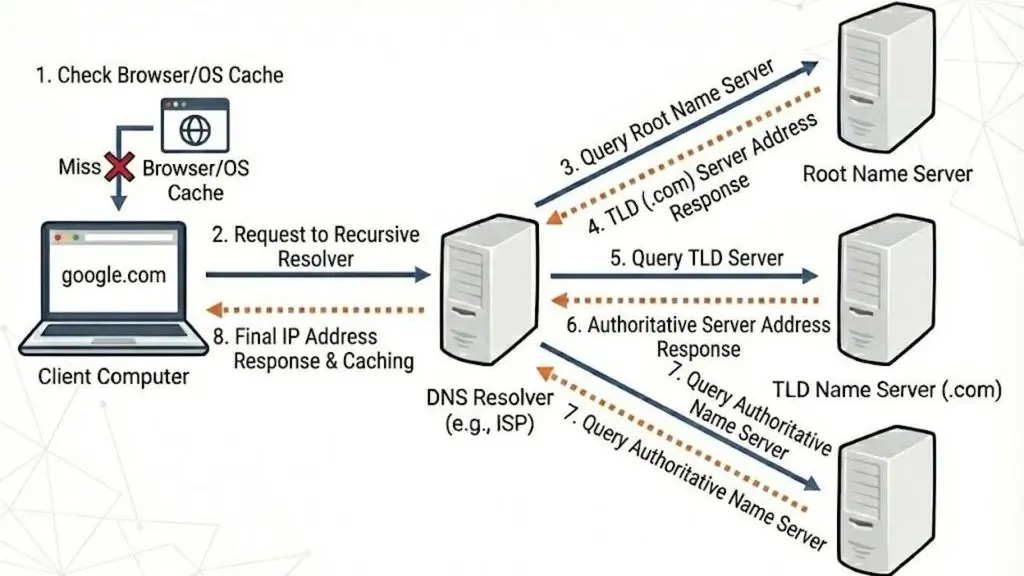
Quá trình phân giải DNS thường diễn ra qua 7 bước:
Bước 1: Người dùng gửi yêu cầu truy cập website
Người dùng nhập tên miền (ví dụ: google.com) vào thanh địa chỉ trình duyệt.
Thiết bị sẽ kiểm tra thông tin DNS đã lưu trong bộ nhớ đệm (cache) của trình duyệt và hệ điều hành.
Bước 2: DNS Resolver tiếp nhận truy vấn
Nếu không tìm thấy địa chỉ IP trong cache, thiết bị gửi yêu cầu đến DNS Resolver do nhà cung cấp Internet (ISP) hoặc người dùng cấu hình.
Resolver chịu trách nhiệm tìm kiếm địa chỉ IP tương ứng với tên miền.
Bước 3: DNS Resolver truy vấn Root DNS Server
Nếu chưa có kết quả trong cache, DNS Resolver gửi truy vấn đến Root DNS Server.
Máy chủ này xác định máy chủ DNS cấp cao nhất (TLD) quản lý phần mở rộng tên miền, chẳng hạn .com, .net hoặc .vn.
Bước 4: Truy vấn TLD DNS Server
Root DNS Server trả về thông tin máy chủ TLD phù hợp. DNS Resolver tiếp tục truy vấn TLD DNS Server để tìm địa chỉ của Authoritative DNS Server quản lý tên miền cần tra cứu.
Ví dụ: DNS Resolver tiếp tục gửi yêu cầu đến TLD DNS Server quản lý tên miền .com. Máy chủ này cung cấp thông tin về Authoritative DNS Server có thẩm quyền quản lý google.com.
Bước 5: Authoritative DNS Server trả về địa chỉ IP
DNS Resolver truy vấn Authoritative DNS Server để lấy bản ghi DNS tương ứng. Máy chủ trả về địa chỉ IP của tên miền, chẳng hạn bản ghi A (IPv4) hoặc AAAA (IPv6).
Bước 6: DNS Resolver phản hồi thiết bị người dùng
DNS Resolver gửi địa chỉ IP về thiết bị và lưu kết quả vào cache trong khoảng thời gian được xác định bởi TTL (Time To Live).
Bước 7: Trình duyệt kết nối đến website
Sau khi nhận được địa chỉ IP, trình duyệt sử dụng địa chỉ này để kết nối đến máy chủ web và tải nội dung website hiển thị cho người dùng.
Ví dụ cụ thể về cách DNS Server hoạt động
Giả sử bạn muốn truy cập website TopOnTech bằng cách nhập topon.tech vào thanh địa chỉ Google Chrome.
Máy tính không trực tiếp hiểu tên miền này để kết nối đến máy chủ website. Thay vào đó, DNS Server sẽ giúp tìm địa chỉ IP tương ứng. Quá trình diễn ra như sau:
- Bạn nhập topon.tech vào Chrome
Máy tính kiểm tra cache DNS trong trình duyệt và hệ điều hành. Nếu chưa có kết quả hợp lệ, thiết bị gửi truy vấn đến DNS Resolver. - DNS Resolver hỏi Root DNS Server
Root DNS Server xác định tên miền sử dụng phần mở rộng .tech và trả về thông tin máy chủ TLD quản lý phần mở rộng này. - DNS Resolver hỏi TLD DNS Server
TLD DNS Server tìm thông tin về Authoritative DNS Server đang quản lý tên miền topon.tech và trả về địa chỉ máy chủ đó. - DNS Resolver hỏi Authoritative DNS Server
Máy chủ này kiểm tra bản ghi A của topon.tech và trả về địa chỉ IPv4 tương ứng (nếu có). - DNS Resolver gửi địa chỉ IP về máy tính
Máy tính nhận được địa chỉ IP và lưu kết quả vào DNS cache theo thời gian TTL. - Chrome kết nối đến máy chủ website
Trình duyệt sử dụng địa chỉ IP vừa nhận được để kết nối đến máy chủ web và tải giao diện TopOnTech.
Lưu ý: Đây là ví dụ mô phỏng quy trình. Địa chỉ IP thực tế của TopOnTech cần được tra cứu từ DNS tại thời điểm truy cập.
>>> Tìm hiểu thêm:
- Bug Bounty là gì? Giới thiệu chương trình Săn Lỗi Bảo Mật
- SQL injection là gì? 4 cách phòng chống SQL injection hiệu quả
Các bước thay đổi DNS Server
Người dùng có thể thay đổi DNS Server mặc định của nhà mạng sang các dịch vụ DNS công cộng như Google Public DNS hoặc Cloudflare DNS. Việc này giúp chủ động lựa chọn máy chủ phân giải tên miền, đồng thời có thể cải thiện thời gian phản hồi tùy theo chất lượng kết nối.
Trên Windows
Để thay đổi DNS Server trên Windows 10 hoặc Windows 11, bạn có thể thực hiện theo các bước sau:
- Bước 1: Mở Settings bằng tổ hợp phím Windows + I.
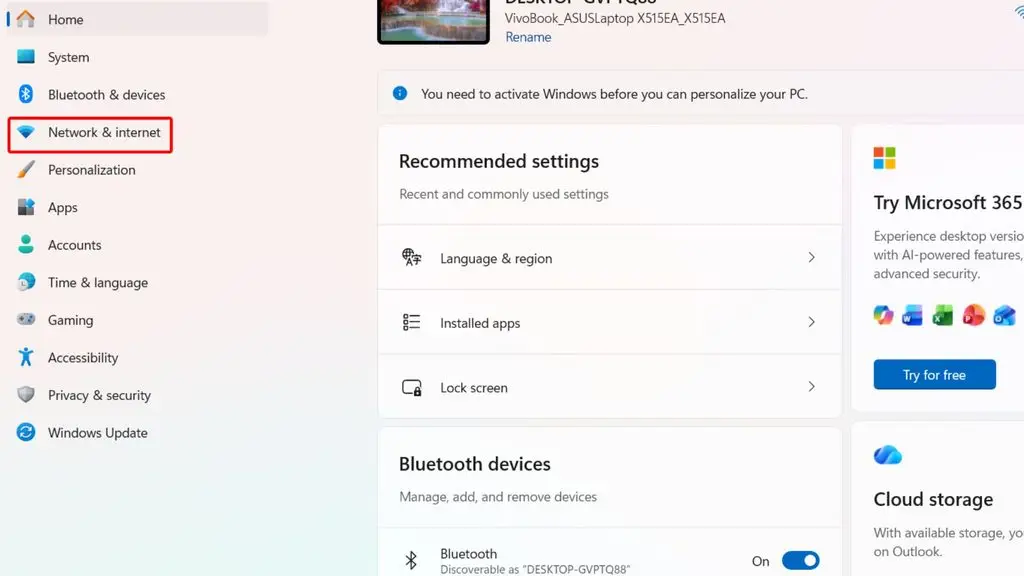
- Bước 2: Chọn Network & Internet để truy cập cài đặt mạng.
- Bước 3: Chọn Wi-Fi nếu đang sử dụng mạng không dây hoặc Ethernet nếu kết nối bằng dây mạng.
- Bước 4: Tìm mục DNS server assignment và nhấn Edit.
- Bước 5: Chuyển chế độ Automatic (DHCP) sang Manual và bật IPv4. Sau đó, nhấn Save.
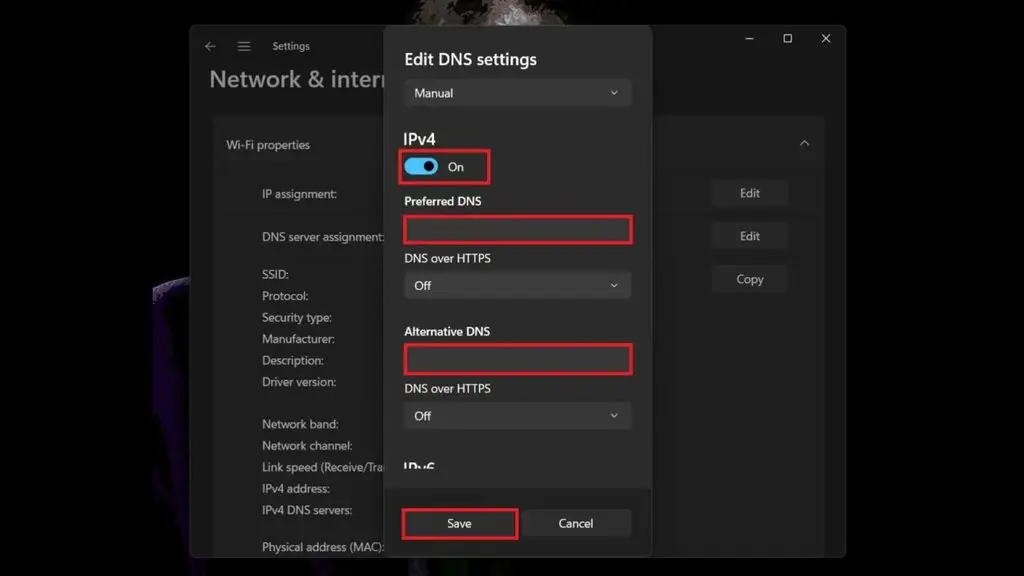
- Bước 6: Nhập địa chỉ DNS chính và DNS phụ. Ví dụ, sử dụng Google Public DNS với địa chỉ 8.8.8.8 và 8.8.4.4. Nhấn OK để lưu cấu hình.
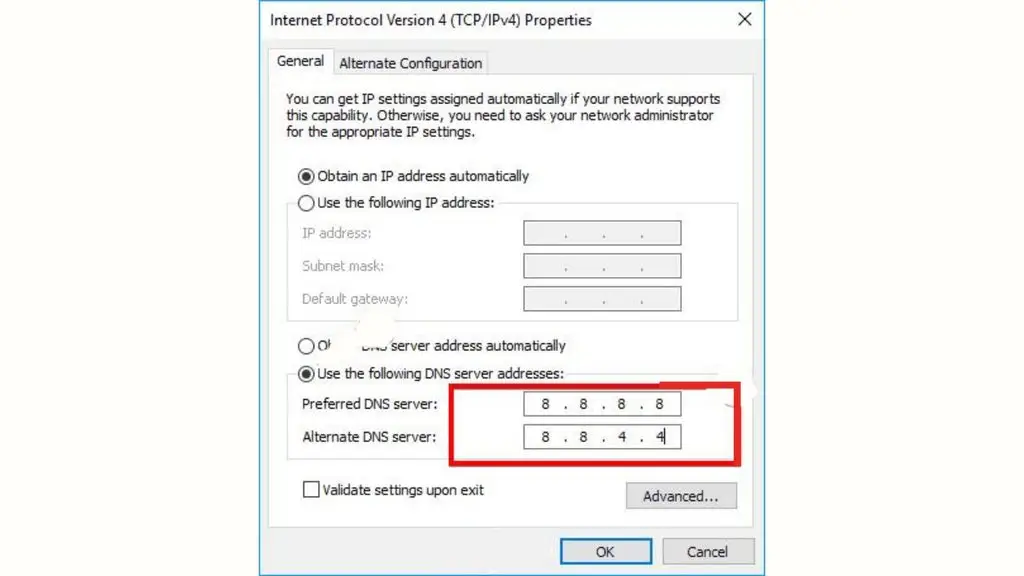
- Bước 7: Sau đó, thử truy cập một website để kiểm tra kết nối.
>>> Xem thêm:
- RSA là gì? Cách RSA hoạt động và ứng dụng trong chữ ký số
- Zero Trust là gì? Cách hoạt động và nguyên tắc của Zero Trust
Trên macOS
Trên máy Mac, người dùng có thể thay đổi DNS trực tiếp trong phần cài đặt mạng mà không cần cài đặt thêm phần mềm.
- Bước 1: Mở System Settings từ menu Apple.
- Bước 2: Chọn Network để xem danh sách kết nối mạng.
- Bước 3: Chọn Wi-Fi hoặc Ethernet đang sử dụng.
- Bước 4: Nhấn Details để mở các tùy chọn cấu hình.
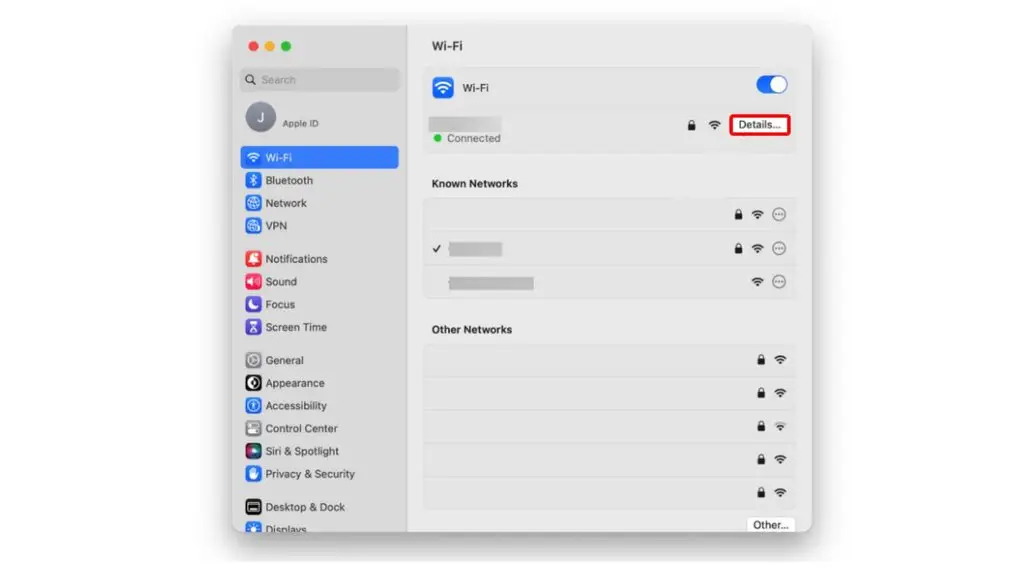
- Bước 5: Chọn mục DNS trong danh sách bên trái.
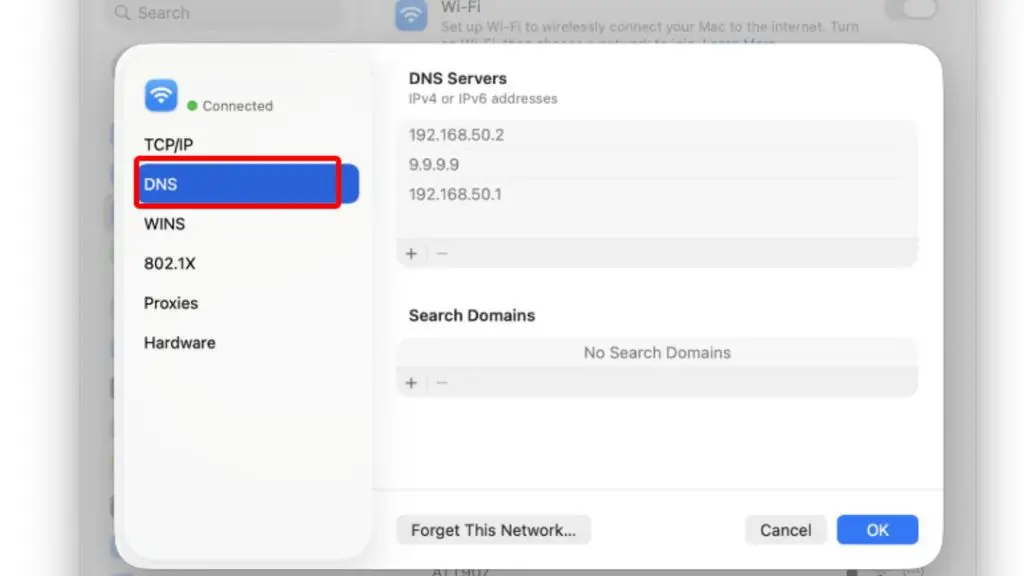
- Bước 6: Nhấn dấu cộng (+) để thêm địa chỉ DNS mới. Ví dụ, nhập 8.8.8.8 và 1.0.0.1 nếu muốn sử dụng Cloudflare DNS.
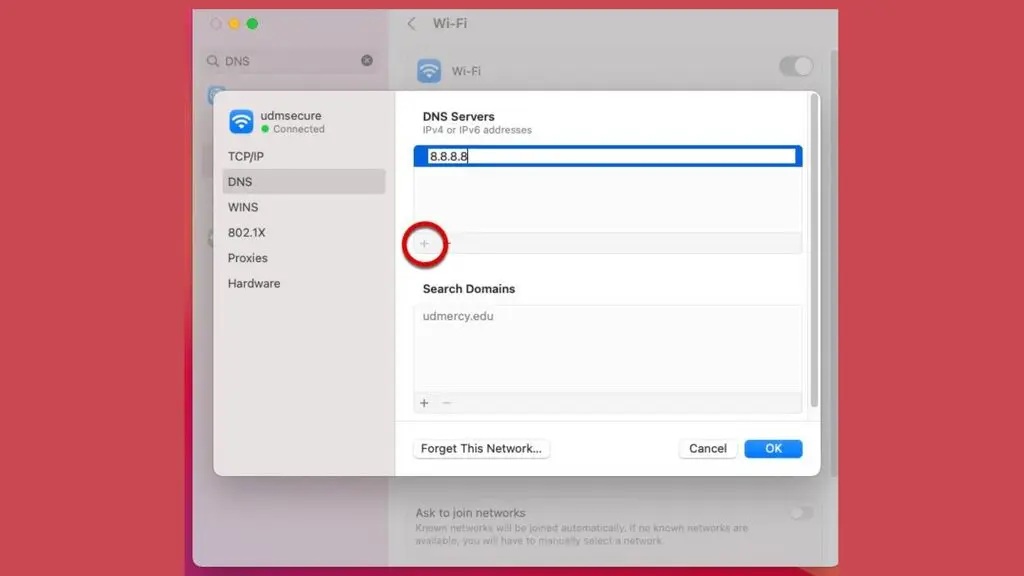
- Bước 7: Nhấn OK hoặc Apply để lưu thay đổi.
>>> Xem thêm:
- PKI là gì? Vai trò & cách hoạt động của hạ tầng khóa công khai
- HSTS là gì? Nguyên tắc hoạt động của cơ chế bảo mật HSTS
Trên điện thoại
Android:
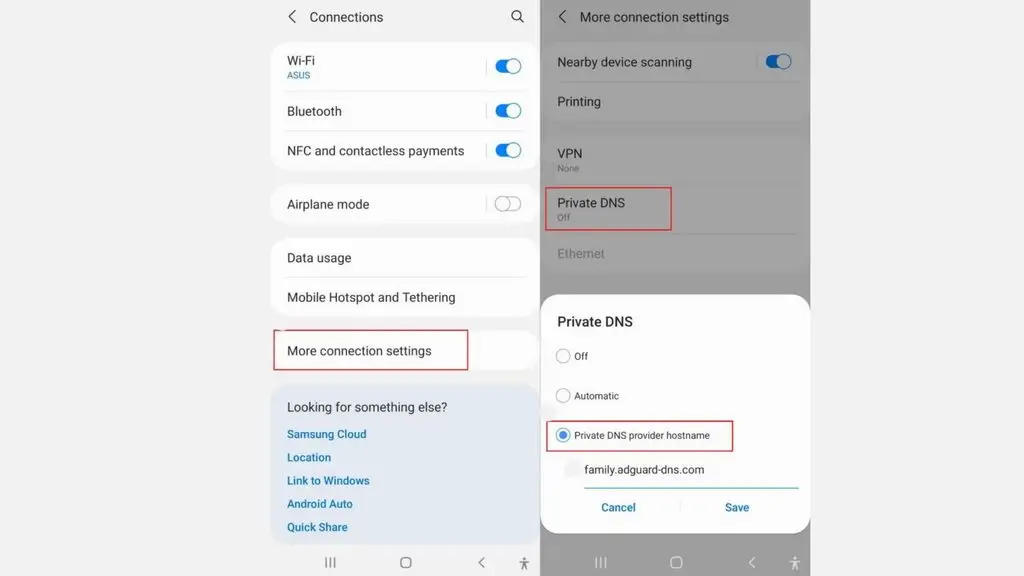
Android hỗ trợ tính năng Private DNS, cho phép người dùng cấu hình DNS riêng tư thông qua giao thức DNS-over-TLS (DoT).
- Bước 1: Mở Cài đặt (Settings) trên điện thoại.
- Bước 2: Chọn Kết nối hoặc Mạng và Internet tùy dòng máy.
- Bước 3: Tìm và chọn mục DNS riêng tư (Private DNS).
- Bước 4: Chọn Tên máy chủ DNS riêng tư (Private DNS provider hostname).
- Bước 5: Nhập hostname DoT của nhà cung cấp DNS. Ví dụ, Cloudflare sử dụng 1.1.1.1.
- Bước 6: Nhấn Lưu (Save) để hoàn tất cấu hình.
iPhone (iOS):
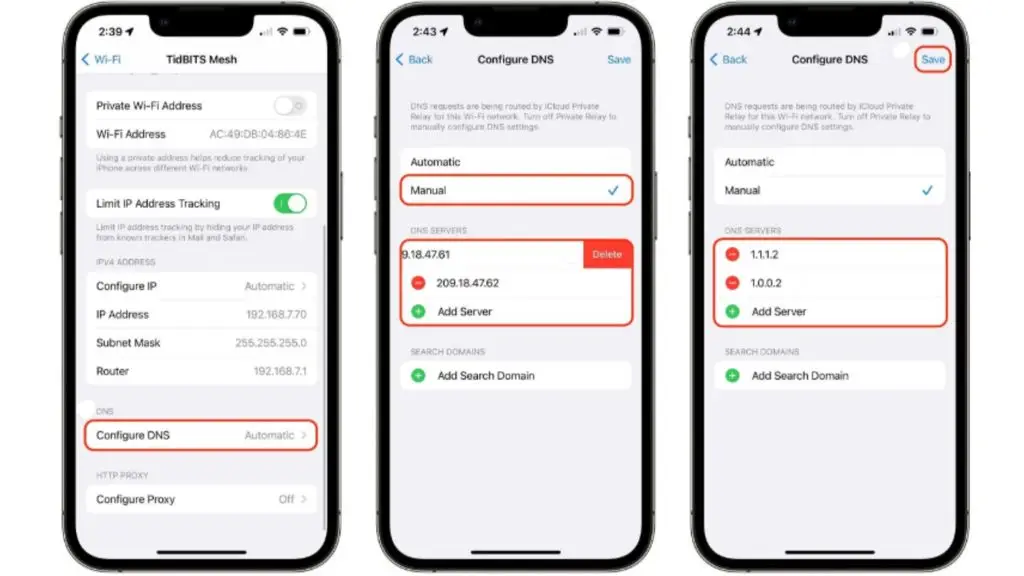
Trên iPhone, người dùng có thể thay đổi DNS riêng cho từng mạng Wi-Fi đang kết nối.
- Bước 1: Mở Cài đặt (Settings) trên iPhone.
- Bước 2: Chọn Wi-Fi để xem mạng đang sử dụng.
- Bước 3: Nhấn biểu tượng thông tin (i) bên cạnh tên mạng Wi-Fi.
- Bước 4: Tìm và chọn Định cấu hình (Configure DNS).
- Bước 5: Chuyển từ Tự động (Automatic) sang Thủ công (Manual).
- Bước 6: Xóa địa chỉ DNS cũ nếu cần, sau đó chọn Thêm máy chủ (Add Server) để thêm DNS mới. Ví dụ, nhập 1.1.1.1 và 1.0.0.1.
- Bước 7: Nhấn Save để lưu cấu hình và kiểm tra khả năng truy cập Internet.
>>> Tìm hiểu thêm:
- Lỗ hổng bảo mật là gì? Nguy cơ tiềm ẩn và cách ngăn chặn
- Mã hóa là gì? Cách hoạt động, phân loại và tầm quan trọng
Danh sách các DNS Server phổ biến hiện nay
Dưới đây là một số DNS Server công cộng và dịch vụ DNS phổ biến mà người dùng có thể tham khảo.
1. DNS Server Google Public
Google Public DNS là dịch vụ DNS miễn phí của Google, hỗ trợ phân giải tên miền cho người dùng Internet.
- DNS chính (Preferred DNS): 8.8.8.8
- DNS phụ (Alternate DNS): 8.8.4.4
- IPv6: 2001:4860:4860::8888
- IPv6 dự phòng: 2001:4860:4860::8844
2. DNS Server OpenDNS
OpenDNS là dịch vụ DNS thuộc Cisco, cung cấp khả năng phân giải tên miền và các tính năng bảo mật, lọc nội dung tùy gói dịch vụ.
- DNS chính: 208.67.222.222
- DNS phụ: 208.67.220.220
- IPv6: 2620:119:35::35
- IPv6 dự phòng: 2620:119:53::53
3. DNS Server Cloudflare
Cloudflare DNS là dịch vụ phân giải tên miền công cộng, tập trung vào tốc độ, quyền riêng tư và bảo mật.
- DNS chính: 1.1.1.1
- DNS phụ: 1.0.0.1
- IPv6: 2606:4700:4700::1111
- IPv6 dự phòng: 2606:4700:4700::1001
4. DNS Server VNPT
VNPT cung cấp dịch vụ Internet và hệ thống DNS phục vụ khách hàng sử dụng mạng của nhà cung cấp. Địa chỉ DNS có thể khác nhau tùy hạ tầng và cấu hình từng khu vực, vì vậy người dùng nên kiểm tra thông số do VNPT cung cấp.
Các địa chỉ thường được VNPT cung cấp trước đây:
- DNS chính: 203.162.4.191
- DNS phụ: 203.162.4.190
5. DNS Server Viettel
DNS của Viettel hỗ trợ phân giải tên miền cho các kết nối Internet thuộc hạ tầng nhà mạng. Người dùng có thể sử dụng cấu hình DNS mặc định hoặc liên hệ Viettel để được cung cấp thông tin máy chủ phù hợp.
Một số địa chỉ DNS Viettel thường xuất hiện trong các tài liệu cấu hình mạng là:
- DNS chính: 203.162.4.191
- DNS phụ: 203.162.4.190
6. DNS Server FPT
FPT Telecom triển khai hệ thống DNS phục vụ khách hàng sử dụng dịch vụ Internet. Địa chỉ máy chủ có thể phụ thuộc vào cấu hình mạng và khu vực cung cấp dịch vụ.
Các địa chỉ DNS FPT từng được sử dụng gồm:
- DNS chính: 210.245.24.20
- DNS phụ: 210.245.24.22
7. DNS Server Quad9
Quad9 là dịch vụ DNS công cộng chú trọng bảo mật, có khả năng chặn truy cập đến nhiều tên miền độc hại đã được xác định.
- DNS chính: 9.9.9.9
- DNS phụ: 149.112.112.112
- IPv6: 2620:fe::fe
- IPv6 dự phòng: 2620:fe::9
>>> Xem thêm:
- XSS là gì? Cách kiểm tra và ngăn chặn tấn công XSS hiệu quả
- Pentest là gì? Những thông tin cần biết về Penetration Testing
Các bản ghi DNS cần biết
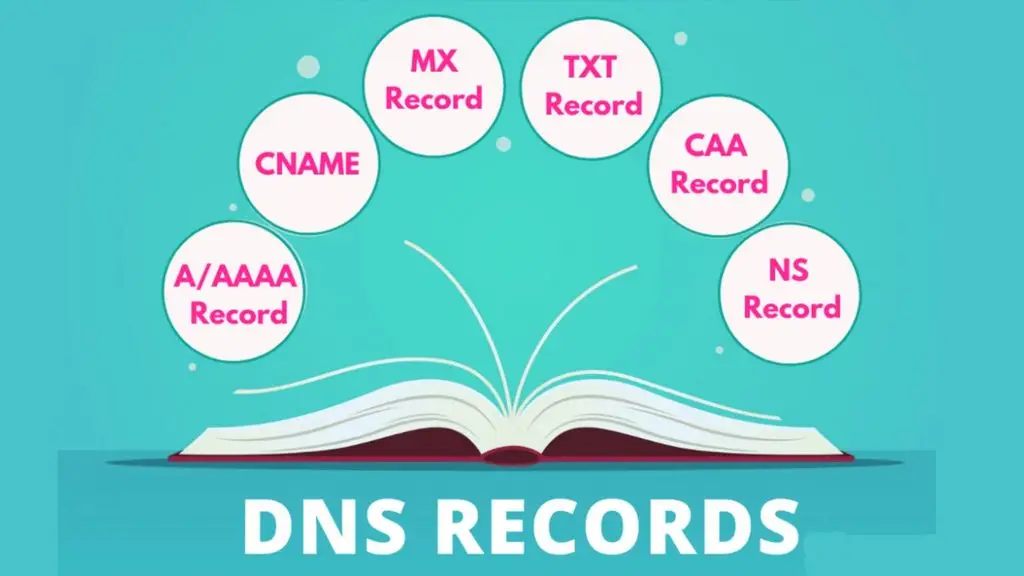
Bản ghi DNS (DNS Record) là những thông tin được lưu trữ trên Authoritative Nameserver, quy định cách tên miền liên kết với địa chỉ IP, máy chủ email và các dịch vụ trực tuyến khác.
Khi quản trị website hoặc cấu hình tên miền, người dùng thường phải thao tác với các bản ghi này trong trang quản lý DNS của nhà cung cấp tên miền hoặc hosting.
CNAME Record
CNAME (Canonical Name) là bản ghi dùng để tạo bí danh cho một tên miền, trỏ tên miền này đến một tên miền khác. Bản ghi thường được sử dụng khi nhiều tên miền phụ cần trỏ về cùng một tên miền chính.
Ví dụ, doanh nghiệp có website chính tại example.com và muốn người dùng truy cập bằng www.example.com. Quản trị viên có thể tạo CNAME để trỏ www về example.com.
Bản ghi này thường được sử dụng khi:
- Tạo tên miền phụ như www, blog hoặc shop.
- Kết nối tên miền với các nền tảng website bên thứ ba.
- Quản lý nhiều tên miền phụ thông qua một tên miền đích.
A Record và AAAA Record
A Record và AAAA Record là hai loại bản ghi dùng để liên kết tên miền với địa chỉ IP của máy chủ website.
- A Record: Ánh xạ tên miền đến địa chỉ IPv4.
- AAAA Record: Ánh xạ tên miền đến địa chỉ IPv6.
Khi mua hosting và kết nối tên miền với website, quản trị viên thường cần thêm A Record theo địa chỉ IP mà nhà cung cấp hosting cung cấp. Nếu máy chủ hỗ trợ IPv6, có thể cấu hình thêm AAAA Record tương ứng.
>>> Xem thêm:
- CSRF là gì? Cách phòng chống tấn công từ CSRF hiệu quả
- Certificate Authority là gì? Quy trình đăng ký chứng chỉ số (CA)
TXT Record
TXT Record là bản ghi lưu trữ thông tin dạng văn bản trong hệ thống DNS. Loại bản ghi này thường được sử dụng để xác minh quyền sở hữu tên miền, thiết lập bảo mật email và cung cấp thông tin cho các dịch vụ bên ngoài.
Ví dụ, khi kết nối tên miền với Google Workspace, quản trị viên có thể được yêu cầu thêm một TXT Record chứa mã xác minh do Google cung cấp.
TXT Record còn được sử dụng để cấu hình:
- SPF: Xác định máy chủ được phép gửi email thay mặt tên miền.
- DKIM: Cung cấp thông tin khóa công khai để xác thực chữ ký email.
- DMARC: Thiết lập chính sách xử lý email không vượt qua kiểm tra xác thực.
NS Record
NS Record (Name Server Record) xác định máy chủ DNS có thẩm quyền quản lý các bản ghi của một tên miền.
Ví dụ, khi mua tên miền tại một nhà đăng ký nhưng sử dụng dịch vụ hosting của nhà cung cấp khác, người dùng có thể cần thay đổi Nameserver để chuyển quyền quản lý DNS sang hệ thống mới.
Bản ghi NS giúp hệ thống DNS xác định nơi cần gửi truy vấn khi tìm thông tin của tên miền. Đây là cấu hình quan trọng khi chuyển đổi nhà cung cấp hosting hoặc dịch vụ quản lý DNS.
>>> Xem thêm:
- Lỗi bảo mật khi vào web: Nguyên nhân và cách khắc phục
- Cyber Security Hygiene là gì? Vì sao vệ sinh mạng lại quan trọng?
PTR Record
PTR Record (Pointer Record) được sử dụng trong quá trình phân giải DNS ngược (Reverse DNS), chuyển đổi địa chỉ IP thành tên miền tương ứng.
Ví dụ, một máy chủ có địa chỉ IP 192.0.2.1 có thể được cấu hình PTR để trả về tên miền mail.example.com.
Bản ghi này thường được sử dụng trong:
- Xác minh danh tính máy chủ gửi email.
- Hỗ trợ kiểm tra và xử lý sự cố mạng.
- Đối chiếu địa chỉ IP với tên máy chủ tương ứng.
Đặc biệt, PTR Record thường được quan tâm khi doanh nghiệp vận hành máy chủ email riêng để tăng độ tin cậy trong quá trình gửi và nhận thư.
MX Record
MX Record (Mail Exchange Record) xác định máy chủ chịu trách nhiệm tiếp nhận email cho một tên miền. Bản ghi này giúp các máy chủ email bên ngoài biết cần gửi thư đến đâu khi người dùng gửi email đến địa chỉ thuộc tên miền đó.
Ví dụ, doanh nghiệp sử dụng email contact@example.com thông qua Google Workspace cần cấu hình MX Record theo thông số Google cung cấp để hệ thống nhận email hoạt động chính xác.
Một số thông tin quan trọng trong MX Record gồm:
- Name/Host: Tên miền áp dụng bản ghi, thường là @.
- Mail Server: Tên máy chủ tiếp nhận email.
- Priority: Mức độ ưu tiên của máy chủ. Số càng nhỏ thì mức ưu tiên càng cao.
- TTL: Thời gian bản ghi được lưu trong bộ nhớ đệm DNS.
MX Record thường được cấu hình khi doanh nghiệp thiết lập email theo tên miền riêng hoặc chuyển dịch vụ email sang nhà cung cấp mới.
>>> Tìm hiểu thêm:
- Scrubbing Center là gì? Chức năng và cách hoạt động
- OWASP ZAP là gì? Công cụ chẩn đoán bảo mật OWASP ZAP
Cách chọn máy chủ DNS phù hợp
Để lựa chọn DNS Server phù hợp, người dùng cần xem xét mục đích sử dụng, hiệu suất và khả năng bảo mật của từng dịch vụ.
- Xác định nhu cầu sử dụng: Nếu cần DNS phổ thông, có thể chọn Google Public DNS hoặc Cloudflare. Nếu ưu tiên chặn tên miền độc hại, Quad9 là lựa chọn đáng cân nhắc.
- So sánh tốc độ và độ ổn định: Ưu tiên máy chủ có thời gian phản hồi thấp, hoạt động ổn định và có hạ tầng gần khu vực sử dụng.
- Ưu tiên DNS có khả năng bảo mật tốt: Tìm hiểu các tính năng như DNSSEC, DNS-over-HTTPS (DoH), DNS-over-TLS (DoT) và lọc tên miền độc hại.
- Tương thích với thiết bị: Kiểm tra khả năng hỗ trợ IPv4, IPv6 và phương thức cấu hình trên hệ điều hành đang sử dụng.
DNS Server có ảnh hưởng đến tốc độ website không?
DNS Server có ảnh hưởng đến thời gian bắt đầu truy cập website thông qua tốc độ phân giải tên miền. Máy chủ DNS phản hồi nhanh giúp rút ngắn thời gian trình duyệt tìm địa chỉ IP và thiết lập kết nối ban đầu.
Tuy nhiên, DNS không quyết định toàn bộ tốc độ tải trang. Hiệu suất website còn phụ thuộc vào hosting, máy chủ, dung lượng tài nguyên, mã nguồn, CDN và tốc độ mạng của người dùng. Vì vậy, thay đổi DNS có thể cải thiện một phần trải nghiệm truy cập nhưng không thay thế việc tối ưu website.
>>> Xem thêm:
- Hướng dẫn 16 cách bảo mật cho website WordPress từ A – Z
- RFI là gì? Vai trò của yêu cầu thông tin trong kinh doanh
Kết luận
DNS Server là thành phần thiết yếu giúp Internet vận hành thuận tiện bằng cách phân giải tên miền thành địa chỉ IP. Việc nắm rõ chức năng, cách hoạt động và các loại máy chủ DNS sẽ giúp người dùng chủ động hơn trong việc cấu hình mạng, lựa chọn dịch vụ phù hợp và cải thiện trải nghiệm truy cập website.
Câu hỏi thường gặp
DNS Server là gì?
DNS Server là máy chủ thực hiện nhiệm vụ phân giải tên miền thành địa chỉ IP tương ứng. Khi người dùng nhập địa chỉ website vào trình duyệt, máy chủ DNS sẽ tìm thông tin phù hợp và trả kết quả để thiết bị kết nối đến máy chủ đích. Nhờ đó, người dùng có thể truy cập website bằng tên miền dễ nhớ thay vì phải ghi nhớ địa chỉ IP.
Tại sao cần sử dụng DNS Server?
DNS Server giúp thiết bị tìm đúng địa chỉ IP của website hoặc dịch vụ trực tuyến thông qua tên miền. Ngoài ra, máy chủ DNS còn hỗ trợ lưu kết quả truy vấn, giảm thời gian phân giải, định tuyến email và quản lý các dịch vụ mạng. Một số DNS công cộng còn tích hợp tính năng bảo mật và lọc tên miền độc hại.
DNS nào nhanh nhất năm 2026?
Không có một DNS Server nhanh nhất trong mọi trường hợp vì tốc độ phản hồi phụ thuộc vào vị trí địa lý, nhà mạng, thiết bị và chất lượng kết nối. Cloudflare DNS (1.1.1.1), Google Public DNS (8.8.8.8) và Quad9 (9.9.9.9) là những lựa chọn phổ biến. Người dùng nên kiểm tra độ trễ thực tế để chọn máy chủ phù hợp.
TTL và DNS Propagation là gì?
TTL (Time To Live) là khoảng thời gian một bản ghi DNS được lưu trong bộ nhớ đệm trước khi cần kiểm tra lại dữ liệu. DNS Propagation là quá trình cập nhật và đồng bộ thông tin DNS trên các hệ thống phân giải khác nhau sau khi bản ghi được thay đổi. Thời gian cập nhật phụ thuộc vào TTL, bộ nhớ đệm và cấu hình của từng hệ thống.
DNS 8.8.8.8 và 8.8.4.4 là gì?
DNS 8.8.8.8 và DNS 8.8.4.4 là hai địa chỉ IPv4 của Google Public DNS. Trong đó, 8.8.8.8 thường được cấu hình làm DNS chính, còn 8.8.4.4 làm DNS phụ. Đây là dịch vụ DNS công cộng miễn phí, giúp phân giải tên miền và thay thế máy chủ DNS mặc định của nhà mạng khi cần.
Khi nào doanh nghiệp cần máy chủ DNS riêng và Managed DNS?
Doanh nghiệp nên cân nhắc sử dụng máy chủ DNS riêng hoặc Managed DNS khi cần quản lý nhiều tên miền, phân quyền truy cập, kiểm soát bản ghi và duy trì khả năng hoạt động ổn định. Managed DNS đặc biệt phù hợp với hệ thống có lượng truy cập lớn hoặc yêu cầu tính sẵn sàng cao vì nhà cung cấp hỗ trợ quản lý hạ tầng, giám sát và phân phối truy vấn.
Làm cách nào để chuyển đổi DNS 8.8.8.8 sang 8.8.4.4 trên Win 10?
Để chuyển DNS 8.8.8.8 sang 8.8.4.4 trên Windows 10, người dùng mở Control Panel → Network and Sharing Center → Change adapter settings. Chọn kết nối mạng đang sử dụng, vào Properties → Internet Protocol Version 4 (TCP/IPv4), chọn Use the following DNS server addresses, nhập 8.8.4.4 vào ô Preferred DNS server và nhấn OK để lưu thay đổi.
Nguồn tham khảo: