PDF là định dạng tài liệu phổ biến trong học tập, công việc và trao đổi thông tin nhờ khả năng giữ nguyên bố cục, hình ảnh và nội dung trên nhiều thiết bị. Hiện nay, có nhiều phần mềm đọc file PDF miễn phí với các tính năng khác nhau như phóng to, thu nhỏ, tìm kiếm nội dung, đánh dấu văn bản, ghi chú và ký tài liệu. Trong bài viết này, TOT sẽ tổng hợp 16 công cụ hỗ trợ đọc PDF giúp người dùng dễ dàng lựa chọn phần mềm phù hợp với thiết bị và cấu hình máy tính.
Tóm tắt nhanh
- Tổng hợp 16 phần mềm đọc file PDF miễn phí gồm: Foxit PDF Reader, Adobe Acrobat Reader, Sumatra PDF, PDF-XChange Viewer, Nitro Reader, Skim, Cool PDF Reader, Expert PDF, MuPDF, PDF Reader Pro Free, PDFCreator, Javelin PDF Reader, STDU Viewer, Slim PDF Reader, trình duyệt web và Google Drive.
- Mỗi phần mềm được đánh giá về nhà phát hành, thiết bị hỗ trợ, dung lượng, cấu hình khuyên dùng, tính năng nổi bật, ưu điểm và nhược điểm.
- Các tiêu chí lựa chọn phần mềm gồm giao diện, khả năng hiển thị tài liệu, tính năng ghi chú và xử lý PDF, hiệu suất hoạt động, khả năng tương thích và chi phí.
>>> Xem thêm các bài viết:
- TOP 18 công ty phần mềm lớn nhất Việt Nam
- TOP 20 phần mềm quản lý kho miễn phí, phổ biến hiện nay
- Top 15 phần mềm quản lý kho sản xuất miễn phí, hiệu quả
Bảng tổng hợp 16 phần mềm đọc file PDF miễn phí tốt nhất
Dưới đây là bảng tổng hợp 16 phần mềm đọc PDF đáng tham khảo dựa trên tính năng, nền tảng hỗ trợ và khả năng sử dụng miễn phí.
| Phần mềm | Tính năng nổi bật | Thiết bị hỗ trợ | Chi phí |
| 1. Foxit PDF Reader | Đọc, tìm kiếm, ghi chú, ký PDF | Windows, macOS, Android, iOS | Miễn phí, có gói trả phí từ 461.000 VNĐ/tháng. |
| 2. Adobe Acrobat Reader | Xem, in, ký, điền biểu mẫu PDF | Windows, macOS, Android, iOS | Miễn phí, có gói trả phí từ 14,99 USD/tháng. |
| 3. Sumatra PDF | Đọc PDF, EPUB, MOBI, XPS | Windows | Miễn phí |
| 4. PDF-XChange Viewer | Xem, chú thích, đánh dấu PDF | Windows | Miễn phí có giới hạn |
| 5. Nitro Reader | Đọc, chú thích, điền biểu mẫu | Windows | Phiên bản hiện hành có trả phí từ 999.000 VNĐ/tháng. |
| 6. Skim | Đọc, đánh dấu, ghi chú PDF | macOS | Miễn phí |
| 7. Cool PDF Reader | Đọc và in tài liệu PDF | Windows | Cần kiểm tra phiên bản cung cấp |
| 8. Expert PDF | Đọc và xử lý tài liệu PDF | Windows | Có phiên bản miễn phí/giới hạn tùy sản phẩm |
| 9. MuPDF | Hiển thị, tìm kiếm và xử lý PDF | Windows, macOS, Linux, Android và nền tảng khác | Miễn phí, mã nguồn mở |
| 10. PDF Reader Pro Free | Đọc, ghi chú và quản lý PDF | Windows, macOS, iOS, Android | Miễn phí có giới hạn |
| 11. PDFCreator | Tạo, ghép và chuyển đổi PDF | Windows | Miễn phí và trả phí từ 32.22 USD/năm |
| 12. Javelin PDF Reader | Đọc PDF được bảo vệ DRM | Windows, macOS | Miễn phí |
| 13. STDUViewer | Đọc PDF, DjVu, TIFF, TXT và nhiều định dạng | Windows | Miễn phí cho mục đích cá nhân |
| 14. Slim PDF Reader | Đọc và tìm kiếm PDF | Windows, macOS, Linux | Miễn phí |
| 15. Trình duyệt web | Mở, tìm kiếm, in PDF | Máy tính, điện thoại | Miễn phí |
| 16. GoogleDrive | Xem, lưu trữ và chia sẻ PDF trực tuyến | Windows, macOS, Android, iOS | Miễn phí theo dung lượng tài khoản |
Lưu ý: Dung lượng cài đặt và cấu hình thực tế có thể thay đổi theo phiên bản, hệ điều hành và thiết bị. Một số sản phẩm trong danh sách có phiên bản cũ hoặc thay đổi chính sách cung cấp, cần kiểm tra trước khi tải.
Top 16 phần mềm đọc file PDF tốt nhất
Việc lựa chọn phần mềm đọc file PDF phù hợp giúp người dùng xem, tra cứu và xử lý tài liệu thuận tiện hơn. Mỗi công cụ có những thế mạnh và hạn chế riêng về tính năng, hiệu suất cũng như khả năng tương thích. Dưới đây là 16 phần mềm đọc file PDF nổi bật mà người dùng có thể tham khảo.
1. Foxit PDF Reader
Foxit PDF Reader là phần mềm đọc file PDF được phát triển nhằm đáp ứng nhu cầu đọc và tương tác với tài liệu PDF. Phần mềm có giao diện dạng thanh công cụ, giúp người dùng nhanh chóng tìm thấy các chức năng cần thiết.
- Thông tin phần mềm:
| Tiêu chí | Thông tin |
| Nhà phát hành | Foxit Software |
| Hỗ trợ trên thiết bị | Windows, macOS, Android, iOS |
| Dung lượng phần mềm | Thay đổi theo phiên bản và hệ điều hành |
| Cấu hình khuyên dùng | Windows 10/11, RAM từ 4GB, bộ xử lý hiện đại |
- Tính năng nổi bật:
- Đọc và tìm kiếm PDF: Mở tài liệu, tìm từ khóa và điều hướng giữa các trang nhanh chóng.
- Ghi chú tài liệu: Tô sáng, gạch chân, thêm nhận xét và ghi chú trực tiếp vào nội dung.
- Điền và ký biểu mẫu: Hỗ trợ điền thông tin vào biểu mẫu và thực hiện chữ ký điện tử.
- Chia sẻ tài liệu: Hỗ trợ kết nối và chia sẻ tài liệu qua các dịch vụ trực tuyến tương thích.
- Ưu điểm:
- Giao diện trực quan, dễ làm quen với người mới.
- Có nhiều công cụ chú thích phục vụ học tập và công việc.
- Hỗ trợ nhiều hệ điều hành, thuận tiện khi sử dụng trên nhiều thiết bị.
- Khả năng mở và xử lý tài liệu PDF tương đối linh hoạt.
- Nhược điểm:
- Một số tính năng chỉnh sửa nâng cao yêu cầu nâng cấp lên phiên bản trả phí.
- Giao diện có nhiều thanh công cụ, đôi khi gây khó khăn cho người chỉ cần đọc PDF.
- Có thể tiêu tốn tài nguyên khi mở tài liệu dung lượng lớn.
- Một số tính năng trực tuyến yêu cầu kết nối Internet và tài khoản.
>>> Tham khảo thêm:
- Top 30 ứng dụng thiết kế đồ họa chuyên nghiệp nhất hiện nay
- 17 phần mềm thiết kế nhà 3D miễn phí trên điện thoại, máy tính
2. Adobe Acrobat Reader
Adobe Acrobat Reader là phần mềm đọc PDF phổ biến do Adobe phát triển, phù hợp với người thường xuyên tiếp nhận và xử lý tài liệu điện tử. Công cụ cho phép mở, xem, in, tìm kiếm, chú thích và ký tài liệu PDF. Nhờ khả năng tương thích tốt với nhiều loại tài liệu, phần mềm thường được sử dụng trong học tập, công việc văn phòng và trao đổi hồ sơ.
- Thông tin phần mềm:
| Tiêu chí | Thông tin |
| Nhà phát hành | Adobe |
| Hỗ trợ trên thiết bị | Windows, macOS, Android, iOS |
| Dung lượng phần mềm | Thay đổi theo phiên bản |
| Cấu hình khuyên dùng | Windows 10/11, RAM từ 4GB |
- Tính năng nổi bật:
- Đọc và điều hướng PDF: Hỗ trợ xem từng trang, chuyển trang, phóng to và thu nhỏ nội dung.
- Tìm kiếm văn bản: Cho phép tìm từ khóa trong tài liệu dài, tiết kiệm thời gian tra cứu.
- Ghi chú và đánh dấu: Thêm bình luận, tô sáng, gạch chân và đánh dấu những nội dung quan trọng.
- Ký và điền biểu mẫu: Hỗ trợ điền thông tin và tạo chữ ký điện tử trên tài liệu.
- Ưu điểm:
- Khả năng tương thích tốt với nhiều tài liệu PDF.
- Hiển thị ổn định các tài liệu có bố cục phức tạp.
- Phù hợp với nhu cầu đọc tài liệu học tập và hồ sơ công việc.
- Có hệ sinh thái hỗ trợ tài liệu và dịch vụ trực tuyến của Adobe.
- Nhược điểm:
- Phần mềm có dung lượng tương đối lớn so với trình đọc PDF tối giản.
- Một số tính năng chỉnh sửa, chuyển đổi và xử lý chuyên sâu phải trả phí.
- Mất thời gian khởi động trên máy tính cấu hình thấp.
- Giao diện tích hợp nhiều dịch vụ, dễ gây rối với người chỉ cần đọc tài liệu.
>>> Tìm hiểu thêm:
- Phần mềm ứng dụng là gì? Chức năng & Các loại phần mềm ứng dụng cơ bản
- Dịch vụ viết phần mềm theo yêu cầu, chuyên nghiệp
3. Sumatra PDF
Sumatra PDF là phần mềm đọc PDF miễn phí dành cho Windows, nổi bật nhờ thiết kế tối giản, tốc độ mở tài liệu nhanh và dung lượng cài đặt nhỏ. Ngoài PDF, công cụ còn hỗ trợ nhiều định dạng như EPUB, MOBI, XPS, DjVu, CHM và truyện tranh CBZ, CBR phù hợp với người dùng ưu tiên sự nhẹ nhàng và không cần quá nhiều tính năng chỉnh sửa.
- Thông tin phần mềm:
| Tiêu chí | Thông tin |
| Nhà phát hành | SumatraPDF Project |
| Hỗ trợ trên thiết bị | Windows |
| Dung lượng phần mềm | Khoảng 13 – 15MB đối với một số bản 64-bit tham khảo |
| Cấu hình khuyên dùng | Windows 10/11, RAM từ 2GB |
- Tính năng nổi bật:
- Hỗ trợ nhiều định dạng: Đọc PDF, EPUB, MOBI, XPS, DjVu và một số định dạng sách điện tử khác.
- Điều hướng tài liệu: Sử dụng mục lục, hình thu nhỏ và thanh tìm kiếm để di chuyển giữa các trang.
- Chế độ đọc linh hoạt: Hỗ trợ toàn màn hình, xem một trang hoặc hai trang.
- Phiên bản Portable: Có thể chạy trực tiếp từ tệp thực thi mà không cần cài đặt theo cách thông thường.
- Ưu điểm:
- Dung lượng nhỏ, phù hợp với máy tính có bộ nhớ hạn chế.
- Khởi động nhanh và ít chiếm tài nguyên hệ thống.
- Hỗ trợ nhiều định dạng ngoài PDF.
- Có phiên bản Portable thuận tiện khi sử dụng trên nhiều máy tính.
- Nhược điểm:
- Không phù hợp với người cần chỉnh sửa nội dung PDF chuyên sâu.
- Công cụ ghi chú và xử lý tài liệu còn hạn chế.
- Giao diện đơn giản, ít tùy chọn tùy biến về mặt hiển thị.
- Chỉ hỗ trợ Windows, không có phiên bản chính thức dành cho macOS.
4. PDF-XChange Viewer
PDF-XChange Viewer là trình đọc PDF dành cho Windows, được nhiều người sử dụng nhờ khả năng hiển thị tài liệu và cung cấp các công cụ chú thích trực tiếp. Tuy nhiên, đây là phiên bản cũ đã được thay thế bằng PDF-XChange Editor. Phiên bản PDF-XChange Editor tiếp tục phát triển các chức năng của dòng sản phẩm này, bổ sung khả năng chỉnh sửa, OCR và quản lý tài liệu.
- Thông tin phần mềm:
| Tiêu chí | Thông tin |
| Nhà phát hành | PDF-XChange Co. Ltd |
| Hỗ trợ trên thiết bị | Windows |
| Dung lượng phần mềm | Tùy phiên bản |
| Cấu hình khuyên dùng | Windows 10/11, RAM từ 4GB |
- Tính năng nổi bật:
- Hiển thị PDF: Hỗ trợ xem tài liệu, phóng to, thu nhỏ và chuyển đổi giữa các trang.
- Chú thích nội dung: Thêm ghi chú, đánh dấu và nhận xét vào tài liệu.
- Tìm kiếm văn bản: Hỗ trợ tìm kiếm thông tin trong các tệp PDF.
- Nhận dạng ký tự OCR: Phiên bản hiện hành có công cụ OCR với một số chức năng miễn phí.
- Ưu điểm:
- Có nhiều công cụ hỗ trợ tương tác với tài liệu.
- Phù hợp với người thường xuyên đọc và đánh dấu PDF.
- Phiên bản Editor hiện hành được cập nhật thường xuyên.
- Có thể đáp ứng cả nhu cầu đọc lẫn một số thao tác xử lý tài liệu.
- Nhược điểm:
- Một số chức năng nâng cao của phiên bản mới yêu cầu giấy phép.
- Những tính năng có bản quyền khi sử dụng miễn phí có thể tạo watermark.
- Chỉ phù hợp với hệ điều hành Windows.
>>> Xem thêm:
- TOP 20 Phần mềm quản lý bán hàng miễn phí, hiệu quả hiện nay
- Hệ thống ERP trong sản xuất là gì? Lợi ích, tính năng, cách dùng
5. Nitro Reader
Nitro Reader là phần mềm đọc file PDF thuộc hệ sinh thái Nitro, từng được biết đến với khả năng đọc, chú thích và điền biểu mẫu PDF trên Windows. Công cụ hướng đến người dùng văn phòng cần xử lý tài liệu, đánh dấu nội dung, thêm ghi chú và điền biểu mẫu mà không cần sử dụng nhiều ứng dụng khác nhau.
- Thông tin phần mềm:
| Tiêu chí | Thông tin |
| Nhà phát hành | Nitro Software |
| Hỗ trợ trên thiết bị | Nitro PDF hiện có phiên bản Windows, macOS, iOS |
| Dung lượng phần mềm | Tùy phiên bản |
| Cấu hình khuyên dùng | Windows 10/11, RAM từ 4GB |
- Tính năng nổi bật:
- Đọc PDF: Mở và xem tài liệu với các chế độ hiển thị trang khác nhau.
- Đánh dấu văn bản: Tô sáng, gạch chân và thêm nhận xét vào nội dung.
- Điền biểu mẫu: Hỗ trợ nhập thông tin vào những biểu mẫu PDF tương thích.
- Tạo PDF: Một số phiên bản hỗ trợ tạo PDF từ tài liệu thông qua chức năng in.
- Ưu điểm:
- Giao diện phù hợp với người dùng văn phòng.
- Các công cụ chú thích giúp trao đổi tài liệu thuận tiện.
- Có thể hỗ trợ điền biểu mẫu PDF.
- Tích hợp với quy trình làm việc liên quan đến tài liệu điện tử.
- Nhược điểm:
- Nitro Reader là dòng sản phẩm cũ, cần kiểm tra khả năng tải và tương thích trước khi sử dụng.
- Không phù hợp nếu người dùng chỉ muốn một ứng dụng đọc PDF cực nhẹ.
- Một số tính năng chuyên sâu không có trong bản miễn phí.
>>> Xem thêm:
- Top 20 công cụ AI viết content nhanh, chuẩn SEO hiện nay
- TOP 15 công cụ AI viết báo cáo tốt nhất
6. Skim
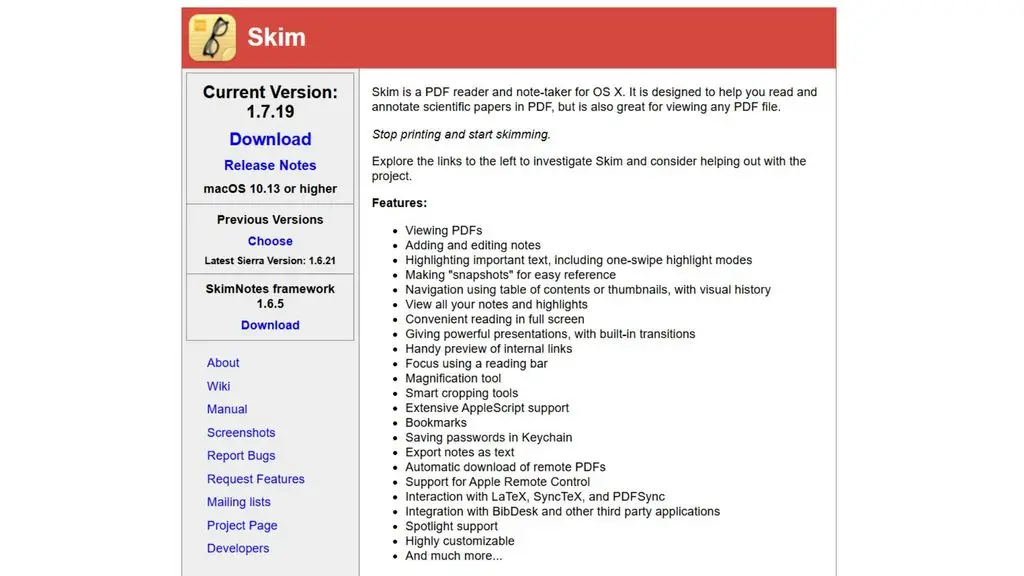
Skim là phần mềm đọc file PDF miễn phí dành riêng cho macOS, được thiết kế để hỗ trợ người dùng đọc và ghi chú tài liệu, đặc biệt là các bài nghiên cứu khoa học. Công cụ cho phép đánh dấu nội dung, tạo ghi chú, lưu trữ những phần quan trọng và xuất nhận xét thành văn bản.
- Thông tin phần mềm:
| Tiêu chí | Thông tin |
| Nhà phát hành | Skim Project |
| Hỗ trợ trên thiết bị | macOS |
| Dung lượng phần mềm | Tùy phiên bản |
| Cấu hình khuyên dùng | Máy Mac chạy phiên bản macOS tương thích |
- Tính năng nổi bật:
- Đọc và xem PDF: Hỗ trợ xem tài liệu toàn màn hình, phóng to và thu nhỏ nội dung.
- Ghi chú và đánh dấu: Tạo ghi chú, tô sáng và chỉnh sửa các phần đã đánh dấu.
- Lưu ảnh chụp nội dung: Tạo Snapshot để lưu lại những phần tài liệu cần tham khảo.
- Xuất ghi chú: Cho phép xuất nội dung ghi chú thành văn bản để phục vụ việc tổng hợp thông tin.
- Ưu điểm:
- Miễn phí và phù hợp với người dùng macOS.
- Có nhiều công cụ hỗ trợ đọc tài liệu học thuật.
- Quản lý ghi chú và nội dung đánh dấu thuận tiện.
- Hỗ trợ tích hợp với các công cụ nghiên cứu như LaTeX và BibDesk.
- Nhược điểm:
- Không có phiên bản chính thức dành cho Windows.
- Giao diện có thiết kế tương đối chuyên biệt, cần thời gian làm quen.
- Không tập trung vào chỉnh sửa nội dung PDF chuyên sâu.
- Ít phù hợp với người cần công cụ xử lý PDF đa năng.
>>> Tìm hiểu thêm:
- TOP 15 phần mềm quản lý vận tải miễn phí cho doanh nghiệp
- Top 15 phần mềm quản lý garage ô tô được ưa chuộng
7. Cool PDF Reader
Cool PDF Reader là phần mềm hướng đến việc cung cấp môi trường đọc tài liệu đơn giản, hạn chế những thao tác phức tạp. Với các nhu cầu cơ bản, người dùng có thể sử dụng trình đọc PDF để theo dõi nội dung và tra cứu thông tin trong tài liệu.
- Thông tin phần mềm:
| Tiêu chí | Thông tin |
| Nhà phát hành | Cần đối chiếu theo phiên bản tải |
| Hỗ trợ trên thiết bị | Windows |
| Dung lượng phần mềm | Tùy phiên bản |
| Cấu hình khuyên dùng | Windows tương thích, RAM từ 2GB |
- Tính năng nổi bật:
- Mở tài liệu PDF: Hỗ trợ truy cập và xem nội dung tài liệu trên máy tính.
- Điều hướng trang: Chuyển đổi giữa các trang để theo dõi nội dung.
- Tùy chỉnh hiển thị: Hỗ trợ các thao tác xem và điều chỉnh kích thước tài liệu tùy phiên bản.
- In tài liệu: Hỗ trợ in PDF thông qua thiết lập máy in tương thích.
- Ưu điểm:
- Hướng đến nhu cầu đọc tài liệu cơ bản.
- Phù hợp với người không cần nhiều công cụ chỉnh sửa.
- Không đòi hỏi quy trình sử dụng phức tạp.
- Có thể đáp ứng nhu cầu xem tài liệu trên máy tính Windows tương thích.
- Nhược điểm:
- Thông tin về nhà phát hành và tình trạng cập nhật cần được kiểm tra kỹ.
- Không có hệ sinh thái đa nền tảng nổi bật.
- Các công cụ ghi chú và chỉnh sửa nâng cao có thể hạn chế.
- Người dùng cần thận trọng với những trang tải phần mềm không chính thức.
>>> Xem thêm:
- TOP 15+ phần mềm thiết kế logo miễn phí, dễ sử dụng
- Top 20 AI tóm tắt văn bản, tài liệu PDF tốt nhất hiện nay
8. Expert PDF
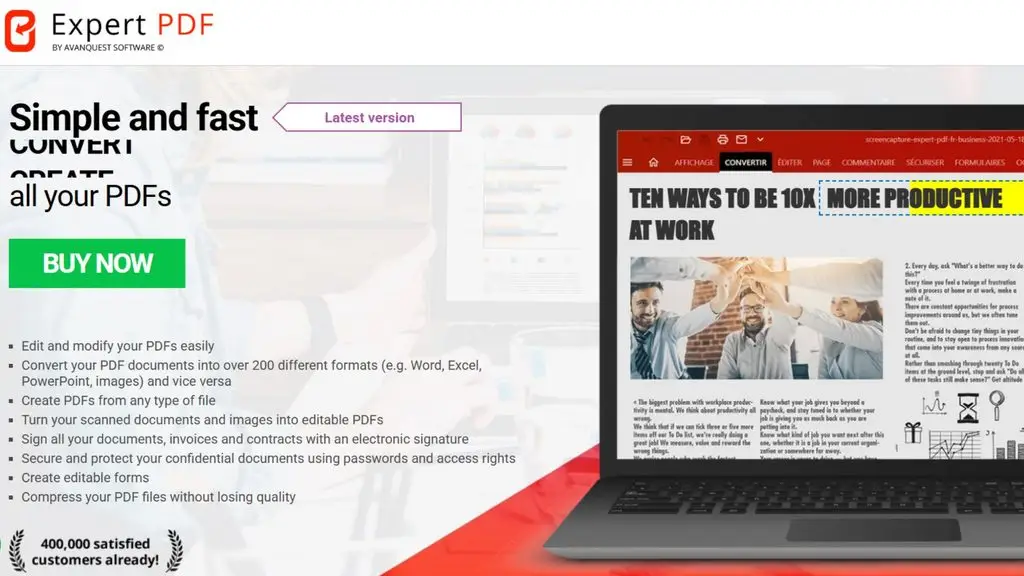
Expert PDF là phần mềm thuộc nhóm công cụ đọc và xử lý tài liệu PDF, hướng đến người dùng cần xem nội dung, tra cứu và thực hiện một số thao tác trên tài liệu điện tử. Tùy phiên bản, phần mềm có thể cung cấp các chức năng như đọc, chú thích, in và chuyển đổi PDF.
- Thông tin phần mềm:
| Tiêu chí | Thông tin |
| Nhà phát hành | Visagesoft (đối với dòng Expert PDF Reader) |
| Hỗ trợ trên thiết bị | Windows |
| Dung lượng phần mềm | Tùy phiên bản |
| Cấu hình khuyên dùng | Windows tương thích, RAM từ 4GB |
- Tính năng nổi bật:
- Xem tài liệu PDF: Mở và hiển thị nội dung tài liệu trên máy tính.
- Tìm kiếm thông tin: Tra cứu từ khóa trong văn bản để tìm nội dung cần thiết.
- Chú thích PDF: Hỗ trợ một số thao tác đánh dấu và ghi chú tùy phiên bản.
- In tài liệu: Cho phép xuất nội dung PDF ra giấy thông qua máy in.
- Ưu điểm:
- Có thể đáp ứng nhu cầu đọc tài liệu cơ bản.
- Tích hợp một số công cụ hỗ trợ thao tác với PDF.
- Phù hợp với người dùng Windows.
- Không yêu cầu người dùng phải làm quen với quy trình xử lý tài liệu quá phức tạp.
- Nhược điểm:
- Cần phân biệt các phiên bản Reader và PDF Editor.
- Một số chức năng có thể bị giới hạn theo gói sử dụng.
- Thông tin cập nhật và hỗ trợ phiên bản cũ cần được kiểm tra.
- Không phải lựa chọn tối ưu nếu cần xử lý PDF chuyên sâu.
>>> Tìm hiểu thêm:
- ERP là gì? Top 10 phần mềm ERP phổ biến, được tin dùng
- TOP 8 phần mềm quản lý kho theo vị trí hiệu quả
9. MuPDF
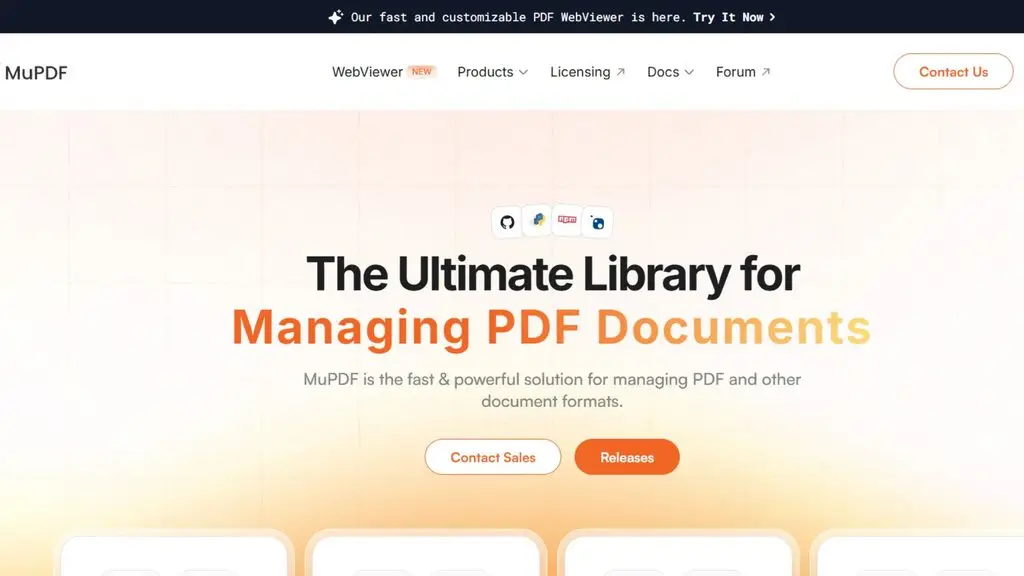
MuPDF là phần mềm đọc PDF mã nguồn mở, nổi bật với khả năng hiển thị tài liệu nhanh và thiết kế gọn nhẹ. Phần mềm có thể được sử dụng thông qua giao diện đọc tài liệu hoặc các công cụ dòng lệnh và phù hợp với nhiều mục đích khác nhau.
- Thông tin phần mềm:
| Tiêu chí | Thông tin |
| Nhà phát hành | Artifex Software |
| Hỗ trợ trên thiết bị | Windows, macOS, Linux, Android và nền tảng khác |
| Dung lượng phần mềm | Tùy phiên bản và nền tảng |
| Cấu hình khuyên dùng | Thiết bị có hệ điều hành tương thích, RAM từ 2GB |
- Tính năng nổi bật:
- Hiển thị PDF: Hỗ trợ kết xuất nội dung tài liệu với tốc độ nhanh.
- Tìm kiếm văn bản: Cho phép tra cứu nội dung trong tài liệu PDF.
- Xử lý tài liệu: Cung cấp các công cụ hỗ trợ thao tác với trang và nội dung PDF.
- Hỗ trợ mã nguồn mở: Cho phép nhà phát triển tích hợp công nghệ MuPDF vào ứng dụng phù hợp với giấy phép.
- Ưu điểm:
- Thiết kế gọn nhẹ, tập trung vào hiệu suất hiển thị.
- Hỗ trợ nhiều nền tảng và môi trường sử dụng.
- Có mã nguồn mở, thuận tiện cho mục đích phát triển phần mềm.
- Phù hợp với người dùng thích công cụ tối giản.
- Nhược điểm:
- Giao diện và cách sử dụng có thể chưa thân thiện với người mới.
- Ít công cụ chỉnh sửa trực quan hơn các phần mềm thương mại.
- Một số thao tác nâng cao yêu cầu kiến thức kỹ thuật.
- Trải nghiệm sử dụng khác nhau tùy phiên bản và nền tảng.
>>> Tìm hiểu thêm:
- Top 15 công cụ AI phân tích dữ liệu tốt nhất
- Top 15 công cụ tạo slide bằng AI miễn phí, nhanh chóng
10. PDF Reader Pro Free
PDF Reader Pro Free là phiên bản miễn phí của phần mềm PDF Reader Pro, cung cấp các công cụ phục vụ việc đọc và tương tác với tài liệu PDF. Người dùng có thể xem nội dung, tìm kiếm, đánh dấu và ghi chú tùy theo nền tảng.
- Thông tin phần mềm:
| Tiêu chí | Thông tin |
| Nhà phát hành | PDF Technologies |
| Hỗ trợ trên thiết bị | Windows, macOS, iOS, Android (tùy phiên bản) |
| Dung lượng phần mềm | Thay đổi theo thiết bị |
| Cấu hình khuyên dùng | Hệ điều hành tương thích, RAM từ 4GB trên máy tính |
- Tính năng nổi bật:
- Đọc và tìm kiếm PDF: Mở tài liệu và tra cứu thông tin theo từ khóa.
- Đánh dấu nội dung: Tô sáng, gạch chân và thêm ghi chú.
- Quản lý tài liệu: Hỗ trợ sắp xếp và truy cập những tệp PDF đã sử dụng.
- Công cụ xử lý PDF: Một số phiên bản hỗ trợ chuyển đổi, ghép hoặc chỉnh sửa tài liệu.
- Ưu điểm:
- Giao diện hiện đại, dễ quan sát.
- Có phiên bản miễn phí để trải nghiệm.
- Tích hợp các công cụ đọc và ghi chú trong cùng ứng dụng.
- Có nhiều phiên bản dành cho các thiết bị khác nhau.
- Nhược điểm:
- Một số tính năng nâng cao yêu cầu mua bản Pro.
- Khả năng sử dụng miễn phí có thể khác nhau giữa các nền tảng.
- Cần kiểm tra kỹ giới hạn của từng phiên bản trước khi sử dụng.
- Không phải tất cả thiết bị đều có bộ tính năng giống nhau.
>>> Tìm hiểu thêm:
- TOP 15 phần mềm quản lý nhà thầu xây dựng tốt nhất
- Framework là gì? Ứng dụng và các loại Framework phổ biến
11. PDFCreator
PDFCreator là phần mềm miễn phí của PDF Forge, chuyên hỗ trợ tạo và chuyển đổi tài liệu sang định dạng PDF thông qua máy in ảo. Khác với những trình đọc PDF thông thường, công cụ này tập trung vào việc tạo, ghép và bảo vệ tài liệu. Vì vậy, PDFCreator phù hợp với người dùng thường xuyên xuất tài liệu từ Word, Excel hoặc các ứng dụng văn phòng khác.
- Thông tin phần mềm:
| Tiêu chí | Thông tin |
| Nhà phát hành | PDF Forge |
| Hỗ trợ trên thiết bị | Windows |
| Dung lượng phần mềm | Tùy phiên bản |
| Cấu hình khuyên dùng | Windows tương thích, RAM từ 4GB |
- Tính năng nổi bật:
- Tạo file PDF: Chuyển đổi tài liệu từ nhiều ứng dụng có hỗ trợ lệnh in.
- Ghép tài liệu: Kết hợp nhiều tài liệu thành một tệp PDF.
- Bảo vệ bằng mật khẩu: Thiết lập mật khẩu và mã hóa tài liệu.
- Thêm watermark: Chèn hình mờ hoặc dấu nhận diện vào tài liệu xuất ra.
- Ưu điểm:
- Hỗ trợ tạo PDF từ nhiều ứng dụng khác nhau.
- Có khả năng ghép nhiều tài liệu thành một tệp.
- Hỗ trợ bảo vệ tài liệu bằng mật khẩu.
- Phù hợp với quy trình xử lý tài liệu văn phòng.
- Nhược điểm:
- Không phải phần mềm đọc PDF chuyên dụng.
- Cần cài đặt máy in ảo để sử dụng chức năng tạo tài liệu.
- Một số tính năng nâng cao chỉ có trong phiên bản trả phí.
- Chỉ hỗ trợ Windows, không phù hợp với người dùng macOS.
12. Javelin PDF Reader
Javelin PDF Reader là phần mềm đọc PDF được phát triển bởi Drumlin Security, nổi bật với khả năng hỗ trợ tài liệu được bảo vệ bằng công nghệ DRM. Công cụ phù hợp với những tổ chức, đơn vị đào tạo hoặc nhà xuất bản cần phân phối tài liệu có kiểm soát quyền truy cập.
- Thông tin phần mềm:
| Tiêu chí | Thông tin |
| Nhà phát hành | Drumlin Security |
| Hỗ trợ trên thiết bị | Windows, macOS và nền tảng di động tùy phiên bản |
| Dung lượng phần mềm | Tùy phiên bản |
| Cấu hình khuyên dùng | Thiết bị đáp ứng yêu cầu hệ điều hành tương ứng |
- Tính năng nổi bật:
- Đọc tài liệu PDF: Mở và hiển thị các tệp PDF được hỗ trợ.
- Hỗ trợ DRM: Cho phép truy cập tài liệu được bảo vệ theo quyền sử dụng được cấp.
- Quản lý quyền truy cập: Hỗ trợ các chính sách kiểm soát tài liệu từ phía nhà phát hành.
- Đọc tài liệu ngoại tuyến: Một số tài liệu được cấp quyền có thể sử dụng khi không có Internet.
- Ưu điểm:
- Có khả năng xử lý tài liệu PDF được bảo vệ.
- Phù hợp với môi trường phân phối tài liệu có kiểm soát.
- Hỗ trợ nhu cầu đọc tài liệu chuyên biệt.
- Có thể sử dụng cho nhiều mục đích phân phối nội dung điện tử.
- Nhược điểm:
- Không phù hợp với người chỉ cần trình đọc PDF cơ bản.
- Việc truy cập tài liệu phụ thuộc vào quyền do nhà phát hành cấp.
- Khả năng tương thích không rộng bằng các trình đọc PDF phổ biến.
- Cần kiểm tra tình trạng cập nhật và hỗ trợ của phiên bản đang sử dụng.
>>> Tìm hiểu thêm:
- Phần mềm CRM cho công ty xây dựng tốt nhất
- CRM cho showroom ô tô là gì? Giải pháp quản lý khách hàng toàn diện
13. STDU Viewer
STDU Viewer là phần mềm đọc tài liệu dành cho Windows, hỗ trợ nhiều định dạng như PDF, DjVu, TIFF, TXT và một số loại tài liệu điện tử khác. Công cụ được thiết kế để giúp người dùng quản lý và xem nhiều loại tệp trong cùng một ứng dụng, thay vì phải cài đặt phần mềm riêng cho từng định dạng.
- Thông tin phần mềm:
| Tiêu chí | Thông tin |
| Nhà phát hành | STDUtility |
| Hỗ trợ trên thiết bị | Windows |
| Dung lượng phần mềm | Tùy phiên bản |
| Cấu hình khuyên dùng | Windows tương thích, RAM từ 2GB |
- Tính năng nổi bật:
- Hỗ trợ nhiều định dạng: Đọc PDF, DjVu, TIFF, TXT và một số định dạng khác.
- Điều hướng tài liệu: Sử dụng mục lục, hình thu nhỏ và công cụ chuyển trang.
- Tìm kiếm nội dung: Tra cứu thông tin trong tài liệu được hỗ trợ.
- Quản lý dấu trang: Lưu lại vị trí đọc để tiếp tục theo dõi nội dung sau đó.
- Ưu điểm:
- Hỗ trợ nhiều định dạng tài liệu trong cùng một phần mềm.
- Phù hợp với người thường xuyên đọc tài liệu kỹ thuật.
- Có công cụ điều hướng và đánh dấu vị trí đọc.
- Giúp giảm nhu cầu cài đặt nhiều trình xem tài liệu riêng biệt.
- Nhược điểm:
- Giao diện có phần cũ so với các ứng dụng PDF hiện đại.
- Chỉ hỗ trợ hệ điều hành Windows.
- Không tập trung vào chỉnh sửa PDF chuyên sâu.
- Khả năng tương thích với các định dạng mới cần được kiểm tra theo phiên bản.
14. Slim PDF Reader
Slim PDF Reader là phần mềm đọc PDF hướng đến sự tối giản, phù hợp với người dùng chỉ cần mở và xem tài liệu mà không muốn cài đặt một ứng dụng có quá nhiều chức năng. Công cụ tập trung vào khả năng hiển thị nội dung, điều hướng trang và tìm kiếm thông tin, giúp giảm bớt sự phức tạp trong quá trình sử dụng.
- Thông tin phần mềm:
| Tiêu chí | Thông tin |
| Nhà phát hành | Investintech.com |
| Hỗ trợ trên thiết bị | Windows và các nền tảng được nhà phát hành cung cấp theo phiên bản |
| Dung lượng phần mềm | Tùy phiên bản |
| Cấu hình khuyên dùng | Windows tương thích, RAM từ 2GB |
- Tính năng nổi bật:
- Mở và xem PDF: Hiển thị tài liệu với các chế độ xem trang phù hợp.
- Tìm kiếm văn bản: Hỗ trợ tra cứu từ khóa trong tài liệu.
- Điều hướng trang: Chuyển đến trang cần xem và theo dõi nội dung thuận tiện.
- In PDF: Hỗ trợ in tài liệu qua máy in tương thích.
- Ưu điểm:
- Giao diện đơn giản, dễ sử dụng.
- Phù hợp với nhu cầu đọc PDF hằng ngày.
- Không có quá nhiều công cụ gây rối giao diện.
- Có thể là lựa chọn thay thế cho những trình đọc PDF nhiều tính năng.
- Nhược điểm:
- Các công cụ chỉnh sửa và ghi chú còn hạn chế.
- Không phù hợp với người cần xử lý tài liệu chuyên sâu.
- Thông số dung lượng và khả năng tương thích thay đổi theo phiên bản.
- Cần kiểm tra tình trạng hỗ trợ hệ điều hành trước khi cài đặt.
>>> Tìm hiểu thêm:
- Top 10 phần mềm quản lý showroom ô tô cho các doanh nghiệp
- Cách xóa ứng dụng trên máy tính laptop và PC đơn giản, nhanh chóng
15. Trình duyệt web
Trình duyệt web như Google Chrome, Microsoft Edge và Mozilla Firefox đều có khả năng mở và đọc tài liệu PDF trực tiếp. Người dùng chỉ cần kéo thả tệp vào cửa sổ trình duyệt hoặc mở tài liệu từ đường dẫn trực tuyến mà không cần cài thêm phần mềm.
- Thông tin phần mềm:
| Tiêu chí | Thông tin |
| Nhà phát hành | Google, Microsoft, Mozilla |
| Hỗ trợ trên thiết bị | Windows, macOS, Linux và thiết bị di động tùy trình duyệt |
| Dung lượng phần mềm | Không cần cài thêm trình đọc PDF riêng |
| Cấu hình khuyên dùng | Thiết bị đáp ứng yêu cầu của trình duyệt |
- Tính năng nổi bật:
- Mở PDF trực tiếp: Đọc tài liệu ngay trên trình duyệt mà không cần ứng dụng riêng.
- Phóng to và thu nhỏ: Điều chỉnh kích thước hiển thị để dễ theo dõi nội dung.
- Tìm kiếm văn bản: Tra cứu từ khóa trong tài liệu PDF.
- Tải xuống và in: Lưu tệp về máy hoặc in trực tiếp từ cửa sổ trình duyệt.
- Ưu điểm:
- Không cần cài đặt thêm phần mềm đọc PDF.
- Dễ sử dụng, phù hợp với người mới.
- Có thể mở tài liệu trực tiếp từ Internet.
- Tiết kiệm dung lượng lưu trữ khi không cần ứng dụng riêng.
- Nhược điểm:
- Công cụ chỉnh sửa và chú thích hạn chế hơn phần mềm chuyên dụng.
- Một số tài liệu có dung lượng lớn có thể khiến trình duyệt hoạt động chậm.
- Phụ thuộc vào hiệu suất và khả năng tương thích của trình duyệt.
- Không phù hợp với nhu cầu xử lý PDF chuyên nghiệp.
Chrome, Edge, Firefox,… hỗ trợ mở, đọc và in file PDF trực tiếp. (Nguồn: Internet)
Đọc file PDF trực tiếp bằng trình duyệt web
16. Xem file PDF bằng Google Drive
Google Drive là dịch vụ lưu trữ đám mây của Google, đồng thời hỗ trợ xem tài liệu PDF trực tuyến mà không cần tải thêm phần mềm chuyên dụng. Người dùng có thể tải tệp lên tài khoản, mở nội dung ngay trên trình duyệt và chia sẻ tài liệu với người khác.
- Thông tin phần mềm:
| Tiêu chí | Thông tin |
| Nhà phát hành | |
| Hỗ trợ trên thiết bị | Windows, macOS, Android, iOS |
| Dung lượng phần mềm | Không cần cài đặt trình đọc PDF riêng khi dùng trên web |
| Cấu hình khuyên dùng | Thiết bị có trình duyệt và kết nối Internet ổn định |
- Tính năng nổi bật:
- Xem PDF trực tuyến: Mở và đọc tài liệu ngay trong giao diện Google Drive.
- Lưu trữ đám mây: Quản lý tài liệu và truy cập từ nhiều thiết bị.
- Chia sẻ tài liệu: Gửi liên kết và thiết lập quyền xem hoặc truy cập phù hợp.
- Tìm kiếm và quản lý: Tìm tệp theo tên, sắp xếp tài liệu vào các thư mục.
- Ưu điểm:
- Không cần cài đặt trình đọc PDF riêng khi sử dụng trên web.
- Thuận tiện khi truy cập tài liệu từ nhiều thiết bị.
- Hỗ trợ chia sẻ và cộng tác trực tuyến.
- Có thể quản lý tài liệu cùng các loại tệp khác trong một tài khoản.
- Nhược điểm:
- Cần kết nối Internet để sử dụng các chức năng trực tuyến.
- Dung lượng lưu trữ miễn phí có giới hạn.
- Không cung cấp đầy đủ công cụ chỉnh sửa PDF chuyên sâu.
- Việc chia sẻ tài liệu cần thiết lập quyền phù hợp để tránh truy cập ngoài ý muốn.
>>> Xem thêm:
- Top 10 phần mềm hệ thống đặt lịch bảo dưỡng ô tô hữu ích
- SaaS là gì? Ưu, nhược điểm của mô hình Software as a Service
Tiêu chí chọn phần mềm đọc file PDF hiệu quả
Khi lựa chọn phần mềm đọc file PDF, người dùng nên xem xét các tiêu chí sau để đảm bảo công cụ đáp ứng tốt nhu cầu sử dụng:
- Giao diện dễ sử dụng: Phần mềm có bố cục trực quan, thao tác đơn giản và các chức năng được sắp xếp hợp lý.
- Khả năng đọc và hiển thị tài liệu: Hiển thị chính xác văn bản, hình ảnh, bảng biểu; hỗ trợ mở tệp dung lượng lớn và tìm kiếm nội dung nhanh chóng.
- Tính năng ghi chú và xử lý PDF: Hỗ trợ tô sáng, gạch chân, thêm nhận xét, ký điện tử, điền biểu mẫu và chuyển đổi tài liệu khi cần.
- Dung lượng và hiệu suất hoạt động: Khởi động nhanh, tiêu tốn ít RAM và CPU, không gây giật lag khi mở nhiều tài liệu.
- Khả năng tương thích: Hỗ trợ hệ điều hành và thiết bị đang sử dụng như Windows, macOS, Android hoặc iOS.
- Chi phí sử dụng: Có phiên bản miễn phí đáp ứng nhu cầu cơ bản, mức phí nâng cấp hợp lý và chính sách giá rõ ràng.
- Độ an toàn và cập nhật: Có nhà phát hành uy tín, nguồn tải chính thức và thường xuyên cập nhật để đảm bảo tính ổn định.
Kết luận
Việc lựa chọn phần mềm đọc file PDF phù hợp giúp quá trình xem, tìm kiếm và quản lý tài liệu trở nên thuận tiện, hiệu quả hơn. Tùy theo nhu cầu sử dụng, người dùng nên ưu tiên công cụ có giao diện dễ thao tác, tốc độ xử lý ổn định và các tính năng cần thiết. Bên cạnh đó, hãy cân nhắc khả năng tương thích với thiết bị và chi phí để lựa chọn giải pháp phù hợp nhất.
Câu hỏi thường gặp
Phần mềm đọc PDF miễn phí nào tốt nhất?
Foxit PDF Reader và Adobe Acrobat Reader là hai phần mềm đọc PDF miễn phí phổ biến, đáp ứng tốt nhu cầu xem, tìm kiếm, in và ghi chú tài liệu. Tùy nhu cầu sử dụng, người dùng có thể lựa chọn công cụ phù hợp mà không cần đầu tư vào những tính năng trả phí không cần thiết.
Phần mềm đọc PDF nào nhẹ nhất?
Sumatra PDF và MuPDF là hai phần mềm đọc PDF nhẹ và ít tiêu tốn tài nguyên hệ thống. Sumatra PDF có phiên bản cài đặt khoảng 13 – 15MB hỗ trợ đọc nhiều định dạng tài liệu và có phiên bản Portable. MuPDF cũng được thiết kế tối ưu khả năng hiển thị và hiệu suất. Hai công cụ này phù hợp với máy tính có cấu hình hạn chế hoặc người không cần nhiều tính năng chỉnh sửa PDF.
Phần mềm đọc file PDF nào miễn phí cho Win 10?
Windows 10 có thể sử dụng nhiều phần mềm đọc PDF miễn phí như Foxit PDF Reader, Adobe Acrobat Reader, Sumatra PDF và PDF-XChange Editor. Ngoài ra, bạn cũng có thể sử dụng Microsoft Edge để đọc PDF trực tiếp mà không cần cài đặt ứng dụng bổ sung.
Có phần mềm nào đọc file PDF trên Windows 11 không?
Có. Windows 11 hỗ trợ nhiều phần mềm đọc PDF như Foxit PDF Reader, Adobe Acrobat Reader, Sumatra PDF và PDF-XChange Editor. Ngoài ra, người dùng có thể mở tài liệu trực tiếp bằng Microsoft Edge mà không cần cài thêm ứng dụng.