
Khi máy tính cài đặt nhiều phần mềm không cần thiết, dung lượng lưu trữ có thể bị chiếm dụng và việc quản lý ứng dụng cũng trở nên khó khăn hơn. Vì vậy, nắm rõ cách xóa ứng dụng trên máy tính sẽ giúp loại bỏ chương trình không còn sử dụng và hạn chế dữ liệu dư thừa. Trong bài viết này, TOT sẽ hướng dẫn cách gỡ ứng dụng trên Windows, macOS, các phương pháp xóa phần mềm nâng cao trên PC và kiểm tra thiết bị sau khi thực hiện.
Tóm tắt nhanh
- Windows 10, 11 hỗ trợ gỡ ứng dụng thông qua Start Menu, Control Panel, Settings hoặc Microsoft Store.
- MacBook cho phép xóa ứng dụng bằng Launchpad hoặc Finder tùy theo cách cài đặt.
- Gỡ phần mềm nâng cao trên PC có thể thực hiện bằng file Uninstall.exe, Windows Installer (MSI), PowerShell, Revo Uninstaller hoặc CCleaner.
- Khắc phục lỗi gỡ cài đặt bằng cách đóng chương trình qua Task Manager, sử dụng WinGet, Safe Mode hoặc công cụ Microsoft.
- Kiểm tra sau khi gỡ bằng cách xác nhận ứng dụng đã bị xóa, rà soát thư mục cài đặt, tệp tạm và dung lượng ổ cứng.
>>> Xem thêm các bài viết:
- AI trong phát triển phần mềm ứng dụng như thế nào?
- Top 20+ phần mềm AI thiết kế hình ảnh miễn phí, tốt nhất
- TOP 18 công ty phần mềm lớn nhất Việt Nam
- Phần mềm ứng dụng là gì? Các loại phần mềm ứng dụng phổ biến
Cách gỡ phần mềm trên máy tính Windows 10, 11
Có nhiều cách xóa ứng dựng trên máy tính Windows 10 và Windows 11 trực tiếp trong hệ thống. Tùy vào phiên bản Windows và loại phần mềm, người dùng có thể chọn một trong các phương pháp dưới đây.
Cách xóa app trên máy tính bằng Start Menu
Start Menu cho phép tìm và gỡ nhanh những ứng dụng đã cài đặt trên máy tính. Cách thực hiện như sau:
- Bước 1: Nhấn biểu tượng Windows trên thanh Taskbar để mở Start Menu.
- Bước 2: Chọn All apps để hiển thị danh sách ứng dụng.
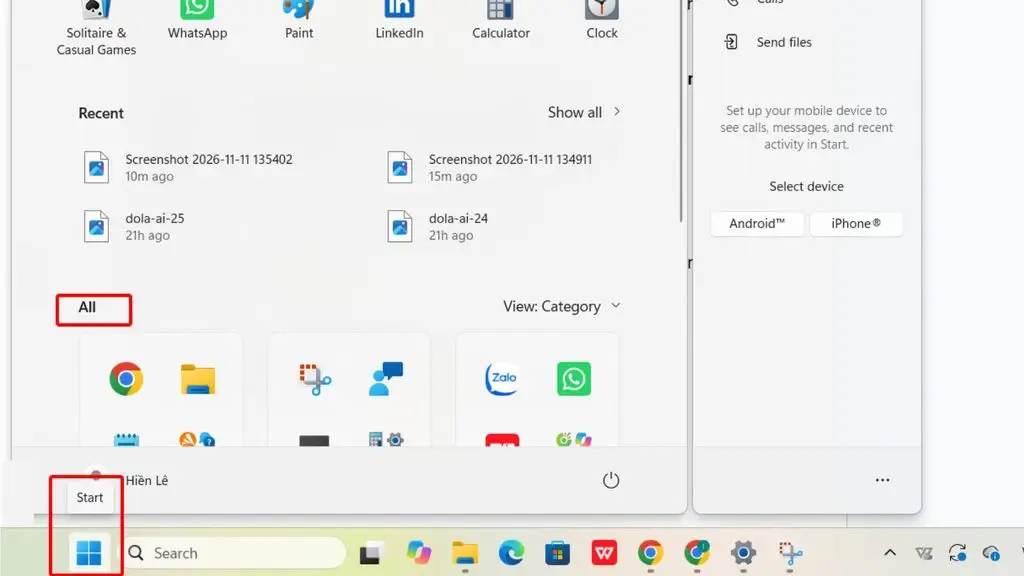
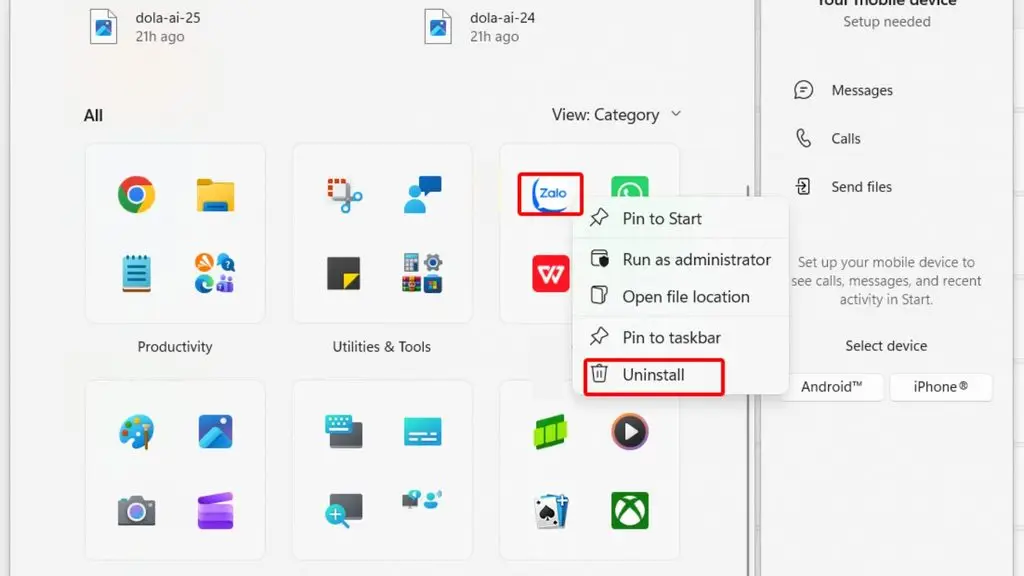
- Bước 3: Tìm ứng dụng muốn xóa, nhấp chuột phải vào biểu tượng của ứng dụng.
- Bước 4: Chọn Uninstall và xác nhận gỡ cài đặt nếu hệ thống yêu cầu.
Cách xóa ứng dụng trên máy tính bằng Control Panel
Control Panel phù hợp để gỡ các phần mềm máy tính được cài đặt theo phương thức truyền thống. Các bước thực hiện:
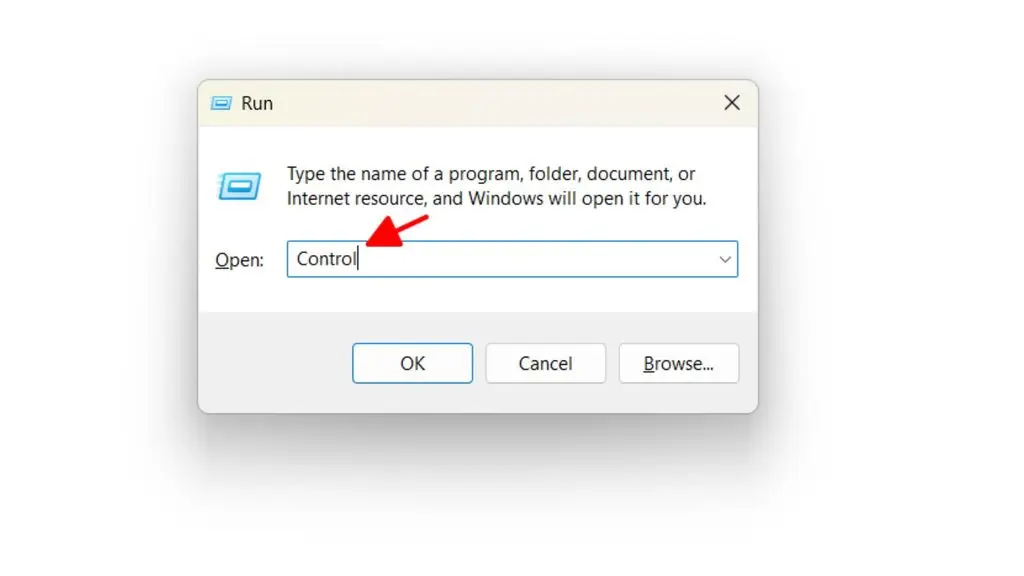
- Bước 1: Nhấn tổ hợp phím Windows + R.
- Bước 2: Nhập “Control” vào hộp thoại Run rồi nhấn Enter.
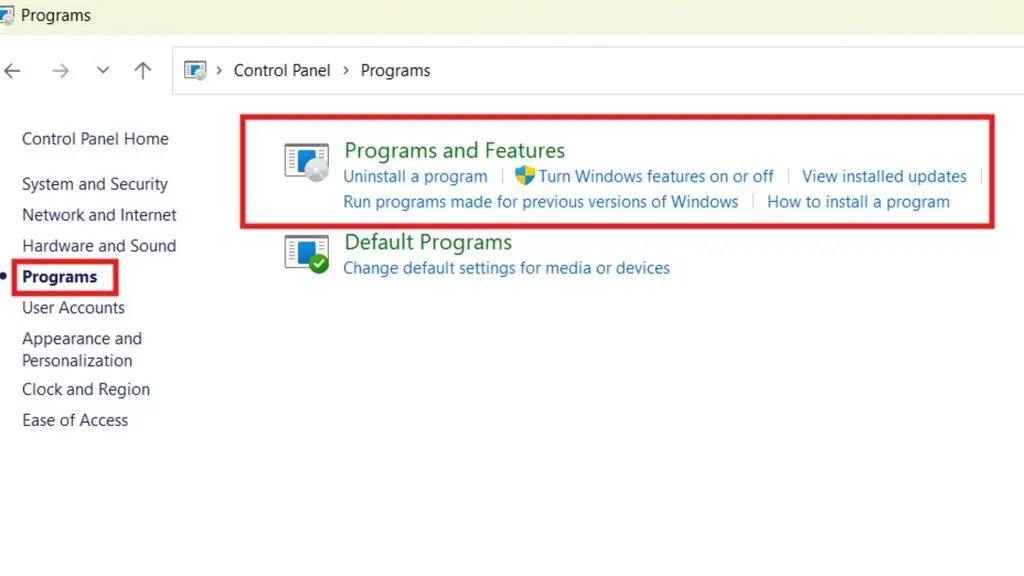
- Bước 3: Chọn Programs, sau đó nhấn Programs and Features.
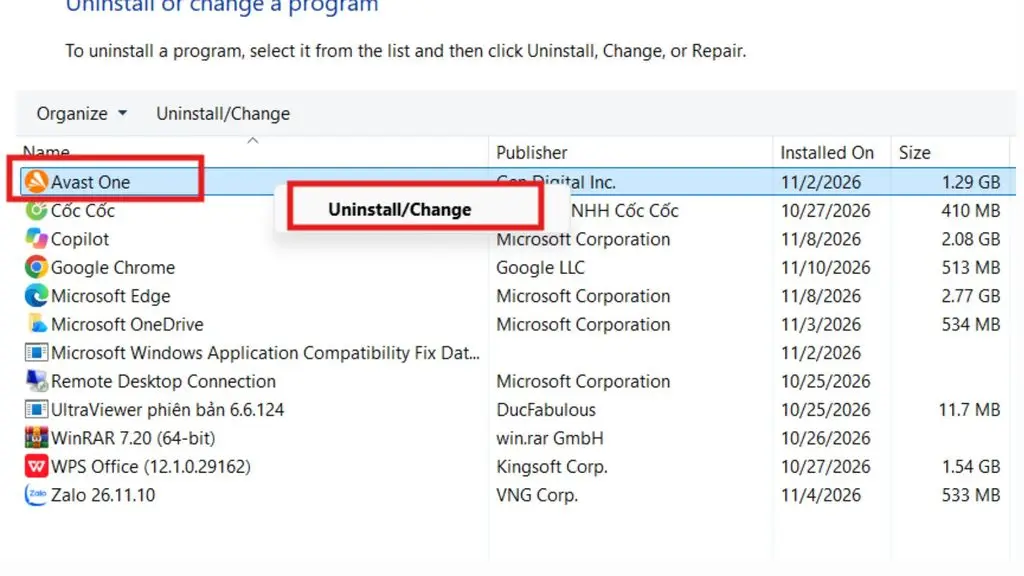
- Bước 4: Tìm và chọn tên phần mềm cần gỡ trong danh sách.
- Bước 5: Nhấn Uninstall hoặc Uninstall/Change.
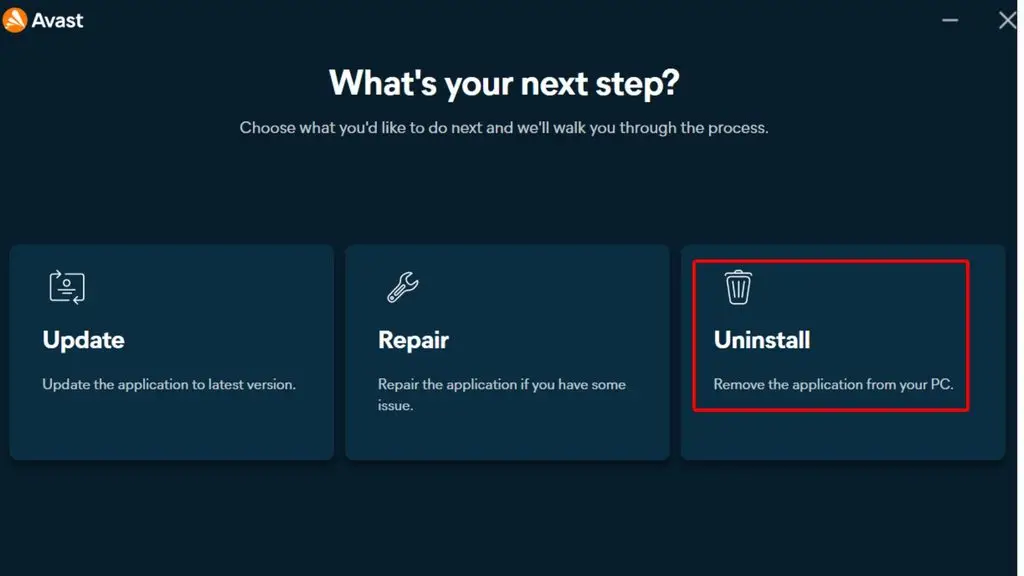
- Bước 6: Làm theo hướng dẫn trên màn hình để hoàn tất quá trình gỡ cài đặt.
>>> Tìm hiểu thêm:
- Cách tạo ứng dụng bằng AI miễn phí, chi tiết, đơn giản
- AI hỗ trợ lập trình ảnh hưởng đến kỹ năng code như thế nào?
- TOP 15 công cụ check traffic website miễn phí, tốt nhất
Cách gỡ ứng dụng trên máy tính bằng Settings
Các bước thực hiện:
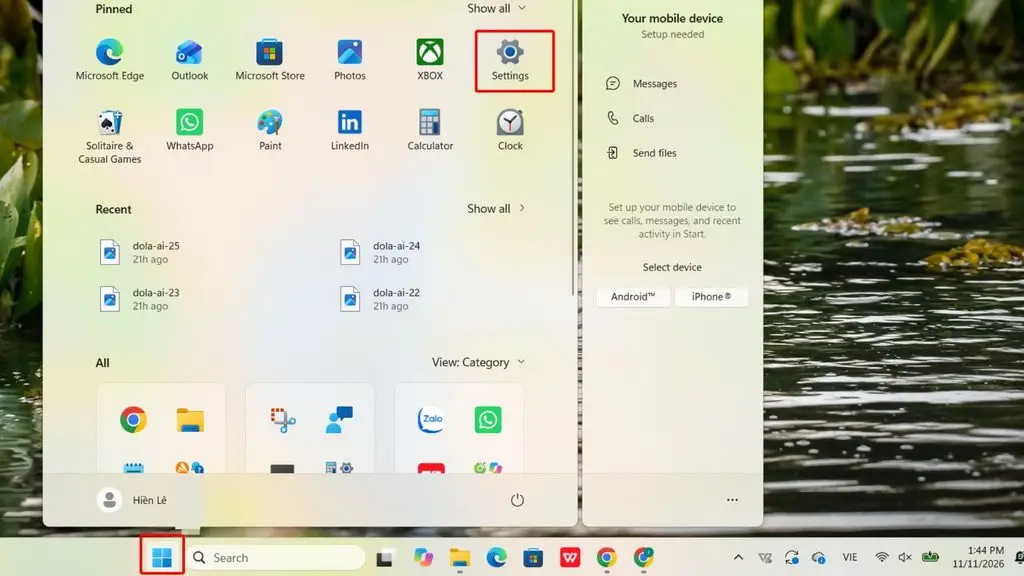
- Bước 1: Nhấn Start trên thanh Taskbar và truy cập mục Settings.
- Bước 2: Chọn Apps, sau đó truy cập mục Installed apps trên Windows 11 hoặc Apps & features trên Windows 10.
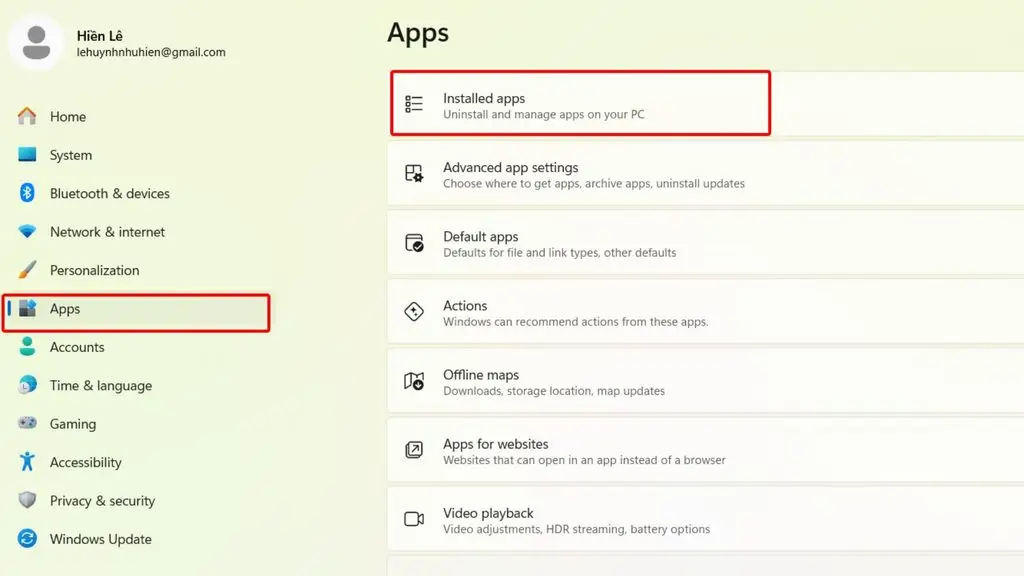
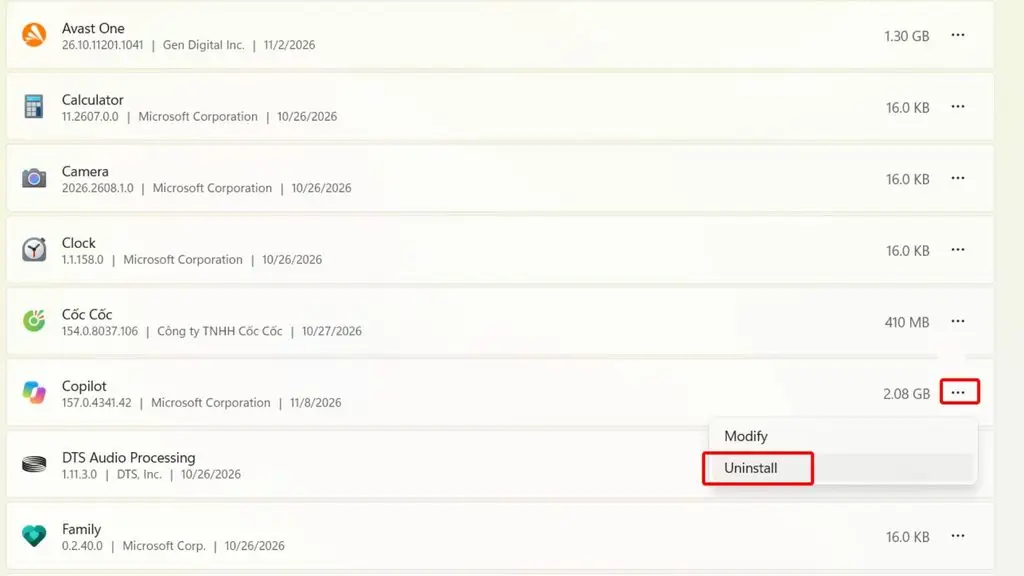
- Bước 3: Nhấn biểu tượng ba chấm bên cạnh ứng dụng hoặc chọn trực tiếp ứng dụng để hiển thị tùy chọn gỡ cài đặt.
- Bước 4: Chọn Uninstall, xác nhận thao tác và làm theo hướng dẫn trên màn hình để hoàn tất.
Cách gỡ ứng dụng trên máy tính bằng Microsoft Store
Với ứng dụng được cài đặt từ Microsoft Store, người dùng có thể quản lý thông qua thư viện ứng dụng hoặc phần cài đặt Windows. Các bước thực hiện:
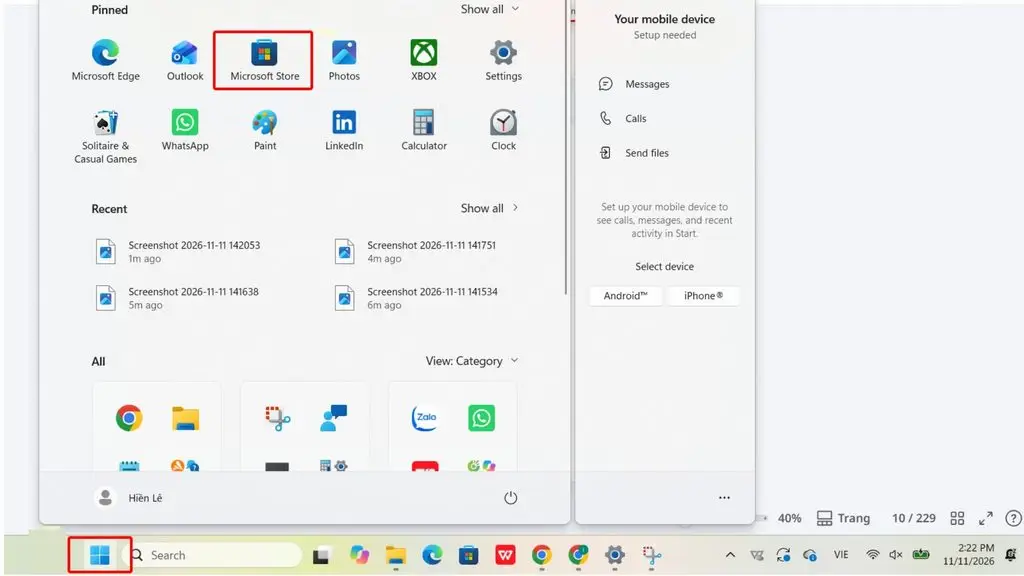
- Bước 1: Mở Microsoft Store từ Start Menu.
- Bước 2: Chọn Library để xem các ứng dụng trong thư viện.
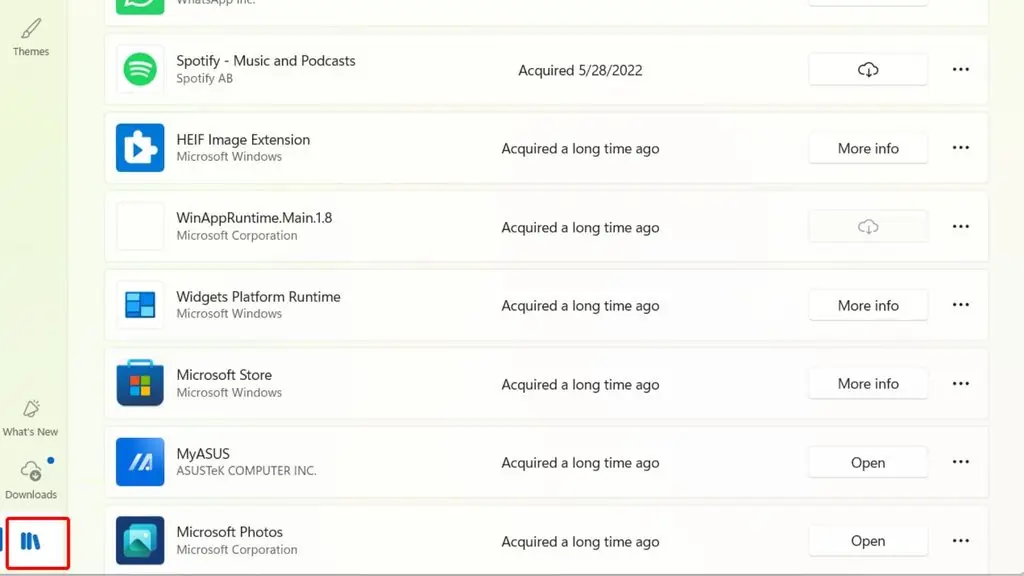
- Bước 3: Tìm ứng dụng, nhấn biểu tượng ba chấm và chọn Uninstall.
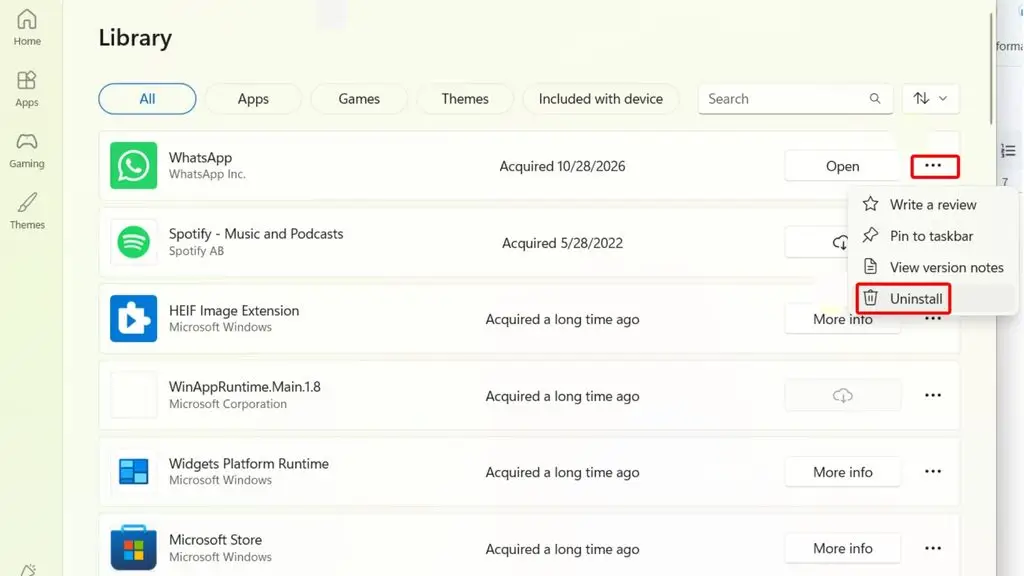
- Bước 4: Xác nhận thao tác để hoàn tất.
>>> Xem thêm:
- TOP 20 phần mềm quản lý kho miễn phí, phổ biến hiện nay
- Top 15 phần mềm quản lý kho sản xuất miễn phí, hiệu quả
Cách xóa ứng dụng trên MacBook, macOS
Trên MacBook, người dùng có thể gỡ ứng dụng bằng Launchpad hoặc Finder. Mỗi phương pháp phù hợp với cách cài đặt ứng dụng và loại phần mềm khác nhau.
Cách xóa app trên laptop bằng Launchpad
Launchpad hỗ trợ xóa một số ứng dụng được cài đặt từ App Store. Các bước thực hiện gồm:
- Bước 1: Mở Launchpad từ Dock hoặc thư mục Applications.
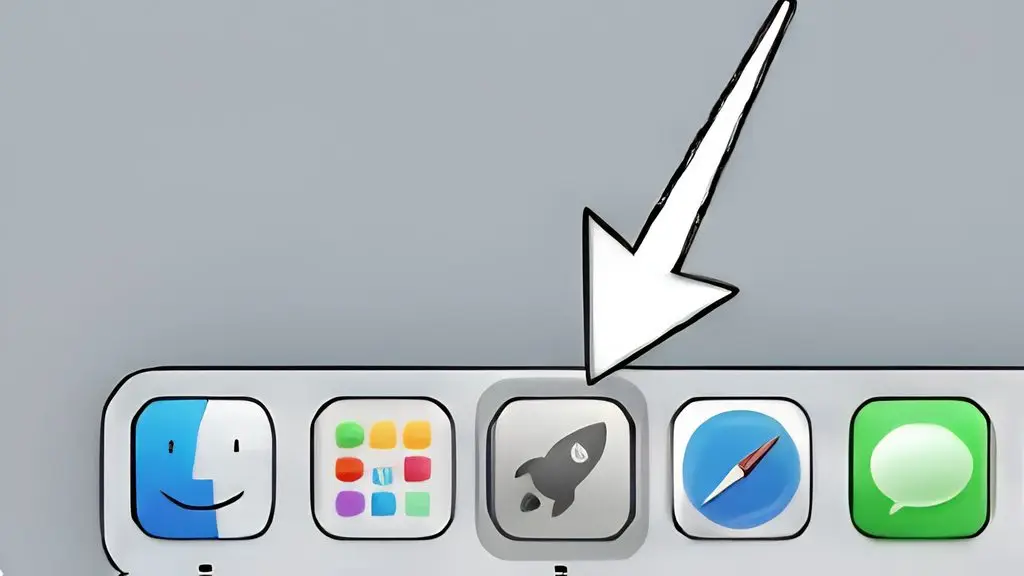
- Bước 2: Tìm ứng dụng muốn xóa.
- Bước 3: Nhấn giữ biểu tượng ứng dụng cho đến khi các biểu tượng chuyển động.
- Bước 4: Nhấn dấu X xuất hiện trên biểu tượng ứng dụng và xác nhận xóa.
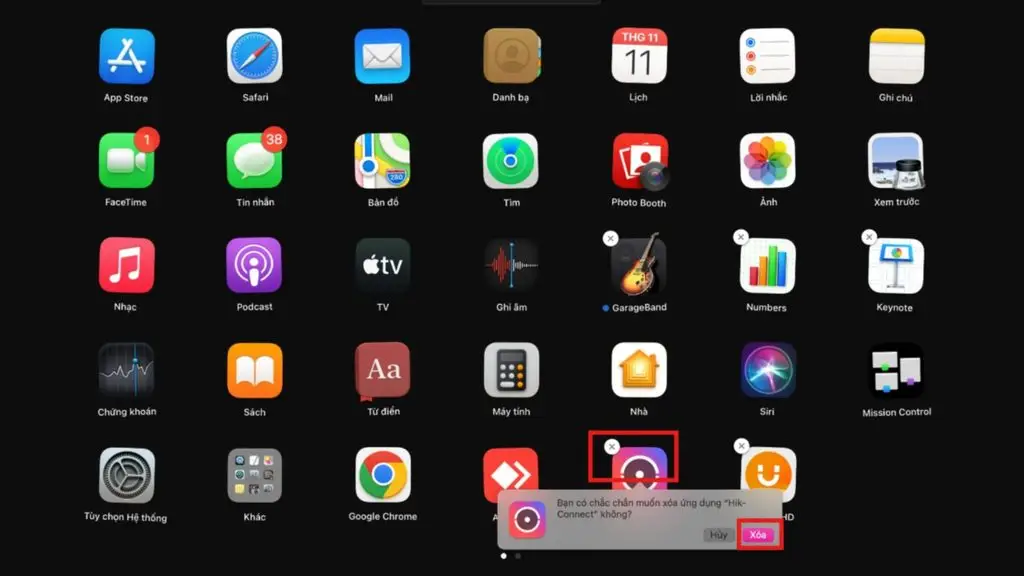
Lưu ý: Dấu X không xuất hiện với tất cả ứng dụng. Nếu không thấy tùy chọn này, người dùng có thể sử dụng Finder để gỡ phần mềm.
Cách xóa ứng dụng trên máy tính bằng Finder
Finder cho phép xóa phần lớn ứng dụng được cài đặt trong thư mục Applications. Người dùng thực hiện như sau:
- Bước 1: Mở Finder từ thanh Dock trên MacBook.
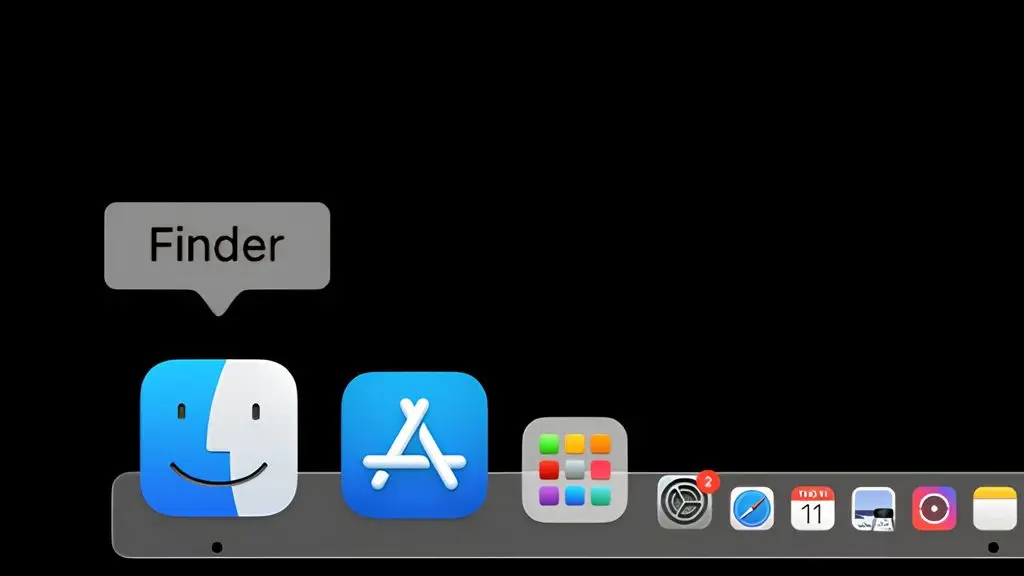
- Bước 2: Chọn Ứng dụng ở thanh bên.
- Bước 3: Tìm ứng dụng cần xóa và nhấp chuột phải vào biểu tượng.
- Bước 4: Chọn Chuyển vào thùng rác để xóa ứng dụng.
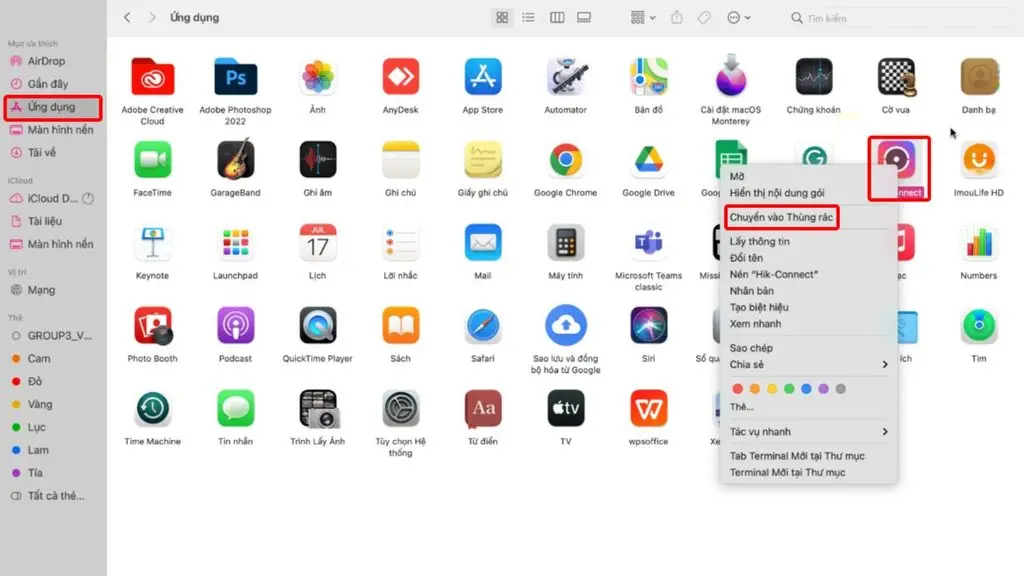
- Bước 5: Nhập mật khẩu quản trị viên nếu hệ thống yêu cầu.
Sau khi chuyển ứng dụng vào Trash, người dùng có thể kiểm tra lại để đảm bảo đã chọn đúng phần mềm. Một số ứng dụng có trình gỡ cài đặt riêng, vì vậy nên sử dụng trình gỡ cài đặt do nhà phát triển cung cấp nếu có.
>>> Xem thêm:
- Top 19 app sắp xếp công việc, lập kế hoạch cá nhân miễn phí
- 17 phần mềm thiết kế nhà 3D miễn phí trên điện thoại, máy tính
- 15+ Phần mềm thiết kế app android miễn phí, dễ sử dụng
Các cách gỡ phần mềm nâng cao trên PC
Ngoài các cách xóa ứng dụng trên máy tính thông thường, Windows còn hỗ trợ nhiều cách xóa phần mềm nâng cao. Những cách này giúp xử lý ứng dụng khó gỡ, không hiển thị trong danh sách hoặc còn sót dữ liệu sau khi xóa.
Gỡ phần mềm bằng file Uninstall.exe
Một số phần mềm đi kèm file Uninstall.exe trong thư mục cài đặt. Đây là chương trình hỗ trợ gỡ bỏ ứng dụng do nhà phát triển cung cấp.
Các bước thực hiện:
- Bước 1: Mở File Explorer, truy cập thư mục cài đặt và mở thư mục C:\Program Files hoặc C:\Program Files (x86).
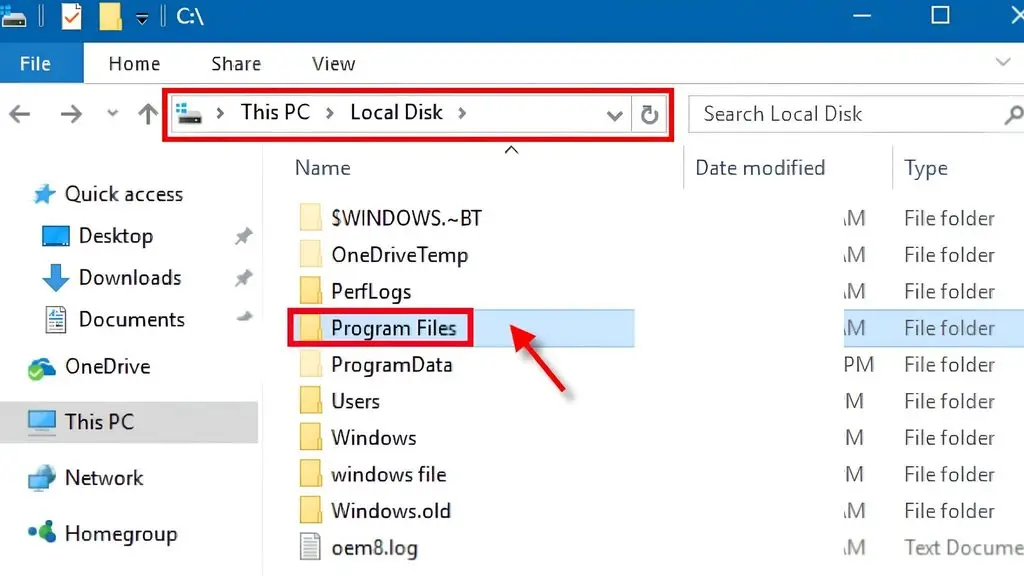
- Bước 2: Tìm file có tên Uninstall.exe, unins000.exe hoặc tên tương tự.
- Bước 3: Nhấp đúp vào file để khởi chạy trình gỡ cài đặt.
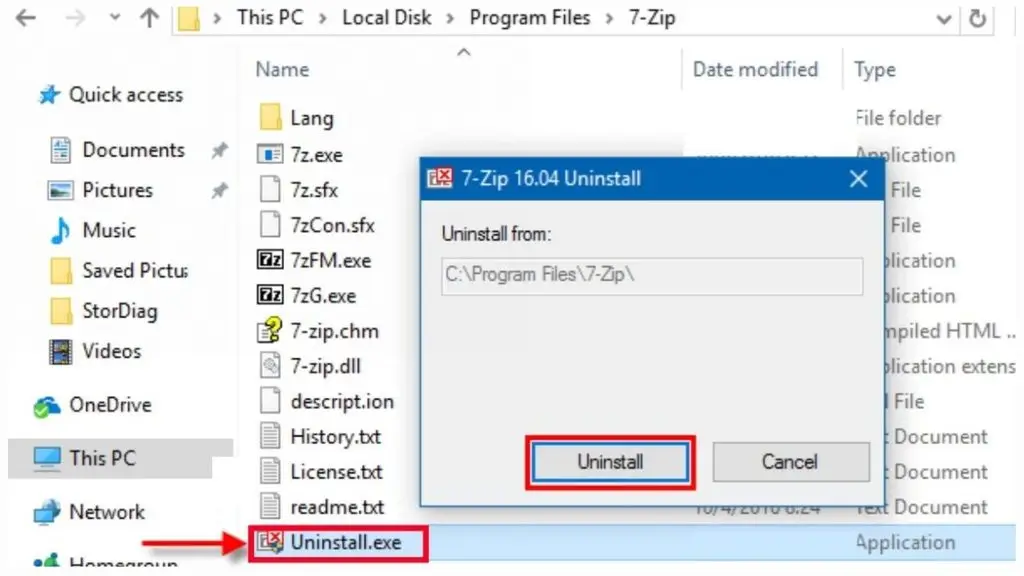
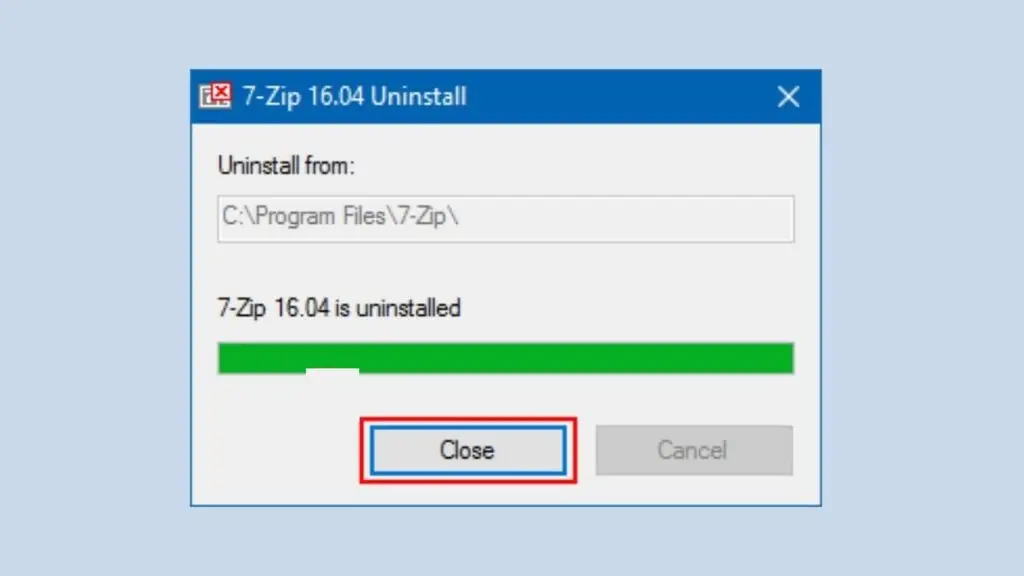
- Bước 4: Chọn xác nhận gỡ phần mềm, nhấn Close và làm theo hướng dẫn trên màn hình. Khởi động lại máy tính nếu chương trình yêu cầu.
Gỡ ứng dụng bằng Windows Installer (MSI)
Windows Installer hỗ trợ gỡ những phần mềm được cài đặt bằng gói MSI. Phương pháp này sử dụng lệnh “msiexec” trong Command Prompt hoặc Windows Terminal.
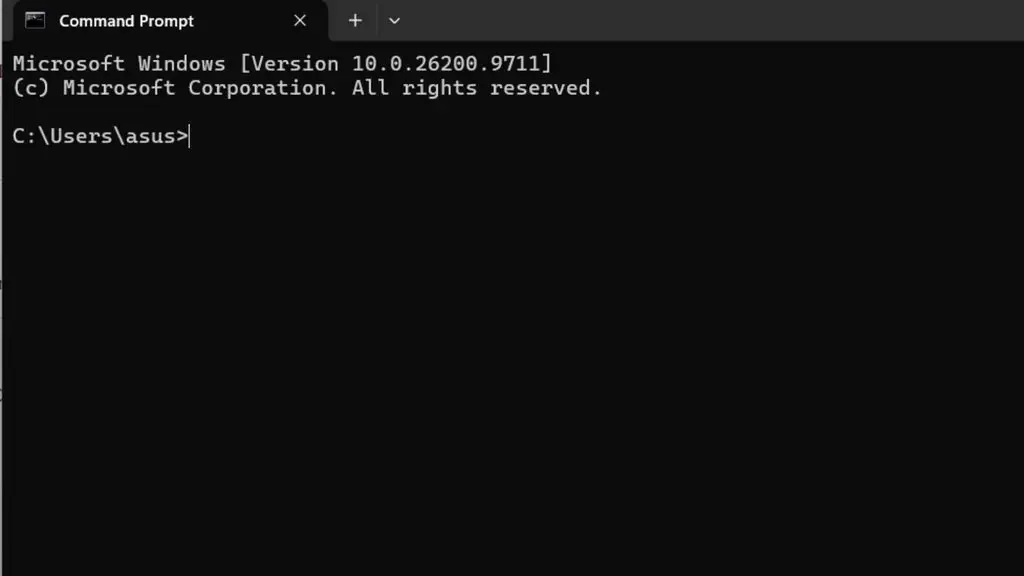
- Bước 1: Mở Command Prompt hoặc Windows Terminal.
- Bước 2: Xác định mã sản phẩm (ProductCode) của phần mềm cần gỡ.
- Bước 3: Nhập lệnh “msiexec /x {ProductCode}”, thay “{ProductCode}” bằng mã thực tế của phần mềm.
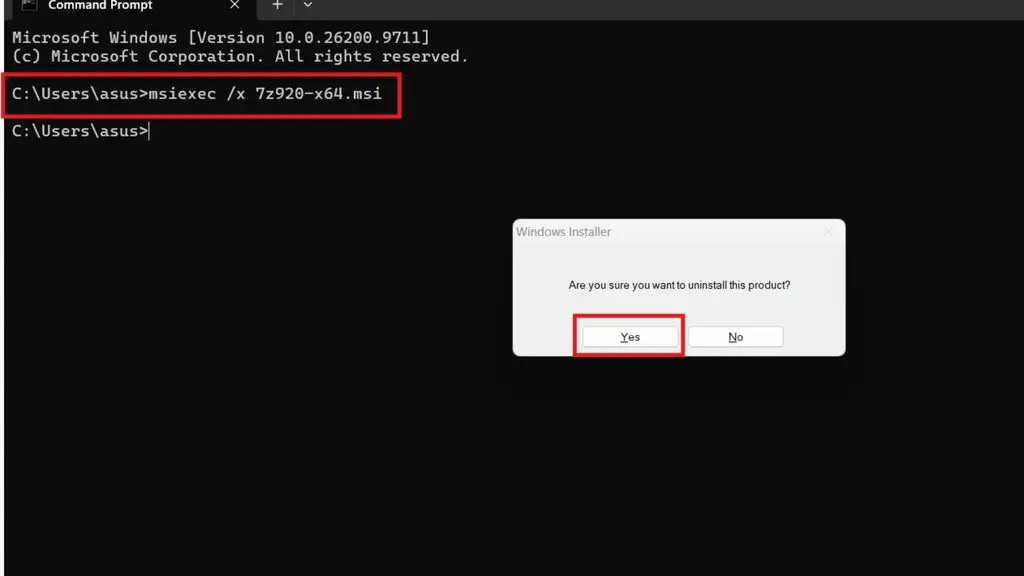
- Bước 4: Chọn Yes và làm theo hướng dẫn nếu trình gỡ cài đặt xuất hiện.
Lưu ý: Lệnh này chỉ áp dụng cho phần mềm được cài đặt bằng Windows Installer. Người dùng cần xác định đúng ProductCode trước khi thực hiện.
>>> Tìm hiểu thêm:
- Hướng dẫn triển khai AI trong ứng dụng di động đơn giản
- Top 16 app quản lý bán hàng trên điện thoại miễn phí, dễ dùng
Gỡ ứng dụng bằng PowerShell
PowerShell hỗ trợ quản lý và gỡ các ứng dụng được đóng gói theo định dạng Appx hoặc MSIX. Phương pháp này không áp dụng cho tất cả phần mềm desktop thông thường.
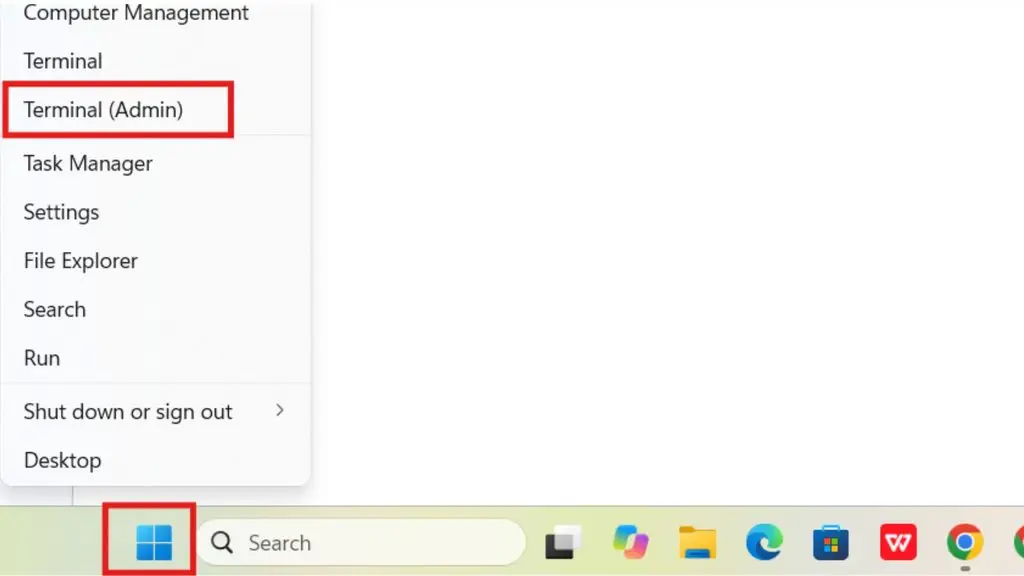
- Bước 1: Nhấn chuột phải vào Start Menu và chọn Terminal (Admin).
- Bước 2: Nhập lệnh “Get-AppxPackage” để hiển thị danh sách ứng dụng Appx trên tài khoản hiện tại.
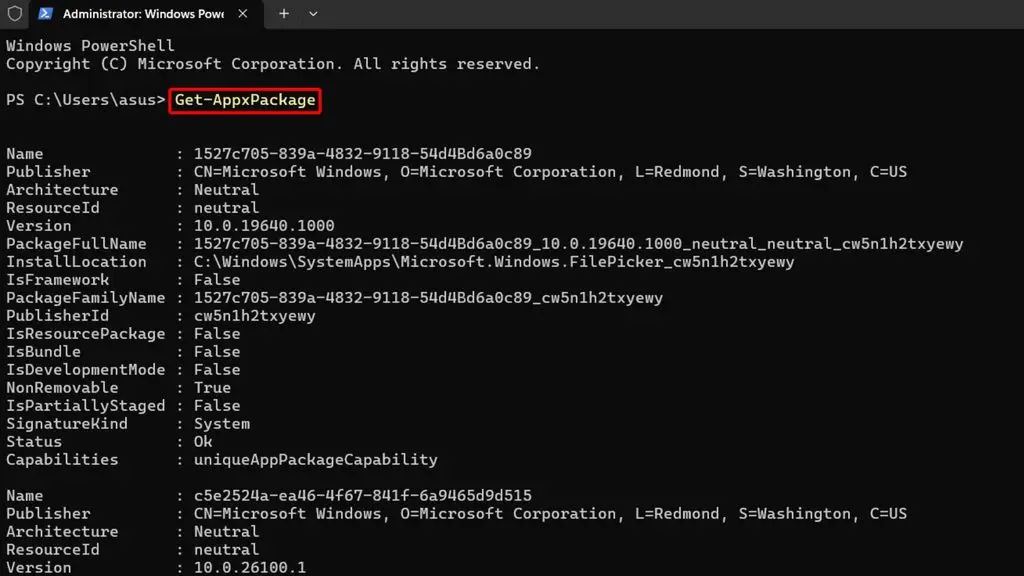
- Bước 3: Xác định đúng ứng dụng cần gỡ và lấy thông tin PackageFullName.
- Bước 4: Nhập lệnh Remove-AppxPackage -Package “PackageFullName”, thay nội dung trong dấu ngoặc kép bằng tên gói thực tế.
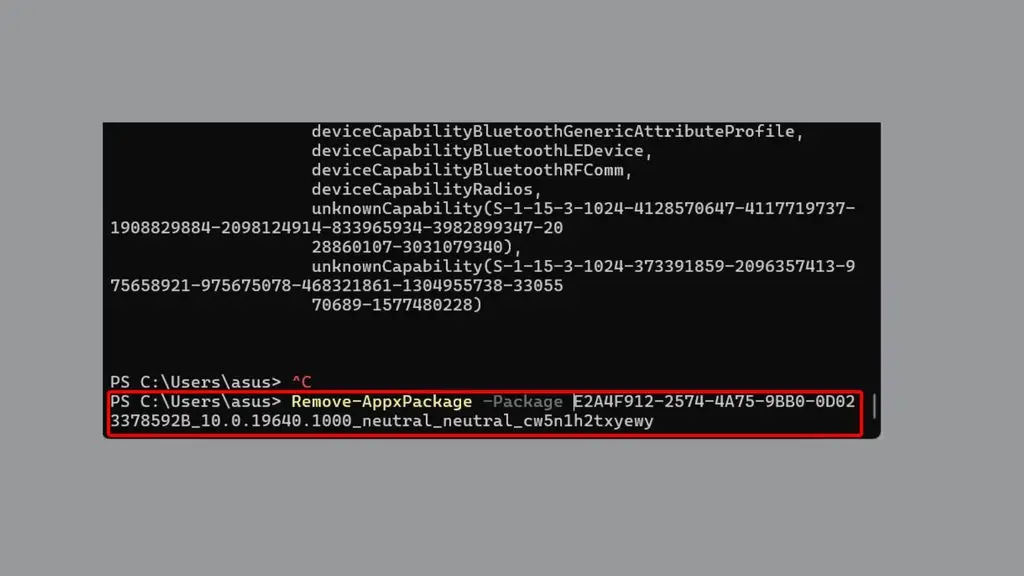
- Bước 5: Nhấn Enter để thực hiện gỡ cài đặt.
Người dùng cần kiểm tra chính xác tên gói trước khi chạy lệnh. Không nên tự ý xóa các ứng dụng hệ thống vì thao tác này có thể ảnh hưởng đến một số chức năng của Windows.
>>> Tìm hiểu thêm:
- Phần mềm CRM cho công ty xây dựng tốt nhất
- Top 10 ứng dụng thiết kế nhà miễn phí, chất lượng, tốt nhất
- Top 10 phần mềm quản lý showroom ô tô cho các doanh nghiệp
Cách xóa phần mềm bằng Revo Uninstaller
Revo Uninstaller là phần mềm hỗ trợ gỡ ứng dụng trên Windows và tìm kiếm các dữ liệu còn sót lại sau khi gỡ cài đặt.
- Bước 1: Truy cập trang web chính thức của Revo Uninstaller để tải và cài đặt phần mềm.
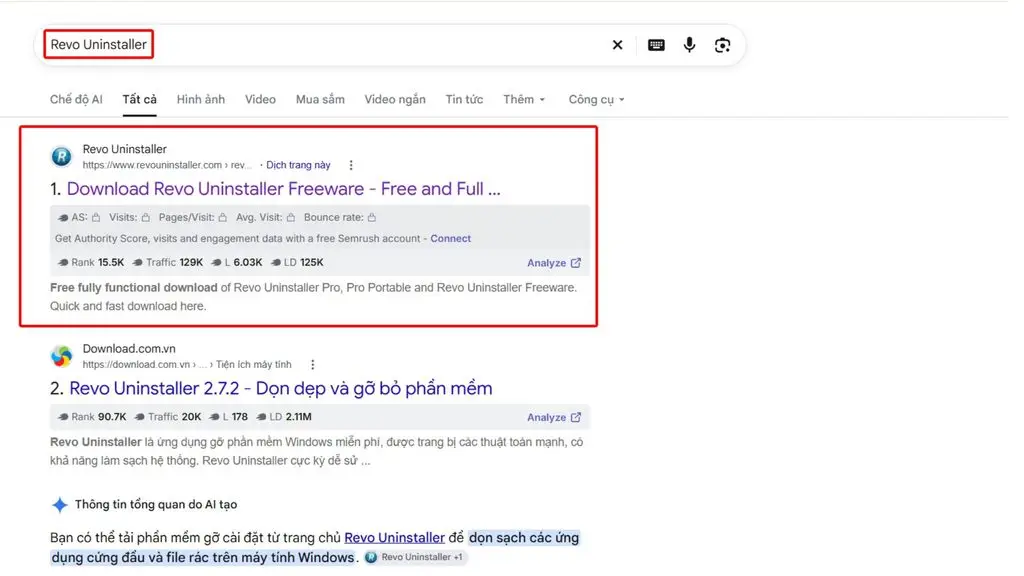
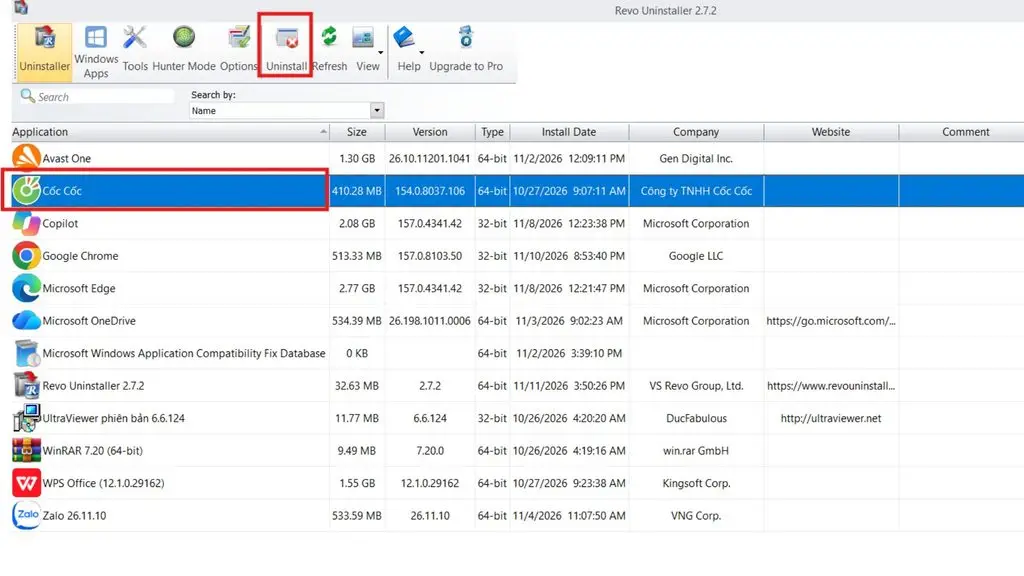
- Bước 2: Mở Revo Uninstaller và tìm ứng dụng cần xóa trong danh sách.
- Bước 3: Chọn ứng dụng, nhấn Uninstall để bắt đầu.
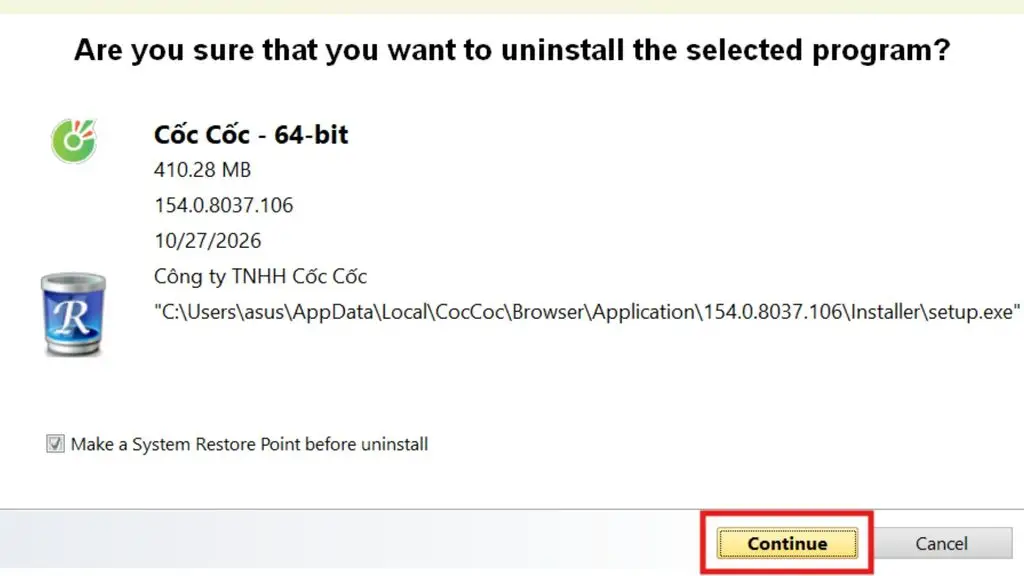
- Bước 4: Nhấn Continue.
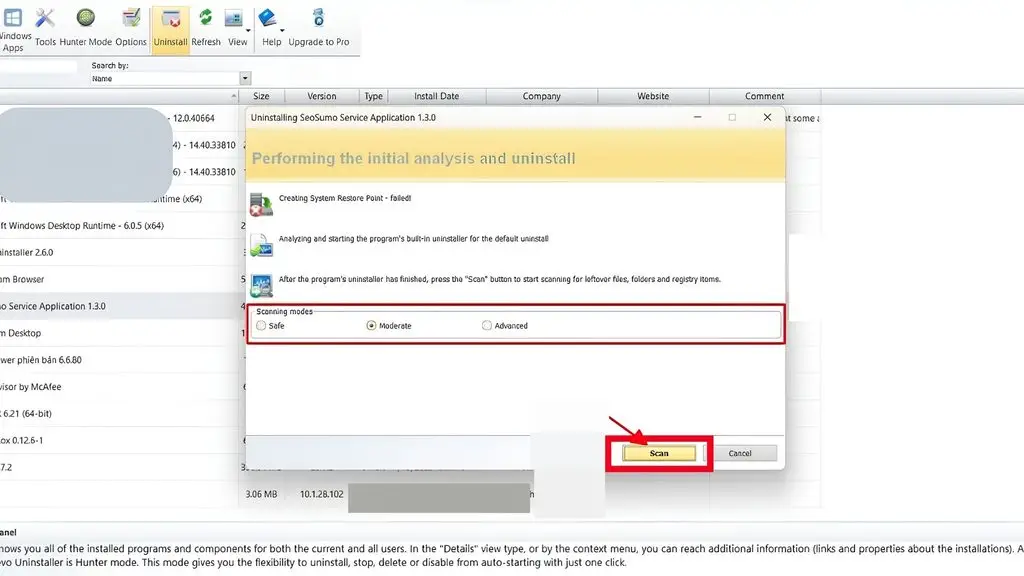
- Bước 5: Chọn chế độ quét phù hợp như Safe, Moderate hoặc Advanced.
- Bước 6: Kiểm tra danh sách tệp và khóa Registry còn sót lại. Đánh dấu mục muốn xóa hoặc Select All → nhấn Delete → Next.
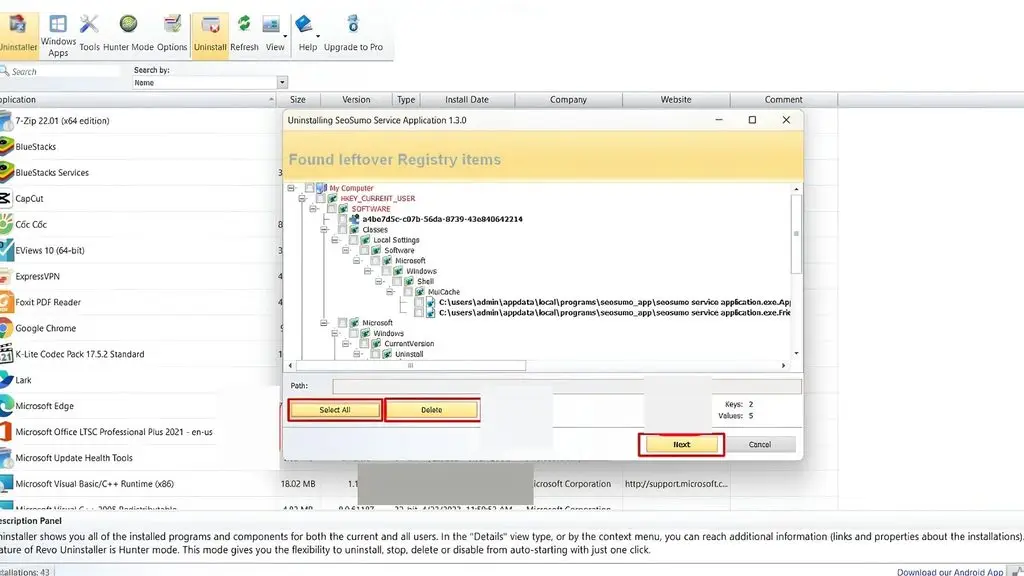
- Bước 7: Chỉ chọn những dữ liệu xác định thuộc ứng dụng đã gỡ để xóa.
>>> Xem thêm:
- Top 15 công ty thiết kế app uy tín, chuyên nghiệp
- 9+ công cụ thiết kế app mobile miễn phí, dễ dùng nhất
Cách gỡ ứng dụng trên máy tính bằng CCleaner
CCleaner cung cấp công cụ quản lý chương trình đã cài đặt và hỗ trợ gỡ phần mềm trên máy tính.
- Bước 1: Tải CCleaner từ trang web chính thức và cài đặt vào máy tính.
- Bước 2: Mở phần mềm, truy cập Tools → Uninstall.
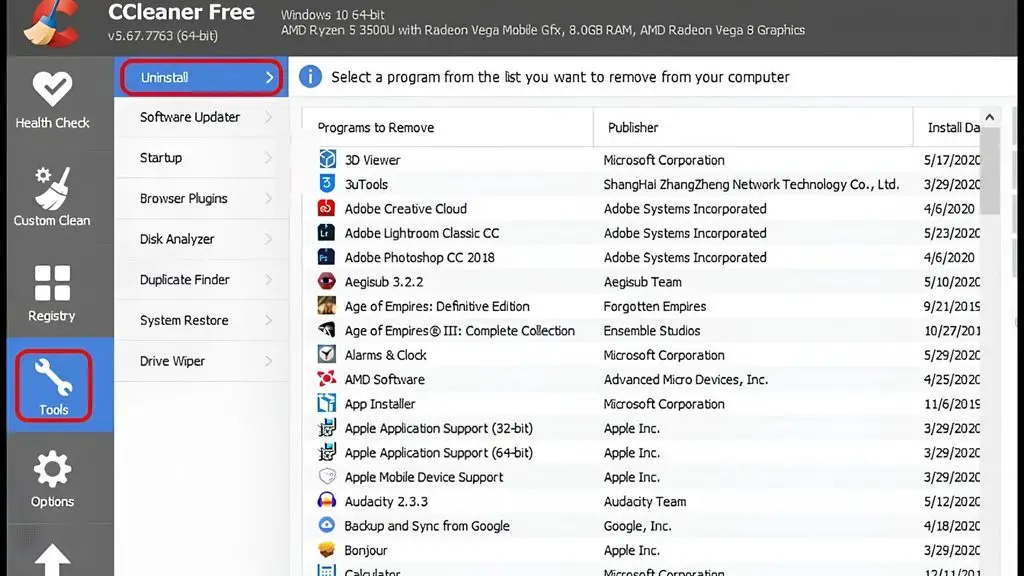
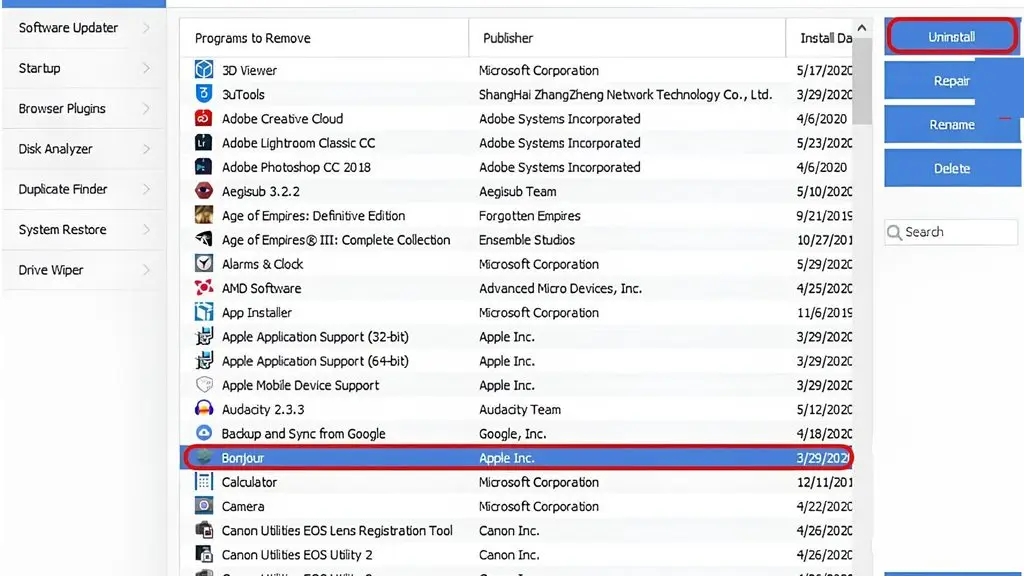
- Bước 3: Tìm và chọn ứng dụng cần xóa.
- Bước 4: Nhấn Uninstall để chạy trình gỡ cài đặt của ứng dụng.
- Bước 5: Kiểm tra lại danh sách ứng dụng sau khi hoàn tất.
Người dùng cũng có thể sử dụng công cụ dọn dẹp tệp tạm của CCleaner để quản lý dữ liệu không cần thiết. Tuy nhiên, cần kiểm tra kỹ các mục trước khi xóa để tránh làm mất dữ liệu quan trọng.
>>> Xem thêm:
- Lỗi server là gì? Cách khắc phục một số lỗi server thường gặp
- 25 cách khắc phục lỗi web không thể truy cập hiệu quả
- Lỗi bảo mật khi vào web: Nguyên nhân và cách khắc phục
Cách khắc phục lỗi không gỡ được phần mềm trên máy tính
Trong một số trường hợp, Windows không thể gỡ ứng dụng do chương trình vẫn đang chạy, thiếu quyền quản trị hoặc trình gỡ cài đặt gặp lỗi. Người dùng có thể thử các cách sau:
Sử dụng Task Manager để đóng ứng dụng trước khi gỡ
Nếu phần mềm vẫn hoạt động trong nền, quá trình gỡ cài đặt có thể bị gián đoạn. Hãy đóng chương trình trước khi thực hiện lại. Các bước thực hiện:
- Bước 1: Nhấn Ctrl + Shift + Esc để mở Task Manager.
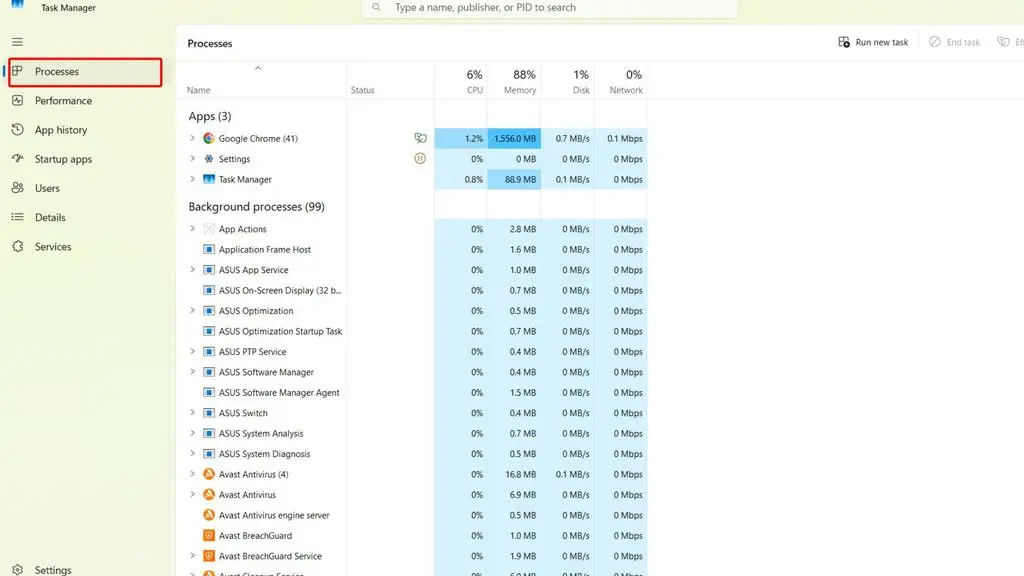
- Bước 2: Tìm ứng dụng cần gỡ trong danh sách Processes.
- Bước 3: Chọn ứng dụng và nhấn End task.
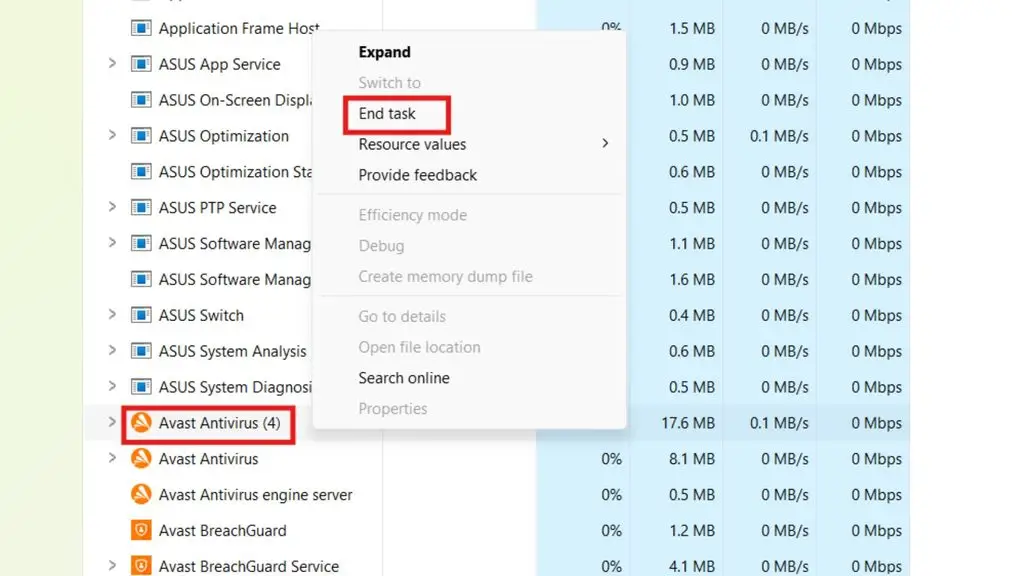
- Bước 4: Thử gỡ cài đặt lại bằng Settings hoặc Control Panel.
>>> Xem thêm:
- SSO là gì? Cách hoạt động & Tạo tài khoản SSO
- DNS Over HTTPS là gì? Cách hoạt động và bật DoH
- Quy trình thiết kế app mobile chi tiết 8 bước từ A-Z
Gỡ ứng dụng bằng Windows Terminal và WinGet
WinGet là công cụ quản lý gói trên Windows, hỗ trợ tìm kiếm và gỡ một số ứng dụng đã cài đặt. Các bước thực hiện:
- Bước 1: Mở Windows Terminal hoặc Command Prompt.
- Bước 2: Nhập lệnh “winget list” để xem danh sách phần mềm.
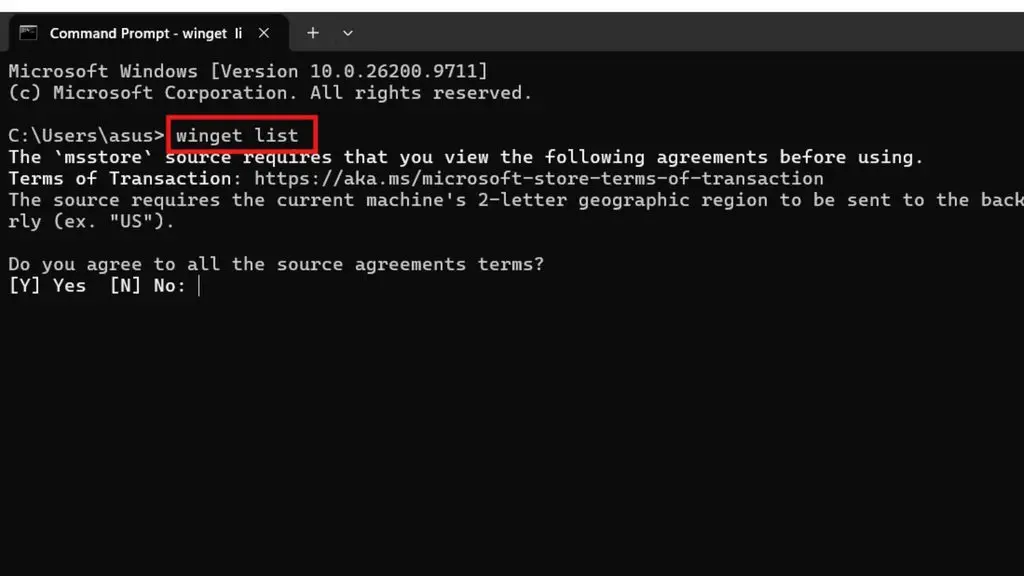
- Bước 3: Xác định tên hoặc mã định danh của ứng dụng cần gỡ.
- Bước 4: Nhập lệnh “winget uninstall –id [AppID]”, thay “[AppID]” bằng mã ứng dụng thực tế.
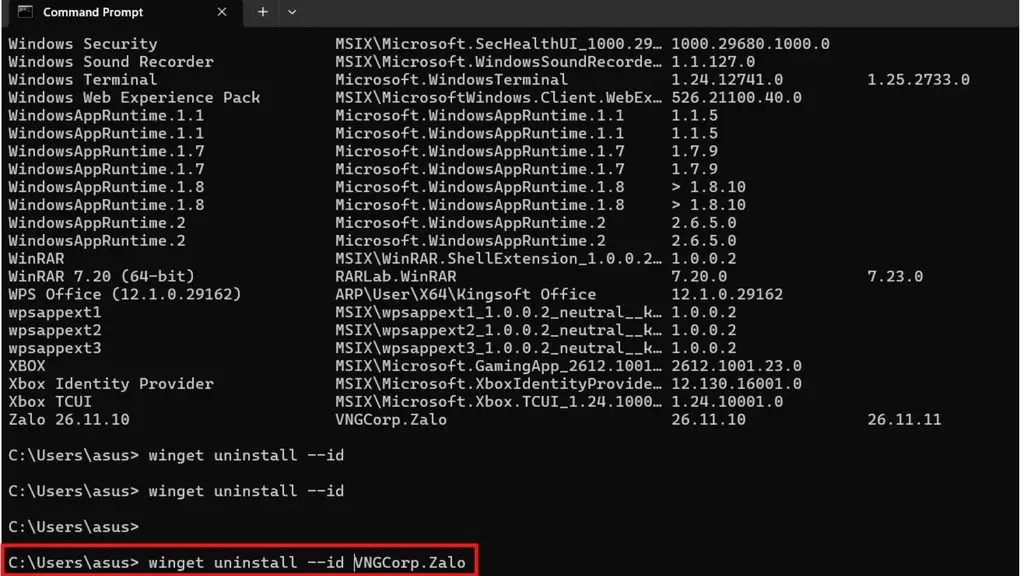
- Bước 5: Nhấn Enter và làm theo hướng dẫn trên màn hình.
Sử dụng Safe Mode để gỡ phần mềm không thể xóa
Safe Mode khởi động Windows với các thành phần và dịch vụ cần thiết, giúp hạn chế xung đột từ chương trình bên thứ ba. Các bước thực hiện:
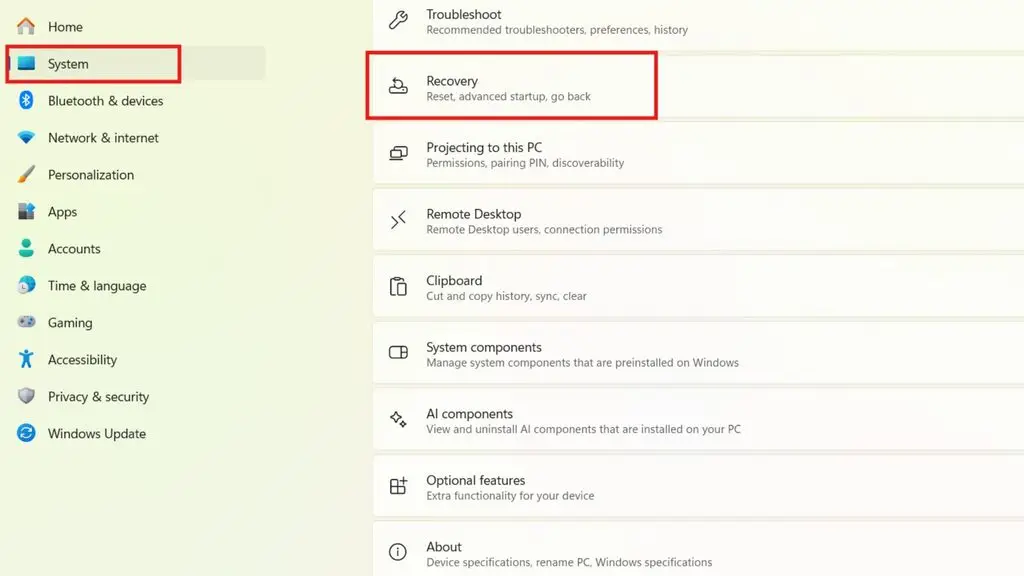
- Bước 1: Mở Settings và chọn System → Recovery.
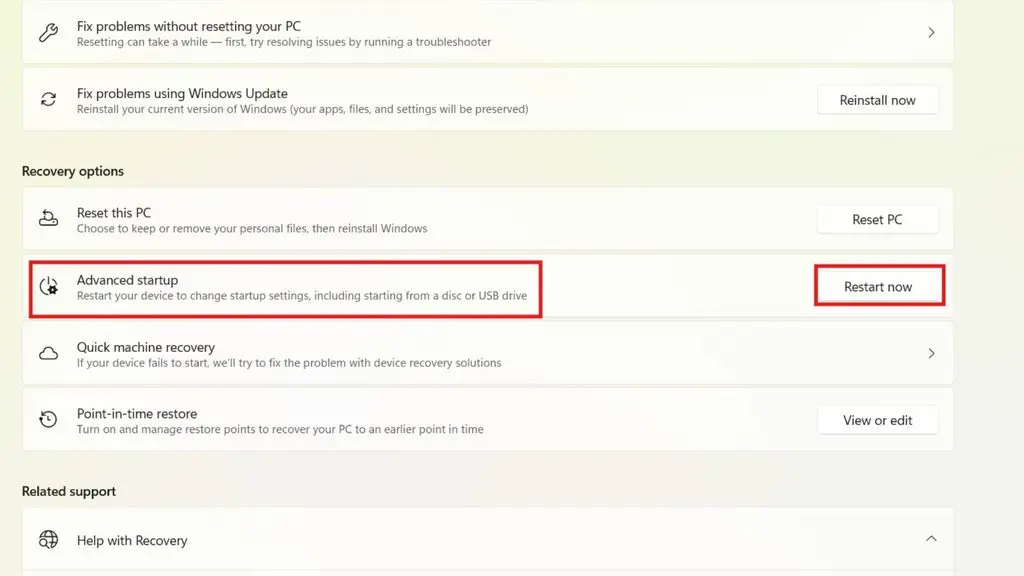
- Bước 2: Tại mục Advanced startup, chọn Restart now.
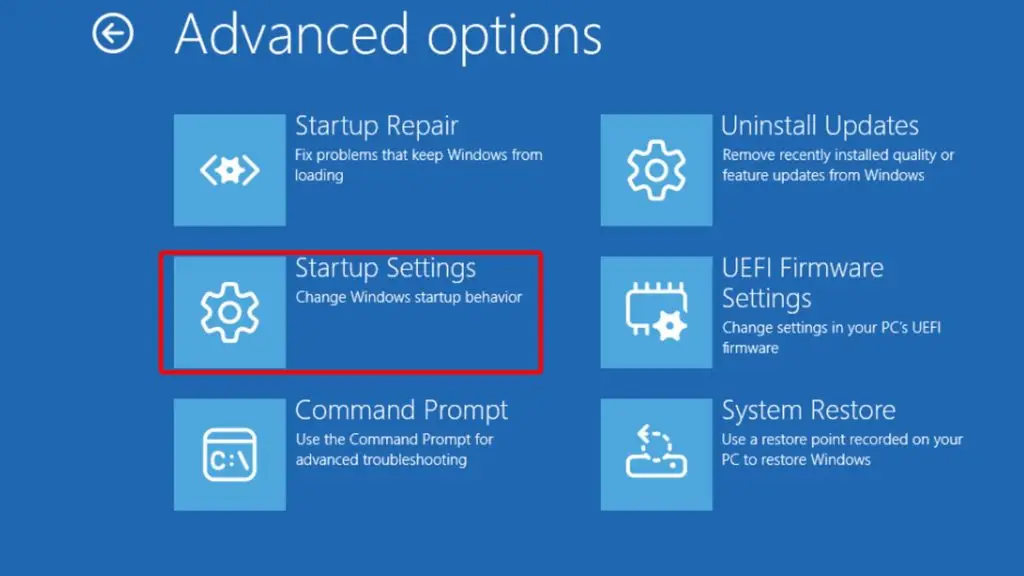
- Bước 3: Sau khi máy tính khởi động lại, chọn Troubleshoot → Advanced options → Startup Settings.
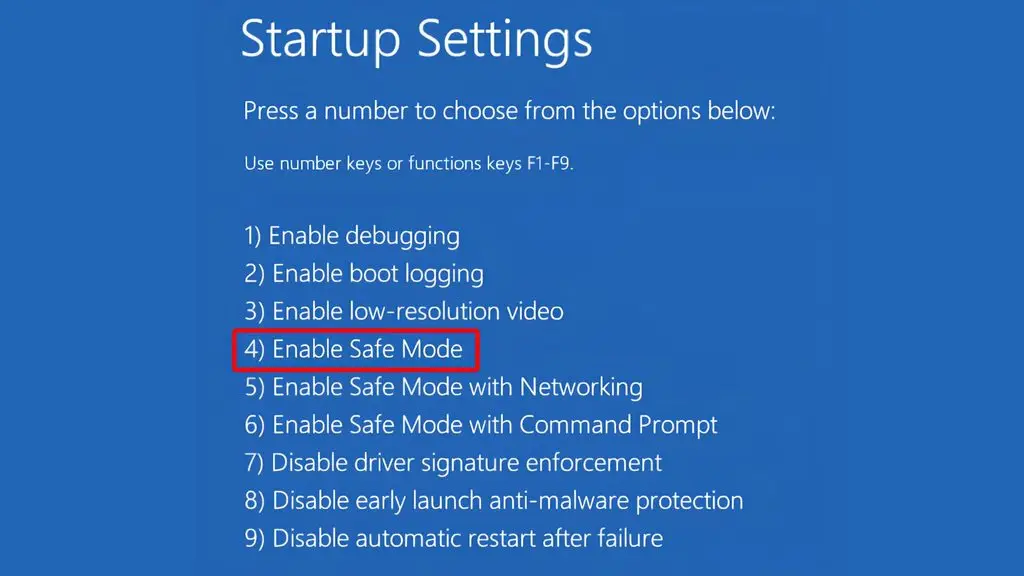
- Bước 4: Chọn Restart, sau đó nhấn phím tương ứng để vào Safe Mode.
- Bước 5: Thử gỡ ứng dụng bằng Settings hoặc Control Panel.
>>> Tìm hiểu thêm:
- Hướng dẫn viết app iOS cho người không biết lập trình
- Top 15 phần mềm quản lý garage ô tô được ưa chuộng
Sử dụng Microsoft Program Install and Uninstall Troubleshooter
Đây là công cụ hỗ trợ xử lý một số lỗi liên quan đến quá trình cài đặt và gỡ phần mềm trên Windows. Các bước thực hiện:
- Bước 1: Tìm và tải Microsoft Program Install and Uninstall Troubleshooter.
- Bước 2: Từ trang hỗ trợ chính thức của Microsoft và nhấn Start.
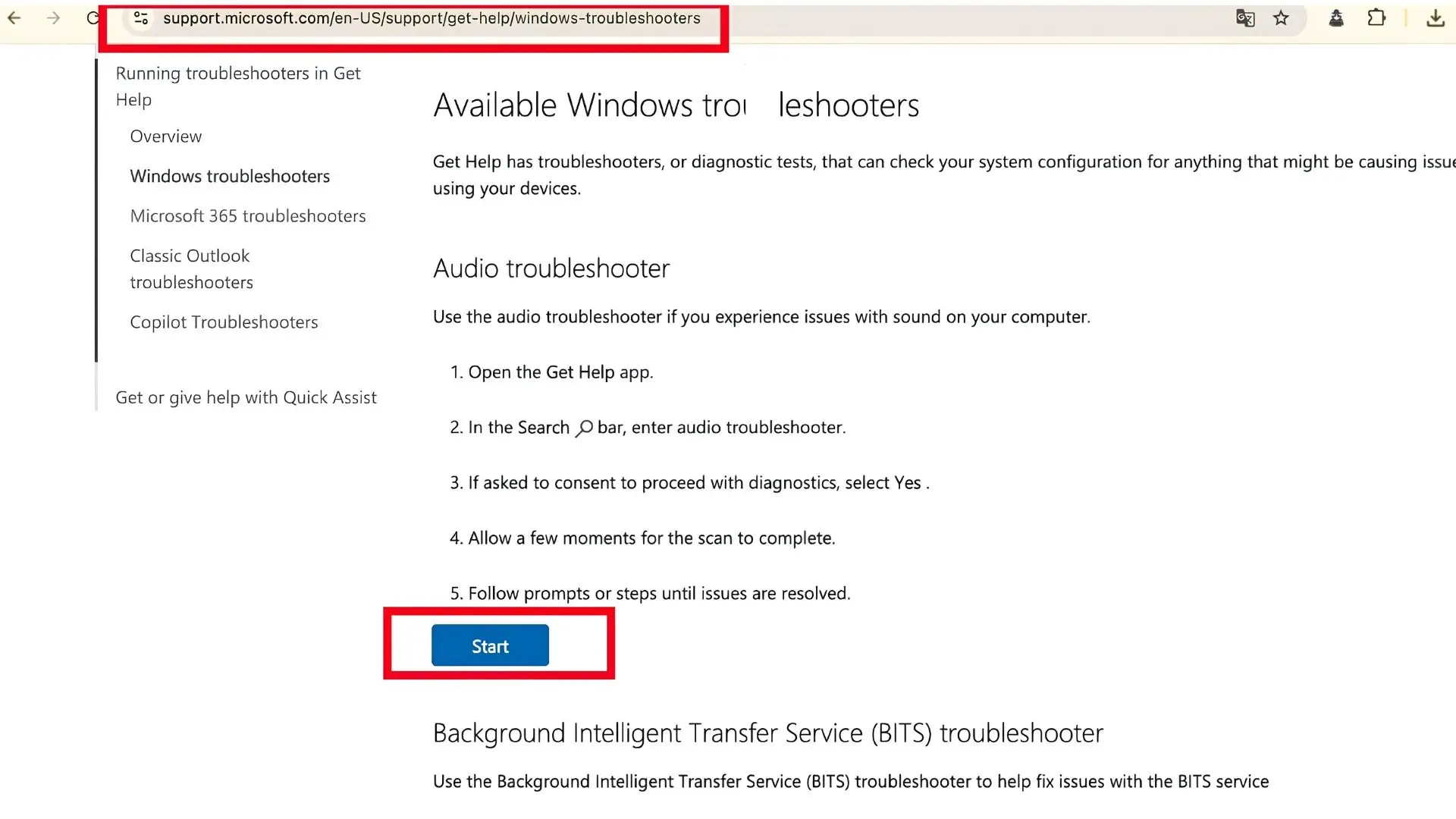
- Bước 3: Làm theo hướng dẫn để công cụ kiểm tra và khắc phục lỗi.
- Bước 4: Khởi động lại máy nếu được yêu cầu rồi kiểm tra lại danh sách Installed apps.
Kiểm tra sau khi gỡ ứng dụng trên máy tính
Sau khi gỡ phần mềm, người dùng nên kiểm tra lại hệ thống để xác nhận ứng dụng đã được xóa và không còn dữ liệu dư thừa. Các bước dưới đây giúp rà soát các thành phần liên quan trên Windows, macOS và PC.
- Khởi động lại máy tính: Giúp hoàn tất các thay đổi còn chờ xử lý, đặc biệt với phần mềm có dịch vụ chạy nền hoặc yêu cầu khởi động lại sau khi gỡ.
- Kiểm tra danh sách ứng dụng: Xác nhận phần mềm không còn xuất hiện trong Installed apps trên Windows hoặc Applications trên macOS.
- Kiểm tra thư mục cài đặt: Rà soát các thư mục Program Files, Program Files (x86), AppData trên Windows và Library trên macOS để phát hiện dữ liệu còn sót.
- Kiểm tra file tạm, Trash hoặc Recycle Bin: Xác định các tệp cấu hình, bộ nhớ đệm và dữ liệu không còn cần thiết trước khi xóa để giải phóng dung lượng.
- Kiểm tra dung lượng ổ cứng: Đối chiếu dung lượng lưu trữ trước và sau khi gỡ để đánh giá lượng bộ nhớ đã được giải phóng.
>>> Xem thêm các bài viết:
- Hướng dẫn tạo app bằng Low-code đơn giản, hiệu quả
- Viết app Android/iOS dễ dàng, không cần biết lập trình
Kết luận
Có nhiều cách xóa ứng dụng trên máy tính Windows và MacBook, từ sử dụng công cụ có sẵn đến phần mềm hỗ trợ gỡ cài đặt. Người dùng nên ưu tiên Start Menu, Settings, Control Panel hoặc Finder để thực hiện thao tác. Với những phần mềm khó gỡ, có thể sử dụng công cụ nâng cao nhưng cần kiểm tra kỹ dữ liệu trước khi xóa để tránh ảnh hưởng đến hệ thống.
Câu hỏi thường gặp
Làm sao để xóa ứng dụng trên máy tính vĩnh viễn?
Người dùng có thể gỡ ứng dụng qua Settings, Control Panel hoặc trình gỡ cài đặt riêng của phần mềm. Sau đó, kiểm tra thư mục cài đặt và dữ liệu còn sót lại. Nếu muốn xóa cả dữ liệu cá nhân của ứng dụng, cần kiểm tra riêng các tệp cấu hình và thư mục lưu trữ liên quan.
Cách xóa ứng dụng trên MacBook như thế nào?
Mở Launchpad, tìm ứng dụng và nhấn giữ biểu tượng và chọn dấu X nếu tùy chọn này xuất hiện. Ngoài ra, hãy mở Finder → Applications, chọn ứng dụng và nhấn Move to Trash để xóa.
Làm sao để xóa ứng dụng trên Windows?
Trên Windows, người dùng có thể mở Settings → Apps, tìm ứng dụng cần gỡ và chọn Uninstall. Ngoài ra, Start Menu và Control Panel cũng hỗ trợ gỡ phần mềm đã cài đặt.
Cách xóa ứng dụng trên laptop Dell?
Người dùng có thể xóa ứng dụng trên laptop Dell bằng cách vào Settings → Apps → Installed apps, chọn ứng dụng cần xóa và nhấn Uninstall. Ngoài ra, người dùng có thể gỡ ứng dụng qua Control Panel hoặc Start Menu.
Cách xóa ứng dụng trên laptop HP?
Người dùng có thể xóa ứng dụng trên laptop HP bằng cách vào Settings → Apps → Installed apps, chọn ứng dụng cần gỡ và nhấn Uninstall. Ngoài ra, người dùng có thể sử dụng Control Panel hoặc Start Menu để gỡ cài đặt.