Check traffic website là bước quan trọng giúp doanh nghiệp theo dõi lượng truy cập, đánh giá hiệu quả SEO và tối ưu chiến lược Digital Marketing. Hiện nay, có nhiều công cụ hỗ trợ kiểm tra traffic website miễn phí, phân tích nguồn truy cập và ước tính lưu lượng của đối thủ cạnh tranh. Tuy nhiên, mỗi nền tảng có tính năng và độ chính xác khác nhau. Trong bài viết này, TOT sẽ giới thiệu 15 công cụ check traffic website phổ biến hiện nay, kèm hướng dẫn sử dụng và cách lựa chọn giải pháp phù hợp với nhu cầu.
>>> Xem thêm các bài viết khác:
- 10 công cụ AI thiết kế website tốt nhất 2026 kèm so sánh chi tiết
- 29 Mẫu website AI tiêu biểu cho SaaS, E-commerce và đa lĩnh vực
- 21 các loại website WordPress tạo bằng AI
Tóm tắt nhanh
- Traffic website là lưu lượng truy cập vào một website trong khoảng thời gian nhất định, được đánh giá qua các chỉ số như Sessions, Users và Pageviews.
- Kiểm tra traffic website giúp doanh nghiệp đánh giá hiệu quả SEO, xác định nguồn truy cập, phân tích hành vi người dùng và tìm kiếm cơ hội tăng trưởng.
- Google Analytics 4 và Google Search Console là hai công cụ miễn phí phù hợp để theo dõi lượng truy cập và hiệu suất tìm kiếm tự nhiên của website.
- Similarweb, Ahrefs và Semrush hỗ trợ check traffic website đối thủ, phân tích Organic Traffic, từ khóa và nguồn truy cập dựa trên dữ liệu ước tính.
- Cách check traffic website phụ thuộc vào mục đích: sử dụng GA4 để đo lường traffic đa kênh, GSC để phân tích Google Search và công cụ SEO bên thứ ba để nghiên cứu đối thủ.
- Các chỉ số quan trọng cần theo dõi gồm Sessions, Users, Pageviews, Traffic Sources, Organic Traffic, Engagement Rate và Conversion Rate.
- Lựa chọn công cụ phù hợp cần dựa trên mục tiêu phân tích, ngân sách và khả năng truy cập dữ liệu. Nên kết hợp lượng traffic với chất lượng tương tác và chuyển đổi để đánh giá hiệu quả của website.
Traffic website là gì?
Traffic website (lưu lượng truy cập website) là tổng lượng truy cập mà một trang web nhận được trong một khoảng thời gian xác định, thường được đo lường theo ngày, tuần hoặc tháng. Chỉ số này phản ánh mức độ thu hút người dùng và là cơ sở để đánh giá hiệu quả hoạt động của website. Theo Google Analytics, một phiên truy cập (Session) là khoảng thời gian người dùng tương tác với website hoặc ứng dụng. Mặc định, phiên sẽ kết thúc sau 30 phút không có hoạt động, nhưng thời gian này có thể điều chỉnh.
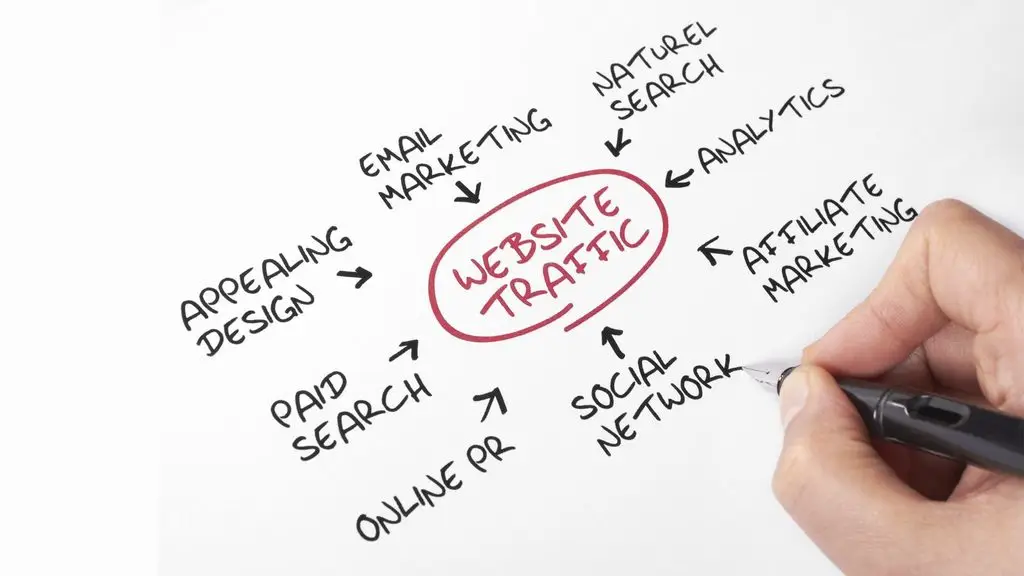
Các nguồn traffic website phổ biến gồm:
- Organic Traffic: Lượt truy cập tự nhiên từ kết quả tìm kiếm không trả phí trên Google, Bing, thường đến từ hoạt động SEO.
- Direct Traffic: Lượt truy cập trực tiếp khi người dùng nhập URL, sử dụng bookmark hoặc không xác định được nguồn truy cập.
- Referral Traffic: Lượt truy cập từ các liên kết trên website khác như trang tin tức, blog, diễn đàn hoặc website đối tác.
- Social Traffic: Lượt truy cập từ các nền tảng mạng xã hội như Facebook, TikTok, Instagram, LinkedIn thông qua liên kết được chia sẻ.
- Paid Traffic: Lượt truy cập từ các chiến dịch quảng cáo trả phí như Google Ads, Facebook Ads giúp tiếp cận khách hàng mục tiêu nhanh chóng.
Khi kiểm tra traffic website, cần phân biệt ba chỉ số: Sessions (phiên truy cập), Users (người dùng) và Pageviews (lượt xem trang). Sessions thể hiện số phiên truy cập, Users là số người dùng được hệ thống nhận diện, còn Pageviews ghi nhận tổng số lần trang được xem, bao gồm lượt xem lặp lại.
Ví dụ, một người truy cập website 2 lần và xem tổng cộng 5 trang sẽ tạo ra 1 User, 2 Sessions và 5 Pageviews nếu hệ thống nhận diện chính xác. Theo Google Analytics 4, các chỉ số này được đo lường riêng biệt để phân tích lưu lượng truy cập.
>>> Tham khảo thêm:
- Bảng báo giá thiết kế website trọn gói, chi tiết, chuyên nghiệp
- Thiết kế website bán hàng online, chuẩn SEO chuyên nghiệp
Lợi ích của việc kiểm tra traffic website
Kiểm tra traffic website giúp doanh nghiệp đánh giá hiệu quả tiếp thị, hiểu hành vi người dùng và đưa ra quyết định tối ưu dựa trên dữ liệu. Những lợi ích nổi bật gồm:
- Đánh giá hiệu quả SEO và Digital Marketing: Theo dõi lượng truy cập từ Organic Search, Paid Search, Social Media và Referral để xác định kênh mang lại traffic tốt nhất, từ đó tối ưu chiến lược tiếp thị.
- Phát hiện nội dung thu hút người dùng: Xác định các trang có lượt truy cập cao, mức độ tương tác tốt để cải thiện nội dung và nâng cao trải nghiệm người dùng.
- Phân tích đối thủ và tìm cơ hội tăng trưởng: Sử dụng công cụ check traffic website đối thủ để ước tính lưu lượng truy cập, tìm hiểu nguồn traffic và phát hiện cơ hội cạnh tranh.
- Đánh giá hiệu quả đầu tư website: Kết hợp dữ liệu traffic với tỷ lệ chuyển đổi và doanh thu để đo lường hiệu quả đầu tư, tối ưu ngân sách và nâng cao hiệu suất kinh doanh.
Top 15 công cụ check traffic website miễn phí và trả phí tốt nhất 2026
Hiện nay, nhiều công cụ check traffic website giúp doanh nghiệp theo dõi lượng truy cập, phân tích nguồn traffic và đánh giá hiệu suất SEO. Dưới đây, TOT tổng hợp 15 công cụ nổi bật, phù hợp với nhiều nhu cầu và ngân sách.
1. Google Analytics 4 – Kiểm tra traffic website của mình
Google Analytics 4 (GA4) là công cụ phân tích website miễn phí của Google, giúp theo dõi số lượng người dùng, phiên truy cập, nguồn traffic và hành vi tương tác. GA4 thu thập dữ liệu dựa trên sự kiện (event-based), hỗ trợ doanh nghiệp đánh giá hiệu quả SEO và các chiến dịch Digital Marketing. Đây là giải pháp phù hợp để kiểm tra lượng truy cập website bằng Google khi bạn có quyền quản lý website và đã thiết lập mã theo dõi.
Các tính năng nổi bật:
- Theo dõi Sessions, Active Users và Views.
- Phân tích Organic Search, Direct, Referral và Paid Search.
- Giám sát hoạt động truy cập theo thời gian thực.
- Đo lường Engagement Rate và các sự kiện chuyển đổi.
- Xác định những trang thu hút nhiều lượt truy cập.
Hướng dẫn sử dụng:
- Bước 1: Truy cập Google Analytics, đăng nhập bằng tài khoản Google và chọn Start measuring để tạo tài khoản mới nếu chưa sử dụng GA4.
- Bước 2: Tạo Property, thiết lập tên website, múi giờ và đơn vị tiền tệ. Sau đó, vào Admin → Data streams → Add stream → Web và nhập URL website.
- Bước 3: Sao chép Measurement ID (dạng G-XXXXXXXXXX) để tích hợp thông qua nền tảng CMS hoặc cài đặt Google Tag trực tiếp trên website. Có thể sử dụng Google Tag Manager để quản lý thẻ theo dõi.
- Bước 4: Mở Reports → Realtime để kiểm tra website đã bắt đầu gửi dữ liệu hay chưa. Sau đó, truy cập Reports → Acquisition → Traffic acquisition để xem số phiên truy cập theo từng nguồn.
- Bước 5: Chọn khoảng thời gian cần phân tích, theo dõi Sessions, Total users, Engagement rate và phân loại nguồn truy cập để đánh giá hiệu quả các kênh Digital Marketing.
| Ưu điểm | Hạn chế |
|---|---|
| Miễn phí, phân tích traffic chi tiết | Cần cài đặt mã theo dõi |
| Theo dõi hành vi và chuyển đổi | Không xem trực tiếp traffic đối thủ |
| Kết nối với hệ sinh thái Google | Cần thời gian làm quen |
Đối tượng phù hợp: Chủ website, SEO Specialist, Digital Marketer và doanh nghiệp muốn phân tích traffic thực tế.
>>> Tham khảo thêm:
- Top 35 công ty thiết kế website chuyên nghiệp, uy tín
- Thiết kế website theo yêu cầu độc quyền, trọn gói, uy tín
2. Google Search Console – Kiểm tra traffic SEO miễn phí
Google Search Console (GSC) là công cụ miễn phí của Google, hỗ trợ quản trị viên theo dõi hiệu suất website trên Google Search. Nền tảng cung cấp dữ liệu về lượt nhấp, lượt hiển thị, tỷ lệ nhấp (CTR) và vị trí trung bình của từ khóa. Khác với GA4, GSC tập trung vào hiệu suất tìm kiếm tự nhiên thay vì toàn bộ web traffic, giúp doanh nghiệp xác định nội dung có khả năng thu hút người dùng từ Google.
Các tính năng nổi bật:
- Theo dõi tổng lượt nhấp từ Google Search.
- Phân tích Impressions, CTR và Average Position.
- Xác định từ khóa mang lại lượt nhấp.
- Kiểm tra hiệu suất từng URL trên kết quả tìm kiếm.
- So sánh biến động traffic SEO theo thời gian.
Hướng dẫn sử dụng:
- Bước 1: Truy cập Google Search Console, đăng nhập vào tài khoản Google và chọn Add property để thêm website cần theo dõi.
- Bước 2: Chọn Domain để theo dõi toàn bộ tên miền hoặc URL prefix để theo dõi một tiền tố URL cụ thể. Tiến hành xác minh quyền sở hữu bằng bản ghi DNS, tệp HTML hoặc phương thức được Google hỗ trợ.
- Bước 3: Sau khi xác minh thành công, chọn website và truy cập Performance → Search results để mở báo cáo hiệu suất tìm kiếm.
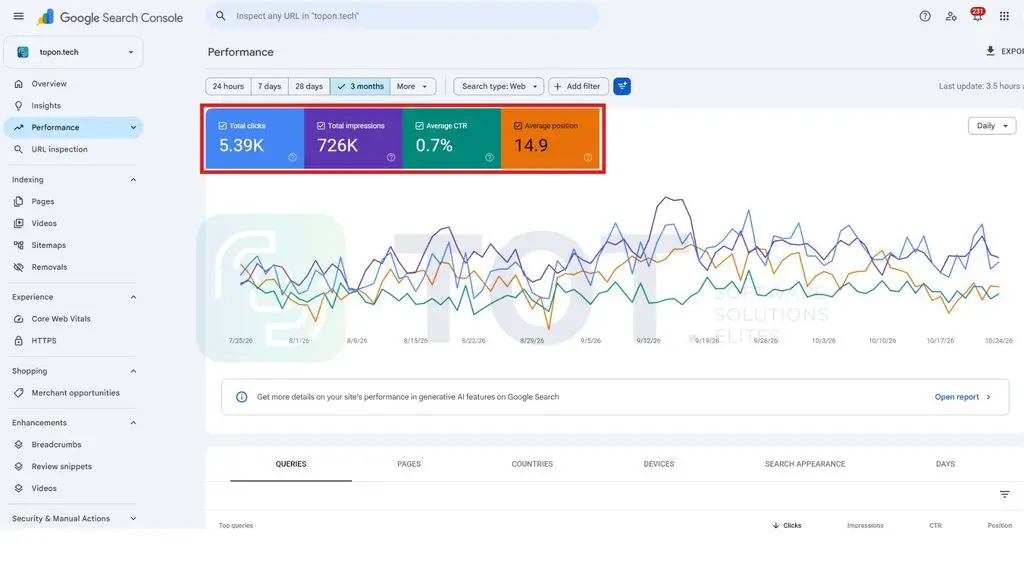
- Bước 4: Chọn khoảng thời gian 7 ngày, 28 ngày hoặc 3 tháng, sau đó xem bốn chỉ số: Total clicks, Total impressions, Average CTR và Average position.
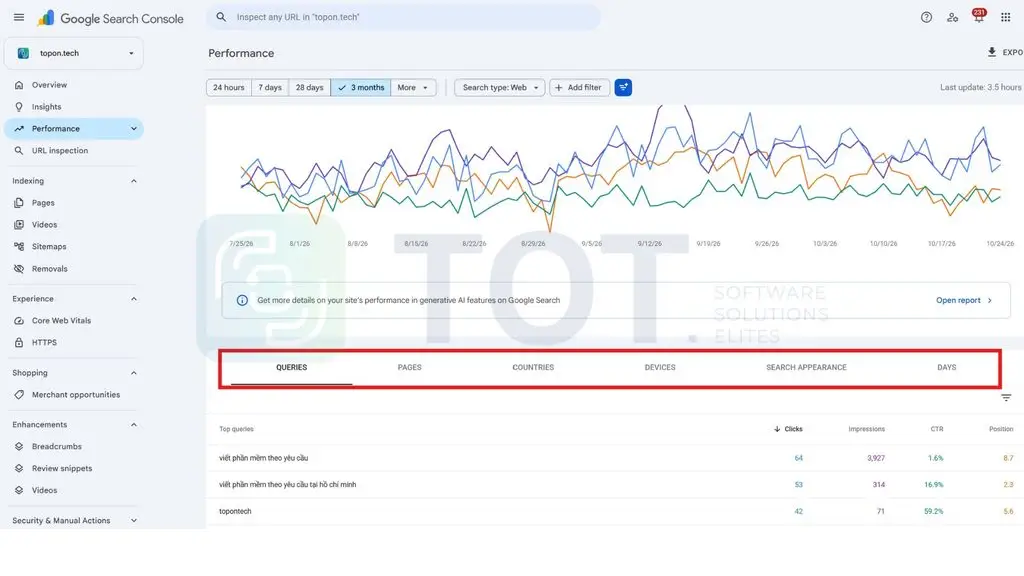
- Bước 5: Chuyển sang tab Queries để xác định từ khóa mang lại lượt nhấp hoặc tab Pages để tìm những trang có hiệu suất SEO tốt. Sử dụng bộ lọc và tính năng so sánh thời gian để phát hiện biến động organic traffic.
| Ưu điểm | Hạn chế |
|---|---|
| Hoàn toàn miễn phí | Không đo lường toàn bộ traffic website |
| Dữ liệu hiệu suất tìm kiếm trực tiếp từ Google | Không kiểm tra traffic đối thủ |
| Phân tích từ khóa và trang đích | Không thay thế công cụ phân tích hành vi |
Đối tượng phù hợp: SEO Specialist, Content Marketer và quản trị viên website muốn theo dõi, tối ưu Organic Search.
>>> Tìm hiểu thêm:
- Hướng dẫn thiết kế website bằng AI miễn phí, trả phí, hiệu quả
- Hướng dẫn tạo web bán hàng online miễn phí, chuyên nghiệp
3. Similarweb – Check traffic website bất kỳ
Similarweb là nền tảng phân tích lưu lượng truy cập website, giúp người dùng ước tính traffic của bất kỳ tên miền nào mà không cần quyền quản trị. Công cụ cung cấp dữ liệu về tổng lượt truy cập, nguồn traffic, mức độ tương tác và phân bố người dùng theo quốc gia. Similarweb có tính năng check traffic website miễn phí với giới hạn nhất định, phù hợp để nghiên cứu thị trường, so sánh hiệu suất và đánh giá chiến lược Digital Marketing của đối thủ.
Các tính năng nổi bật:
- Ước tính tổng lượt truy cập website theo tháng (Monthly Visits).
- Phân tích nguồn traffic từ Direct, Organic Search, Paid Search, Social và Referral.
- Theo dõi Bounce Rate, Pages per Visit và Visit Duration.
- So sánh lưu lượng truy cập giữa các website đối thủ.
- Phân tích traffic theo quốc gia và xu hướng tăng trưởng.
Hướng dẫn sử dụng:
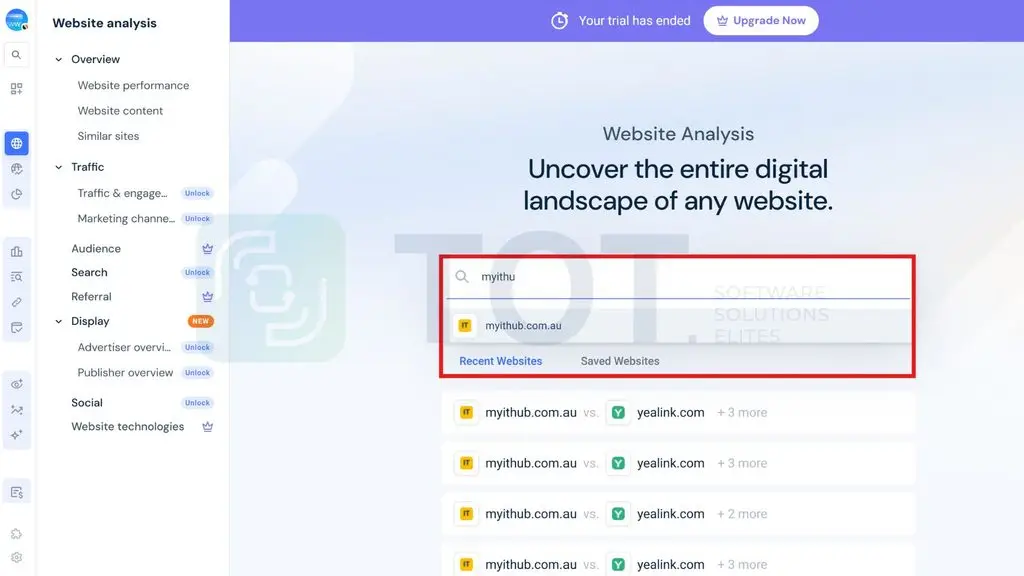
- Bước 1: Truy cập Similarweb, nhập tên miền website cần kiểm tra vào thanh tìm kiếm.
- Bước 2: Chọn website từ danh sách gợi ý và nhấn Search để mở báo cáo phân tích.
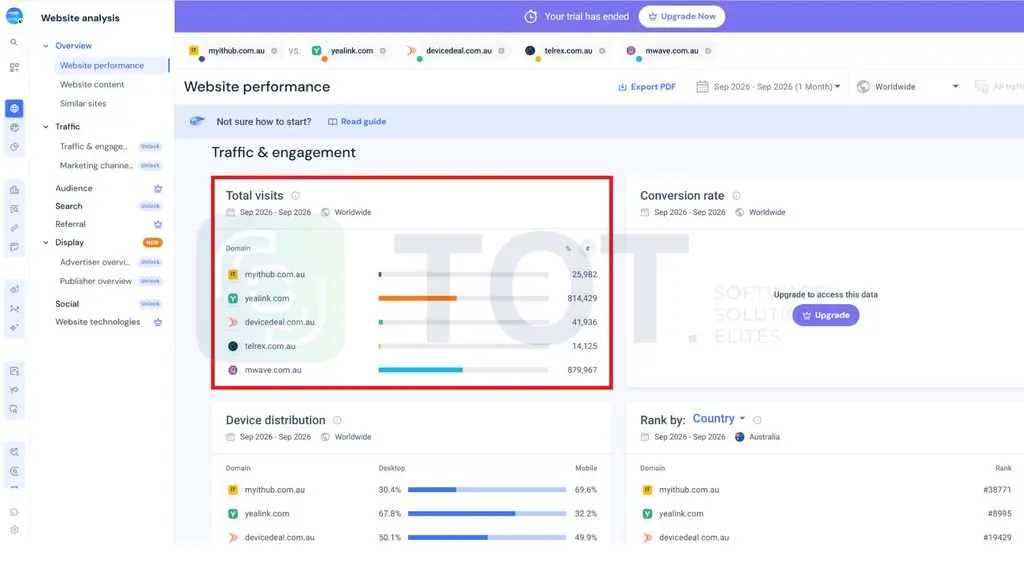
- Bước 3: Tại phần Traffic & Engagement, xem tổng lượt truy cập, thời gian truy cập trung bình, số trang mỗi lượt truy cập và tỷ lệ thoát.
- Bước 4: Mở phần Marketing Channels để xác định tỷ trọng traffic từ tìm kiếm tự nhiên, quảng cáo, mạng xã hội và các nguồn khác.
- Bước 5: Sử dụng tính năng so sánh đối thủ (nếu tài khoản hỗ trợ), chọn khoảng thời gian và thị trường để đánh giá chênh lệch lưu lượng truy cập.
| Ưu điểm | Hạn chế |
|---|---|
| Kiểm tra traffic website đối thủ dễ dàng | Dữ liệu traffic chỉ mang tính ước tính |
| Phân tích đa dạng nguồn truy cập | Bản miễn phí giới hạn dữ liệu |
| Hỗ trợ so sánh website | Website nhỏ có thể thiếu dữ liệu |
Đối tượng phù hợp: SEO Specialist, Digital Marketer và doanh nghiệp cần nghiên cứu thị trường, phân tích đối thủ cạnh tranh.
>>> Xem thêm:
- Cách lập trang web bán hàng trên điện thoại chi tiết & dễ thực hiện
- Cách tạo website bán hàng bằng WordPress miễn phí, đơn giản

4. Ahrefs – Kiểm tra Organic Traffic của website
Ahrefs là nền tảng SEO chuyên sâu, hỗ trợ kiểm tra traffic website từ kết quả tìm kiếm tự nhiên của Google. Thông qua Site Explorer, người dùng có thể ước tính Organic Traffic, theo dõi từ khóa xếp hạng và xác định những trang thu hút nhiều lượt truy cập. Ahrefs sử dụng dữ liệu thứ hạng từ khóa, lượng tìm kiếm và tỷ lệ nhấp ước tính để tính toán traffic, giúp doanh nghiệp đánh giá hiệu quả SEO của mình và đối thủ.
Các tính năng nổi bật:
- Ước tính Organic Traffic hàng tháng của website.
- Phân tích từ khóa mang lại lượng truy cập tự nhiên.
- Xác định trang có Organic Traffic cao nhất.
- Theo dõi xu hướng tăng trưởng hoặc sụt giảm traffic.
- So sánh Organic Traffic giữa các đối thủ SEO.
Hướng dẫn sử dụng:
- Bước 1: Truy cập Ahrefs, đăng nhập vào tài khoản có quyền sử dụng Site Explorer.
- Bước 2: Nhập tên miền, đường dẫn thư mục hoặc URL cụ thể vào ô tìm kiếm và chọn phạm vi phân tích phù hợp.
- Bước 3: Tại Overview, xem chỉ số Organic traffic để biết lượng truy cập tự nhiên ước tính hàng tháng cùng biểu đồ biến động.
- Bước 4: Chọn Organic keywords để xem các từ khóa đang xếp hạng, vị trí, lượng tìm kiếm và traffic ước tính của từng từ khóa.
- Bước 5: Mở Top Pages để xác định những trang mang lại nhiều organic traffic nhất. Điều chỉnh quốc gia và khoảng thời gian để phân tích xu hướng hoặc so sánh đối thủ.
| Ưu điểm | Hạn chế |
|---|---|
| Phân tích Organic Traffic chuyên sâu | Phần lớn tính năng yêu cầu trả phí |
| Xác định từ khóa và trang có traffic cao | Traffic chỉ là dữ liệu ước tính |
| Theo dõi xu hướng SEO của đối thủ | Không phản ánh toàn bộ nguồn traffic |
Đối tượng phù hợp: SEO Specialist, Content Strategist, SEO Agency và doanh nghiệp cần phân tích chuyên sâu hiệu suất tìm kiếm tự nhiên.
>>> Tìm hiểu thêm:
- Dịch vụ thiết kế website chuẩn SEO giá rẻ, chuyên nghiệp
- Bảng giá thiết kế website WordPress trọn gói

5. Semrush – Phân tích traffic website và đối thủ cạnh tranh
Semrush là nền tảng Digital Marketing tích hợp các công cụ phân tích SEO, traffic và đối thủ cạnh tranh. Với Traffic Analytics thuộc bộ công cụ Traffic & Market, Semrush hỗ trợ ước tính lượt truy cập, phân tích nguồn traffic và đánh giá mức độ tương tác của người dùng trên nhiều website. Ngoài ra, tính năng Organic Research giúp xác định từ khóa và trang có khả năng thu hút organic traffic, hỗ trợ doanh nghiệp xây dựng chiến lược SEO hiệu quả.
Các tính năng nổi bật:
- Ước tính Visits, Unique Visitors và các chỉ số tương tác.
- Phân tích traffic theo kênh Organic Search, Paid Search, Direct, Referral và Social.
- So sánh lưu lượng truy cập giữa các website cạnh tranh.
- Theo dõi xu hướng traffic theo thời gian và thị trường.
- Phân tích Organic Traffic, từ khóa và trang đích bằng Organic Research.
Hướng dẫn sử dụng:
- Bước 1: Truy cập Semrush, đăng nhập tài khoản và mở bộ công cụ Traffic & Market.
- Bước 2: Chọn Traffic Analytics, nhập tên miền website cần phân tích và khởi chạy báo cáo.
- Bước 3: Tại bảng tổng quan, kiểm tra Visits, Unique Visitors, Pages/Visit, Average Visit Duration và Bounce Rate.
- Bước 4: Xem phần phân bổ kênh truy cập để đánh giá nguồn traffic chủ lực. Thêm tên miền đối thủ, chọn quốc gia và khoảng thời gian để so sánh khi gói dịch vụ cho phép.
- Bước 5: Chuyển sang SEO → Organic Research, nhập tên miền và xem các báo cáo Positions hoặc Pages để xác định từ khóa, trang đích và organic traffic ước tính.
| Ưu điểm | Hạn chế |
|---|---|
| Phân tích tổng traffic và Organic Traffic | Nhiều báo cáo chuyên sâu yêu cầu trả phí |
| Hỗ trợ so sánh nhiều đối thủ | Giao diện có nhiều tính năng |
| Kết hợp dữ liệu SEO và Digital Marketing | Traffic đối thủ là số liệu ước tính |
Đối tượng phù hợp: SEO Agency, Digital Marketing Manager và doanh nghiệp muốn phân tích traffic đa kênh, nghiên cứu đối thủ và tối ưu chiến lược marketing.
>>> Tìm hiểu thêm:
- 30 mẫu thiết kế website nhà hàng – thực phẩm chuyên nghiệp, chuẩn SEO
- 12 xu hướng phát triển web không thể bỏ lỡ năm 2026

6. Ubersuggest – Check traffic website miễn phí cho người mới
Ubersuggest là công cụ SEO do Neil Patel phát triển, hỗ trợ kiểm tra lưu lượng truy cập tự nhiên, nghiên cứu từ khóa và phân tích đối thủ cạnh tranh. Nền tảng cung cấp các chỉ số như Organic Traffic, Organic Keywords, Domain Authority và những trang có hiệu suất SEO cao. Với giao diện đơn giản cùng khả năng check traffic website miễn phí ở mức giới hạn, Ubersuggest phù hợp cho người mới bắt đầu tìm hiểu SEO và đánh giá hiệu quả website.
Các tính năng nổi bật:
- Ước tính lượng Organic Traffic hàng tháng của website.
- Theo dõi số lượng từ khóa đang xếp hạng trên Google.
- Xác định các trang có Organic Traffic cao nhất.
- Phân tích traffic và từ khóa của website đối thủ.
- Theo dõi xu hướng traffic và hiệu suất SEO theo thời gian.
Hướng dẫn sử dụng:
- Bước 1: Truy cập Ubersuggest hoặc công cụ Website Traffic Checker, nhập tên miền cần phân tích vào thanh tìm kiếm.
- Bước 2: Chọn quốc gia mục tiêu và khởi chạy báo cáo. Đăng nhập hoặc tạo tài khoản nếu hệ thống yêu cầu.
- Bước 3: Mở Traffic Overview để xem Organic Traffic ước tính, số lượng Organic Keywords, Domain Authority và Backlinks.
- Bước 4: Truy cập Top SEO Pages để xác định những URL thu hút nhiều lượt truy cập tự nhiên nhất.
- Bước 5: Chọn SEO Keywords để phân tích từ khóa mang lại traffic, thứ hạng tìm kiếm và các cơ hội tối ưu nội dung.
| Ưu điểm | Hạn chế |
|---|---|
| Giao diện dễ sử dụng | Bản miễn phí giới hạn lượt tra cứu và dữ liệu |
| Hỗ trợ nghiên cứu traffic và từ khóa | Organic Traffic chỉ là số liệu ước tính |
| Phù hợp người mới học SEO | Báo cáo chuyên sâu yêu cầu trả phí |
Đối tượng phù hợp: Người mới làm SEO, blogger, freelancer và doanh nghiệp nhỏ cần kiểm tra traffic website với ngân sách hạn chế.
>>> Tìm hiểu thêm:
- Top 20 công ty thiết kế website tại Hà Nội uy tín & chuyên nghiệp
- 20 công ty thiết kế website uy tín tại TPHCM trọn gói

7. SE Ranking – Theo dõi traffic và hiệu suất SEO
SE Ranking là nền tảng SEO tích hợp công cụ nghiên cứu đối thủ, theo dõi thứ hạng từ khóa và phân tích hiệu suất website. Công cụ Competitive Research hỗ trợ ước tính Organic Traffic của bất kỳ tên miền nào, trong khi Analytics & Traffic cho phép kết nối Google Analytics và Google Search Console để theo dõi dữ liệu truy cập của website sở hữu. Nhờ đó, doanh nghiệp có thể kết hợp phân tích traffic, thứ hạng tìm kiếm và hiệu quả SEO trên cùng một nền tảng.
Các tính năng nổi bật:
- Ước tính Organic Traffic và Paid Traffic của website đối thủ.
- Phân tích từ khóa, trang đích và nguồn traffic tìm kiếm.
- Theo dõi thứ hạng từ khóa và xu hướng Search Visibility.
- Kết nối Google Analytics 4 và Google Search Console.
- So sánh hiệu suất SEO giữa website và đối thủ cạnh tranh.
Hướng dẫn sử dụng:
- Bước 1: Truy cập SE Ranking, đăng ký hoặc đăng nhập tài khoản để sử dụng các công cụ phân tích.
- Bước 2: Mở Competitive Research, nhập tên miền website cần kiểm tra, chọn quốc gia và nhấn Analyze.
- Bước 3: Tại tab Overview, xem Organic Traffic ước tính, Paid Traffic, số lượng từ khóa và biểu đồ phân bố traffic theo khu vực.
- Bước 4: Xem các báo cáo về Organic Keywords, Top Pages và Competitors để xác định nội dung tạo traffic và đối thủ cạnh tranh trực tiếp.
- Bước 5: Nếu muốn theo dõi website của mình, tạo Project, mở Analytics & Traffic và kết nối GA4 hoặc Google Search Console để xem dữ liệu truy cập, nguồn traffic và hiệu suất SEO.
| Ưu điểm | Hạn chế |
|---|---|
| Kết hợp phân tích traffic và SEO | Chủ yếu cung cấp dịch vụ trả phí |
| Tích hợp GA4 và Google Search Console | Cần quyền truy cập để kết nối dữ liệu thực tế |
| Hỗ trợ theo dõi và so sánh đối thủ | Traffic đối thủ chỉ là số liệu ước tính |
Đối tượng phù hợp: SEO Specialist, SEO Agency, Digital Marketer và doanh nghiệp cần theo dõi hiệu suất SEO thường xuyên.
>>> Tham khảo thêm:
- Chi phí thiết kế website bán hàng bao nhiêu? Báo giá chi tiết
- Bảo mật website là gì? Cách bảo vệ trang web an toàn hiệu quả

8. Serpstat – Phân tích traffic và từ khóa của đối thủ
Serpstat là nền tảng SEO hỗ trợ nghiên cứu từ khóa, phân tích đối thủ và ước tính lưu lượng truy cập tự nhiên. Thông qua Site Analysis, người dùng có thể kiểm tra Organic Traffic, Search Visibility, số lượng từ khóa xếp hạng và các website cạnh tranh trên Google. Serpstat còn cung cấp dữ liệu về từ khóa chung giữa các tên miền, giúp doanh nghiệp xác định đối thủ SEO thực tế và khám phá cơ hội phát triển nội dung để gia tăng traffic.
Các tính năng nổi bật:
- Ước tính lượng Organic Traffic hàng tháng của website.
- Phân tích Organic Keywords và khả năng hiển thị trên Google.
- Xác định đối thủ dựa trên mức độ trùng lặp từ khóa.
- So sánh traffic, Visibility và Serpstat Domain Rank (SDR).
- Theo dõi biến động từ khóa và hiệu suất tìm kiếm.
Hướng dẫn sử dụng:
- Bước 1: Truy cập Serpstat, đăng nhập tài khoản và mở công cụ Site Analysis.
- Bước 2: Chọn Overview, nhập tên miền hoặc URL cần kiểm tra, chọn cơ sở dữ liệu quốc gia mục tiêu và nhấn Search.
- Bước 3: Xem các chỉ số Estimated Traffic, Organic Keywords, Visibility và SDR để đánh giá tổng quan hiệu suất SEO.
- Bước 4: Chuyển sang Site Analysis → Competitors để xem danh sách website cạnh tranh, số lượng từ khóa chung và organic traffic ước tính.
- Bước 5: Lựa chọn đối thủ cần phân tích, đối chiếu các chỉ số và kiểm tra nhóm từ khóa đang xếp hạng để xác định cơ hội cải thiện nội dung SEO.
| Ưu điểm | Hạn chế |
|---|---|
| Phân tích Organic Traffic và từ khóa đối thủ | Không đo lường toàn bộ traffic đa kênh |
| Xác định đối thủ SEO dựa trên dữ liệu từ khóa | Dữ liệu traffic mang tính ước tính |
| Hỗ trợ phân tích cạnh tranh chuyên sâu | Các báo cáo đầy đủ yêu cầu gói phù hợp |
Đối tượng phù hợp: SEO Specialist, Content Strategist, Digital Marketing Agency và doanh nghiệp muốn nghiên cứu từ khóa, đánh giá đối thủ và tìm kiếm cơ hội tăng trưởng Organic Traffic.
>>> Tìm hiểu thêm:
- Cách tạo website wordpress bằng AI: Hướng dẫn chi tiết từ A-Z
- Tiêu chuẩn W3C là gì? Vì sao nên thiết kế website chuẩn W3C?
10. Sitechecker – Giám sát hiệu suất SEO và phân tích dữ liệu traffic
Sitechecker là nền tảng SEO hỗ trợ giám sát hiệu suất website, kiểm tra lỗi kỹ thuật và phân tích lưu lượng truy cập. Công cụ cho phép kết nối Google Analytics 4 và Google Search Console để tổng hợp dữ liệu traffic, lượt nhấp, thứ hạng từ khóa và chuyển đổi trên cùng một dashboard. Ngoài ra, Sitechecker còn theo dõi những thay đổi kỹ thuật có thể ảnh hưởng đến hiệu suất SEO, giúp doanh nghiệp phát hiện sớm nguyên nhân sụt giảm lượng truy cập.
Các tính năng nổi bật:
- Theo dõi Sessions, Organic Traffic và Conversions từ GA4.
- Phân tích Clicks, Impressions, CTR và Average Position từ GSC.
- Giám sát biến động traffic và hiệu suất SEO theo thời gian.
- Phát hiện lỗi kỹ thuật có thể ảnh hưởng đến Organic Traffic.
- Tổng hợp dữ liệu và tạo báo cáo SEO tự động.
Hướng dẫn sử dụng:
- Bước 1: Truy cập Sitechecker, đăng ký hoặc đăng nhập tài khoản và tạo Project bằng cách nhập tên miền website cần theo dõi.
- Bước 2: Trong phần cài đặt tích hợp của Project, kết nối Google Analytics 4 và Google Search Console, sau đó cấp quyền truy cập dữ liệu cần thiết.
- Bước 3: Mở Dashboard, chọn các widget Google Analytics và Google Search Console để xem tổng traffic, Organic Traffic, lượt nhấp và chuyển đổi.
- Bước 4: Điều chỉnh khoảng thời gian, so sánh dữ liệu giữa các giai đoạn để xác định mức tăng hoặc giảm traffic.
- Bước 5: Truy cập Site Audit và Site Monitoring để kiểm tra lỗi kỹ thuật, theo dõi thay đổi website và đối chiếu với biến động traffic.
| Ưu điểm | Hạn chế |
|---|---|
| Tổng hợp dữ liệu traffic và SEO trên một dashboard | Cần kết nối GA4 và GSC để xem dữ liệu traffic thực tế |
| Theo dõi lỗi kỹ thuật và biến động website | Các tính năng chuyên sâu yêu cầu trả phí |
| Hỗ trợ báo cáo và giám sát nhiều website | Không trực tiếp đo traffic đối thủ |
Đối tượng phù hợp: SEO Specialist, Website Administrator, SEO Agency và doanh nghiệp cần giám sát hiệu suất SEO, traffic và tình trạng kỹ thuật website.
>>> Tham khảo thêm:
- 10+ cách tăng tốc website WordPress hiệu quả, mới nhất
- Các chứng chỉ bảo mật website phổ biến

11. Microsoft Clarity – Phân tích hành vi người truy cập website
Microsoft Clarity là công cụ phân tích hành vi người dùng miễn phí do Microsoft phát triển, giúp doanh nghiệp hiểu cách khách truy cập tương tác với website. Thay vì tập trung vào tổng lượng traffic, Clarity cung cấp bản ghi phiên truy cập (Session Recordings), bản đồ nhiệt (Heatmaps) và các chỉ số hành vi để phát hiện vấn đề trải nghiệm người dùng. Công cụ có thể kết hợp với Google Analytics 4 để phân tích sâu hơn chất lượng traffic và tối ưu tỷ lệ chuyển đổi.
Các tính năng nổi bật:
- Theo dõi phiên truy cập và các chỉ số tương tác trên Dashboard.
- Xem Session Recordings để phân tích hành trình người dùng.
- Sử dụng Heatmaps để xác định khu vực được nhấp và cuộn nhiều.
- Phát hiện Rage Clicks, Dead Clicks và hành vi tương tác bất thường.
- Lọc dữ liệu theo thiết bị, trang truy cập và nguồn traffic.
Hướng dẫn sử dụng:
- Bước 1: Truy cập Microsoft Clarity, đăng nhập bằng tài khoản được hỗ trợ và chọn New project để tạo dự án mới.
- Bước 2: Nhập tên Project, URL website và các thông tin cần thiết. Sau đó, lấy mã theo dõi Clarity trong phần thiết lập.
- Bước 3: Cài đặt mã theo dõi trên website bằng cách chèn script vào phần
<head>hoặc sử dụng Google Tag Manager. Thiết lập cơ chế đồng ý thu thập dữ liệu nếu cần theo quy định áp dụng. - Bước 4: Truy cập Dashboard để xem dữ liệu phiên truy cập, xu hướng tương tác và các chỉ số hành vi sau khi hệ thống bắt đầu thu thập dữ liệu.
- Bước 5: Mở Recordings để xem hành trình truy cập hoặc Heatmaps để phân tích hành vi nhấp, cuộn trang. Sử dụng bộ lọc để xác định những trang có dấu hiệu trải nghiệm người dùng chưa tốt.
| Ưu điểm | Hạn chế |
|---|---|
| Miễn phí, hỗ trợ phân tích hành vi chuyên sâu | Không thay thế công cụ phân tích traffic SEO |
| Cung cấp Session Recordings và Heatmaps | Cần cài đặt mã theo dõi |
| Giúp phát hiện vấn đề UX và tối ưu chuyển đổi | Không phân tích traffic của website đối thủ |
Đối tượng phù hợp: UX/UI Designer, Digital Marketer, CRO Specialist và doanh nghiệp muốn cải thiện trải nghiệm người dùng, nâng cao hiệu quả chuyển đổi.
>>> Xem thêm:
- Tối ưu website bằng AI là gì? Cách tối ưu nội dung SEO
- Top 15 plugin tăng tốc website WordPress tốt nhất hiện nay

12. Matomo – Phân tích traffic website và kiểm soát dữ liệu người dùng
Matomo là nền tảng Web Analytics mã nguồn mở, hỗ trợ kiểm tra traffic website và phân tích hành vi truy cập với khả năng kiểm soát dữ liệu. Matomo cung cấp các chỉ số về lượt truy cập, người dùng, lượt xem trang, nguồn traffic và chuyển đổi. Nền tảng có phiên bản On-Premise miễn phí để doanh nghiệp tự lưu trữ dữ liệu trên máy chủ riêng, cùng phiên bản Cloud trả phí. Đây là lựa chọn phù hợp với tổ chức chú trọng quyền riêng tư và quyền quản lý dữ liệu phân tích.
Các tính năng nổi bật:
- Theo dõi Visits, Unique Visitors và Pageviews.
- Phân tích nguồn traffic từ Search Engines, Direct, Websites và Campaigns.
- Giám sát lượt truy cập và hoạt động của người dùng theo thời gian thực.
- Đo lường Goals, Events và hiệu quả chuyển đổi.
- Hỗ trợ quản lý dữ liệu, cấu hình quyền riêng tư và triển khai trên máy chủ riêng.
Hướng dẫn sử dụng:
- Bước 1: Truy cập Matomo, lựa chọn Matomo Cloud hoặc tải phiên bản On-Premise để cài đặt trên máy chủ riêng.
- Bước 2: Tạo tài khoản hoặc hoàn tất thiết lập hệ thống Matomo. Thêm website cần theo dõi, nhập tên và URL để lấy mã tracking.
- Bước 3: Vào Administration → Websites → Tracking Code, sao chép mã JavaScript và tích hợp vào website, hoặc sử dụng Matomo Tag Manager.
- Bước 4: Truy cập website để kiểm tra quá trình thu thập dữ liệu. Sau đó, mở Dashboard hoặc Visitors → Visits Log để xem các phiên truy cập được ghi nhận.
- Bước 5: Sử dụng các báo cáo Acquisition và Behaviour để phân tích nguồn traffic, trang được xem và hành vi người dùng. Điều chỉnh khoảng thời gian để đánh giá xu hướng tăng trưởng.
| Ưu điểm | Hạn chế |
|---|---|
| Mã nguồn mở, hỗ trợ tự lưu trữ dữ liệu | Bản On-Premise cần kiến thức kỹ thuật |
| Phân tích traffic và hành vi chi tiết | Tự quản lý máy chủ và bảo trì hệ thống |
| Có phiên bản On-Premise miễn phí | Phiên bản Cloud và một số tính năng nâng cao có phí |
Đối tượng phù hợp: Doanh nghiệp, tổ chức chú trọng quyền riêng tư, đội ngũ IT và quản trị viên website muốn chủ động quản lý dữ liệu analytics.
>>> Tham khảo thêm:
- Hướng dẫn 16 cách bảo mật cho website WordPress từ A – Z
- TOP 20 plugin tăng tốc website WordPress tốt nhất hiện nay

13. Statcounter – Check traffic website theo thời gian thực
Statcounter là công cụ phân tích lưu lượng truy cập website, giúp doanh nghiệp theo dõi số phiên truy cập, lượt xem trang và hành vi người dùng. Nền tảng cung cấp báo cáo hoạt động gần thời gian thực, cho phép xác định nguồn traffic, trang được truy cập nhiều nhất và hành trình di chuyển của khách truy cập. Statcounter có gói miễn phí với giới hạn lưu trữ dữ liệu chi tiết, phù hợp cho website nhỏ cần kiểm tra lượt truy cập website mà không sử dụng hệ thống phân tích phức tạp.
Các tính năng nổi bật:
- Theo dõi Sessions, Visitors, Page Views và New Visitors.
- Kiểm tra hoạt động truy cập gần thời gian thực.
- Phân tích nguồn traffic và website giới thiệu.
- Xác định trang được truy cập nhiều nhất và trang thoát.
- Theo dõi hành trình truy cập và tỷ lệ người dùng quay lại.
Hướng dẫn sử dụng:
- Bước 1: Truy cập Statcounter, chọn Sign Up để đăng ký tài khoản miễn phí và đăng nhập vào hệ thống.
- Bước 2: Chọn Add Project, nhập tên website, URL và hoàn tất thông tin cần thiết để tạo dự án theo dõi traffic.
- Bước 3: Sao chép mã Statcounter Tracking Code và cài đặt trên tất cả các trang cần theo dõi. Có thể tích hợp trực tiếp vào mã nguồn hoặc thông qua hệ thống quản lý website.
- Bước 4: Mở Summary Stats để xem Sessions, Page Views, Visitors và xu hướng truy cập theo khoảng thời gian.
- Bước 5: Truy cập Recent Visitor Activity để xem những hoạt động mới nhất. Sử dụng báo cáo Incoming Traffic, Top Pages và Visitor Paths để phân tích nguồn truy cập và hành vi người dùng.
| Ưu điểm | Hạn chế |
|---|---|
| Theo dõi traffic và hoạt động truy cập gần thời gian thực | Cần cài đặt mã theo dõi |
| Giao diện đơn giản, dễ sử dụng | Gói miễn phí giới hạn dữ liệu chi tiết |
| Phân tích nguồn traffic và hành trình truy cập | Không kiểm tra traffic website đối thủ |
Đối tượng phù hợp: Blogger, chủ website nhỏ, Freelancer và doanh nghiệp cần giám sát traffic thường xuyên với giao diện đơn giản.
>>> Xem thêm:
- 25 cách khắc phục lỗi web không thể truy cập hiệu quả
- HTTPS là gì? HTTP và HTTPS khác nhau thế nào?
14. Mangools SiteProfiler – Kiểm tra traffic và phân tích SEO website
Mangools SiteProfiler là công cụ phân tích SEO thuộc bộ giải pháp Mangools, giúp đánh giá độ uy tín của tên miền, hồ sơ backlink và hiệu suất của website. Nền tảng cung cấp dữ liệu traffic ước tính, nội dung phổ biến và đối thủ cạnh tranh trong tìm kiếm tự nhiên. Ngoài ra, SiteProfiler tích hợp các chỉ số SEO từ những nguồn như Moz và Majestic, hỗ trợ doanh nghiệp đánh giá chất lượng website và xác định cơ hội cải thiện Organic Traffic.
Các tính năng nổi bật:
- Phân tích traffic ước tính và mức độ phổ biến của website.
- Kiểm tra các chỉ số Domain Authority (DA), Page Authority (PA) và Trust Flow (TF).
- Xác định nội dung có hiệu suất tốt và tiềm năng thu hút traffic.
- Phân tích backlink và referring domains.
- Khám phá đối thủ SEO và các website tương tự.
Hướng dẫn sử dụng:
- Bước 1: Truy cập Mangools SiteProfiler, đăng nhập vào tài khoản Mangools hoặc đăng ký tài khoản để sử dụng tính năng tra cứu được hỗ trợ.
- Bước 2: Nhập tên miền hoặc URL cần kiểm tra vào thanh tìm kiếm và chọn Analyze website.
- Bước 3: Xem phần tổng quan để đánh giá các chỉ số SEO như Domain Authority, Page Authority, Citation Flow và Trust Flow.
- Bước 4: Kiểm tra các báo cáo về traffic ước tính và Top Content để xác định những trang có hiệu suất nổi bật, tùy theo dữ liệu và quyền truy cập của tài khoản.
- Bước 5: Mở phần Competitors và Backlink Profile để nghiên cứu website cạnh tranh, so sánh độ uy tín của tên miền và tìm cơ hội phát triển nội dung SEO.
| Ưu điểm | Hạn chế |
|---|---|
| Tổng hợp nhiều chỉ số SEO trên một giao diện | Không phải công cụ đo traffic thực tế |
| Hỗ trợ phân tích nội dung và đối thủ | Dữ liệu traffic mang tính ước tính |
| Dễ sử dụng, phù hợp nghiên cứu SEO | Lượt tra cứu và tính năng phụ thuộc gói dịch vụ |
Đối tượng phù hợp: SEO Specialist, Blogger, Content Marketer và doanh nghiệp cần đánh giá tổng quan hiệu suất SEO, backlink và đối thủ cạnh tranh.
>>> Xem thêm:
- Top 30 ứng dụng thiết kế đồ họa chuyên nghiệp nhất hiện nay
- Top 6 xu hướng thiết kế WordPress mới nhất
15. SpyFu – Check traffic website và phân tích đối thủ SEO
SpyFu là nền tảng phân tích đối thủ cạnh tranh chuyên về SEO và Google Ads, hỗ trợ ước tính lượt nhấp từ tìm kiếm tự nhiên và quảng cáo trả phí. Công cụ cho phép người dùng kiểm tra từ khóa đang xếp hạng, lưu lượng truy cập tìm kiếm ước tính và xu hướng phát triển SEO của đối thủ. SpyFu cung cấp một số dữ liệu tra cứu miễn phí, trong khi các tính năng phân tích chuyên sâu yêu cầu tài khoản phù hợp, giúp doanh nghiệp nghiên cứu chiến lược tìm kiếm của đối thủ.
Các tính năng nổi bật:
- Ước tính Monthly SEO Clicks từ kết quả tìm kiếm tự nhiên.
- Phân tích từ khóa Organic Search và Paid Search.
- Theo dõi xu hướng thay đổi traffic SEO theo thời gian.
- Xác định đối thủ và mức độ trùng lặp từ khóa.
- Phân tích trang có nhiều lượt nhấp SEO và cơ hội từ khóa.
Hướng dẫn sử dụng:
- Bước 1: Truy cập SpyFu, nhập tên miền website cần phân tích vào thanh tìm kiếm. Có thể xem một phần dữ liệu mà không cần đăng nhập.
- Bước 2: Mở báo cáo tổng quan tên miền để xem số lượng từ khóa Organic SEO, lượt nhấp tìm kiếm ước tính và thông tin cạnh tranh.
- Bước 3: Chọn SEO Overview để xem Estimated Monthly SEO Clicks và biểu đồ biến động lượt nhấp tự nhiên theo thời gian.
- Bước 4: Truy cập Top Pages hoặc báo cáo từ khóa SEO để tìm những trang, từ khóa có khả năng mang lại nhiều lượt truy cập.
- Bước 5: Mở SEO Competitors, lựa chọn website cạnh tranh và so sánh số lượng từ khóa, lượt nhấp SEO ước tính cùng mức độ trùng lặp từ khóa.
| Ưu điểm | Hạn chế |
|---|---|
| Phân tích traffic SEO và đối thủ cạnh tranh | Không đo lường toàn bộ web traffic |
| Hỗ trợ nghiên cứu SEO và Google Ads | Dữ liệu lượt nhấp chỉ mang tính ước tính |
| Có thể tra cứu một số dữ liệu miễn phí | Phân tích chuyên sâu yêu cầu trả phí |
Đối tượng phù hợp: SEO Specialist, PPC Specialist, Digital Marketing Agency và doanh nghiệp muốn phân tích đối thủ, nghiên cứu từ khóa và xây dựng chiến lược SEO.
>>> Tham khảo thêm:
- Cách WordPress 7.0 xây dựng nền tảng cho website AI
- Top 10 plugin chèn quảng cáo cho WordPress tốt nhất

Bảng so sánh các công cụ check traffic website
Mỗi công cụ check traffic website có thế mạnh riêng về đo lường lượt truy cập, phân tích nguồn traffic và nghiên cứu đối thủ cạnh tranh. Bảng dưới đây tổng hợp các công cụ phổ biến năm 2026, giúp bạn so sánh tính năng, khả năng sử dụng miễn phí và lựa chọn giải pháp phù hợp với nhu cầu.
| Công cụ | Mục đích sử dụng | Phiên bản miễn phí | Điểm nổi bật |
|---|---|---|---|
| Google Analytics 4 | Đo lường traffic website của mình | Có | Theo dõi Sessions, Users, nguồn traffic và chuyển đổi |
| Google Search Console | Kiểm tra hiệu suất Organic Search | Có | Dữ liệu Clicks, Impressions, CTR và từ khóa từ Google Search |
| Similarweb | Kiểm tra tổng traffic website đối thủ | Có giới hạn | Ước tính lượt truy cập và phân tích nguồn traffic đa kênh |
| Ahrefs | Phân tích Organic Traffic và SEO | Giới hạn cho website đã xác minh qua Ahrefs Webmaster Tools | Phân tích từ khóa, trang có traffic cao và đối thủ SEO |
| Semrush | Phân tích traffic và đối thủ cạnh tranh | Có giới hạn | Ước tính traffic đa kênh, nghiên cứu Organic Search và Paid Search |
| Ubersuggest | Kiểm tra Organic Traffic cơ bản | Có giới hạn | Dễ sử dụng, phân tích từ khóa và nội dung SEO |
| SE Ranking | Theo dõi hiệu suất SEO và traffic | Dùng thử có thời hạn | Kết nối GA4, GSC và nghiên cứu traffic đối thủ |
| Serpstat | Phân tích Organic Traffic và từ khóa | Tra cứu giới hạn tùy chính sách | Phân tích đối thủ, từ khóa và Search Visibility |
| Sitechecker | Giám sát traffic và tình trạng SEO | Dùng thử có thời hạn | Tích hợp GA4, GSC và giám sát lỗi kỹ thuật |
| Microsoft Clarity | Phân tích hành vi người truy cập | Có | Heatmaps, Session Recordings và phân tích trải nghiệm người dùng |
| Matomo | Đo lường traffic và quản lý dữ liệu | Có, với bản On-Premise tự lưu trữ | Kiểm soát dữ liệu, phân tích Visits, Pageviews và chuyển đổi |
| Statcounter | Theo dõi lượt truy cập gần thời gian thực | Có giới hạn | Theo dõi hoạt động khách truy cập và nguồn traffic |
| Mangools SiteProfiler | Phân tích các chỉ số SEO website | Truy cập giới hạn tùy chính sách | Đánh giá độ uy tín tên miền, backlink và đối thủ SEO |
| SpyFu | Phân tích traffic SEO và Google Ads của đối thủ | Có giới hạn | Ước tính SEO Clicks, phân tích từ khóa và đối thủ |
Gợi ý lựa chọn: Nếu cần kiểm tra traffic website của mình, Google Analytics 4 và Google Search Console là hai công cụ nên ưu tiên. Với nhu cầu check traffic website đối thủ, Similarweb phù hợp để phân tích tổng lưu lượng truy cập, trong khi Ahrefs và Semrush hữu ích hơn cho nghiên cứu Organic Traffic. Nếu muốn đánh giá hành vi người dùng, Microsoft Clarity là giải pháp bổ trợ đáng cân nhắc.
>>> Tham khảo thêm:
- TOP 15+ công cụ tạo app bằng AI hiệu quả, siêu dễ
- TOP 18 công cụ AI kiến trúc dành cho kiến trúc sư
Hướng dẫn check traffic website của mình
Để check traffic website của mình, bạn có thể sử dụng Google Analytics 4 (GA4) để theo dõi tổng lưu lượng truy cập và Google Search Console (GSC) để phân tích hiệu suất tìm kiếm tự nhiên trên Google. Cả hai công cụ đều miễn phí, nhưng cần được thiết lập và có quyền truy cập vào website.
Cách check traffic bằng Google Analytics 4
Bước 1: Đăng nhập Google Analytics và chọn website
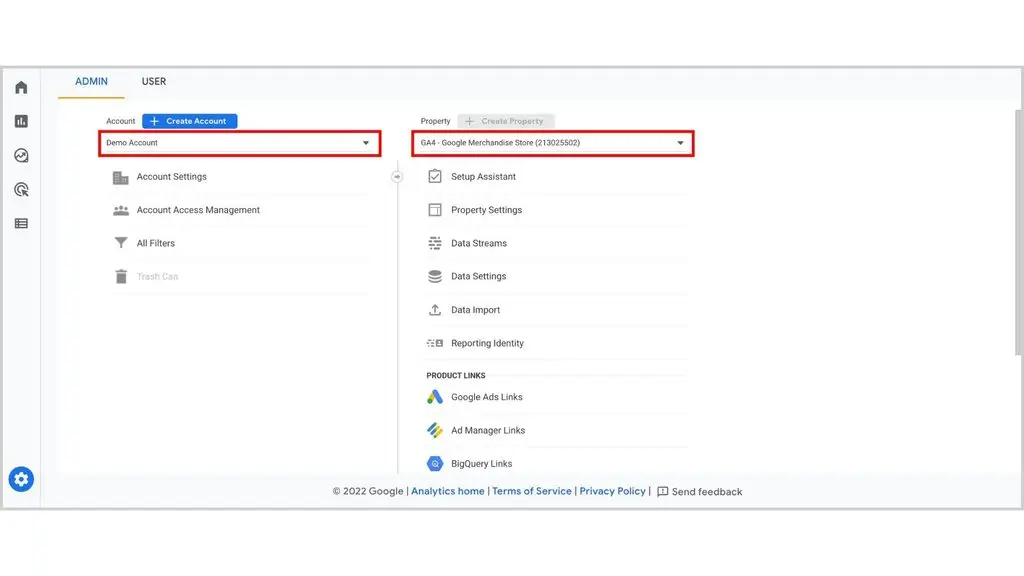
Truy cập Google Analytics, đăng nhập bằng tài khoản Google có quyền truy cập. Tại góc trên bên trái, chọn tài khoản và Property GA4 của website cần phân tích.
Bước 2: Mở báo cáo Traffic acquisition
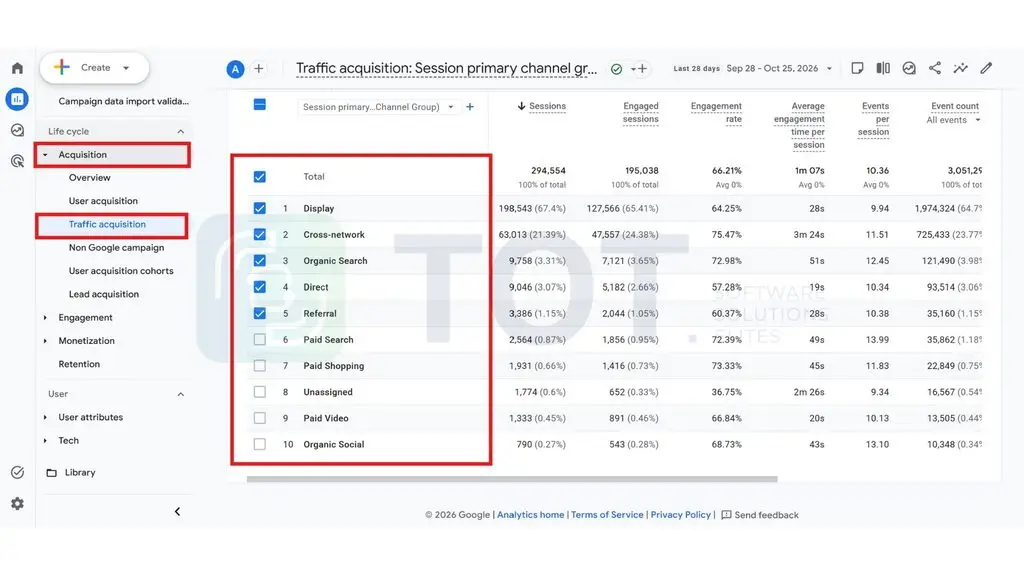
Tại menu bên trái, chọn Reports → Acquisition → Traffic acquisition. Đây là báo cáo cho biết số phiên truy cập đến từ từng kênh như Organic Search, Direct, Referral và Paid Search.
Bước 3: Chọn khoảng thời gian cần kiểm tra
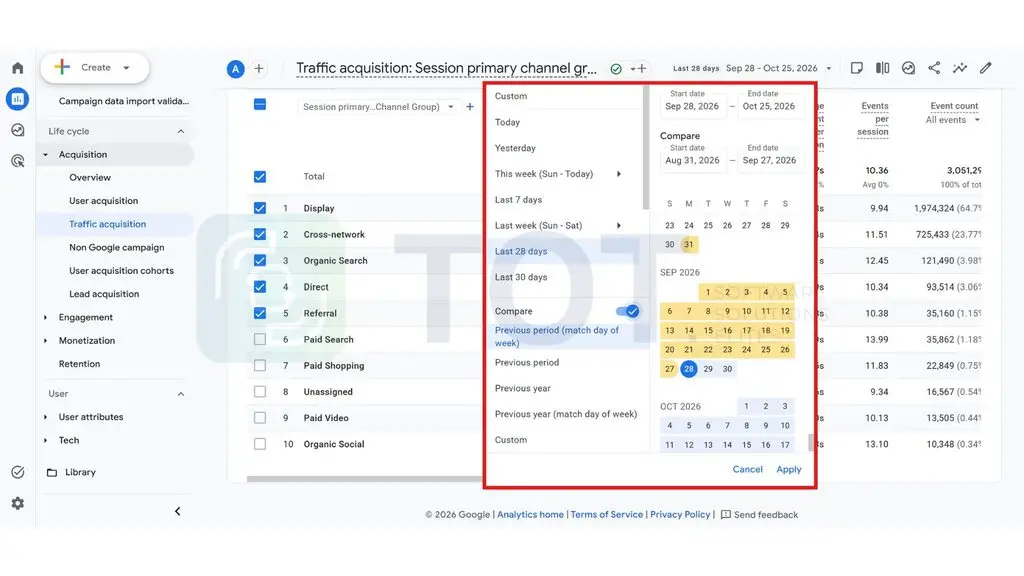
Nhấp vào bộ chọn ngày ở phía trên bên phải của báo cáo. Chọn khoảng thời gian như 7 ngày, 28 ngày hoặc tùy chỉnh. Bật tùy chọn Compare nếu muốn so sánh lượng truy cập với kỳ trước.
Bước 4: Xem các chỉ số traffic quan trọng
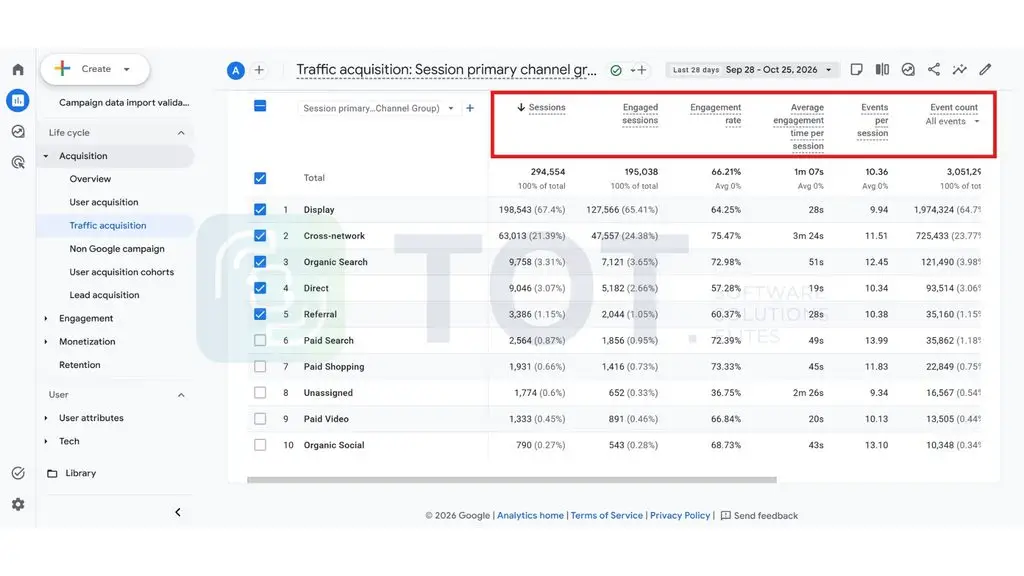
Trong báo cáo, theo dõi số phiên (Sessions), số người dùng (Total users), tỷ lệ tương tác (Engagement rate) và các sự kiện quan trọng (Key events). Hàng Total cung cấp số liệu tổng hợp của khoảng thời gian đã chọn.
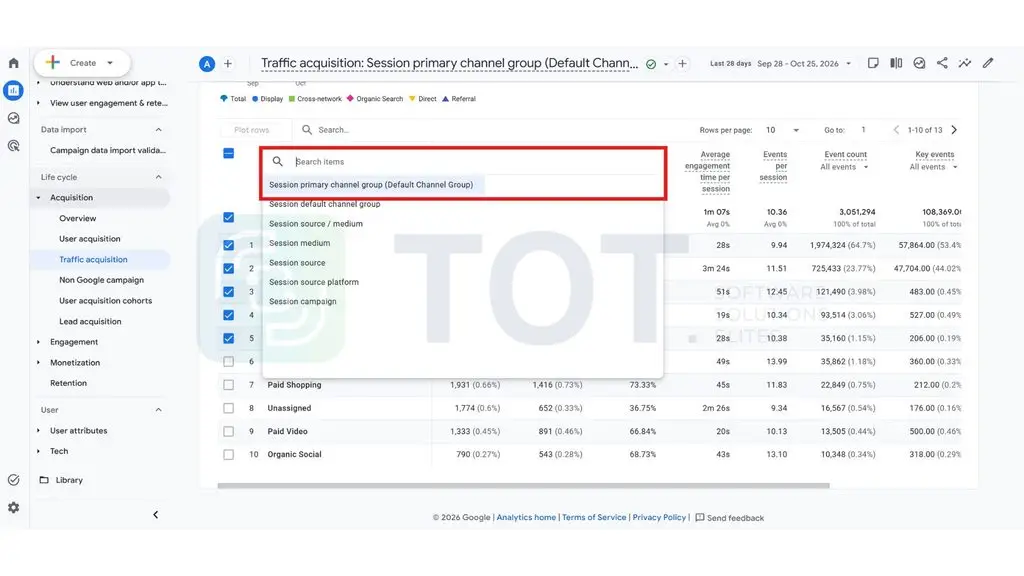
Bước 5: Phân tích nguồn traffic website
Tại báo cáo Reports → Acquisition → Traffic acquisition, chọn Session primary channel group để phân tích số phiên truy cập từ các kênh như Organic Search, Direct, Referral và Paid Search. Quan sát cột Sessions để xác định kênh mang lại nhiều lượt truy cập nhất.
Cách kiểm tra organic traffic bằng Google Search Console
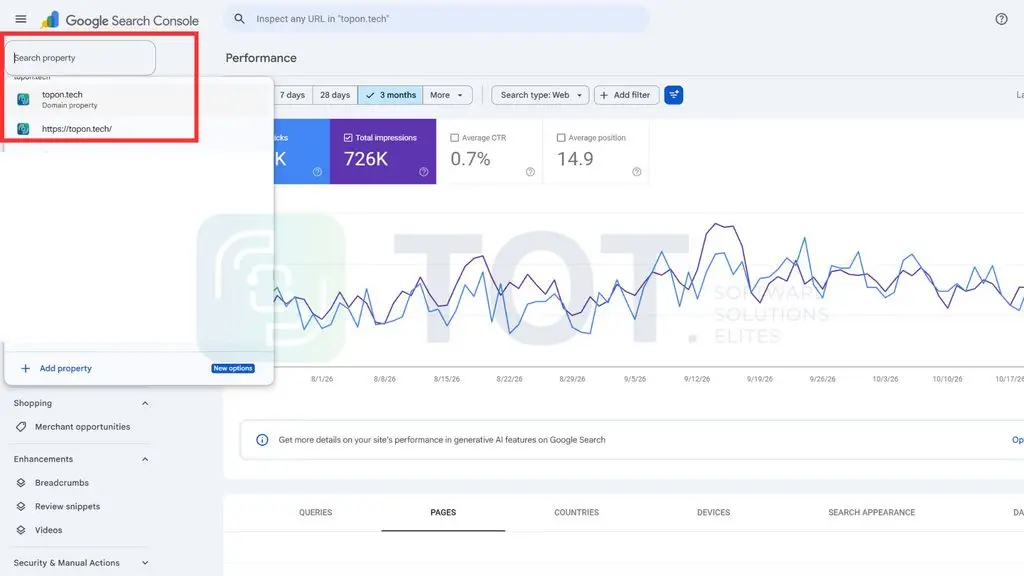
Bước 1: Đăng nhập Google Search Console
Truy cập Google Search Console, đăng nhập vào tài khoản Google và chọn Property website đã được xác minh. Nếu chưa có Property, bạn cần thêm website và xác minh quyền sở hữu trước khi xem dữ liệu.
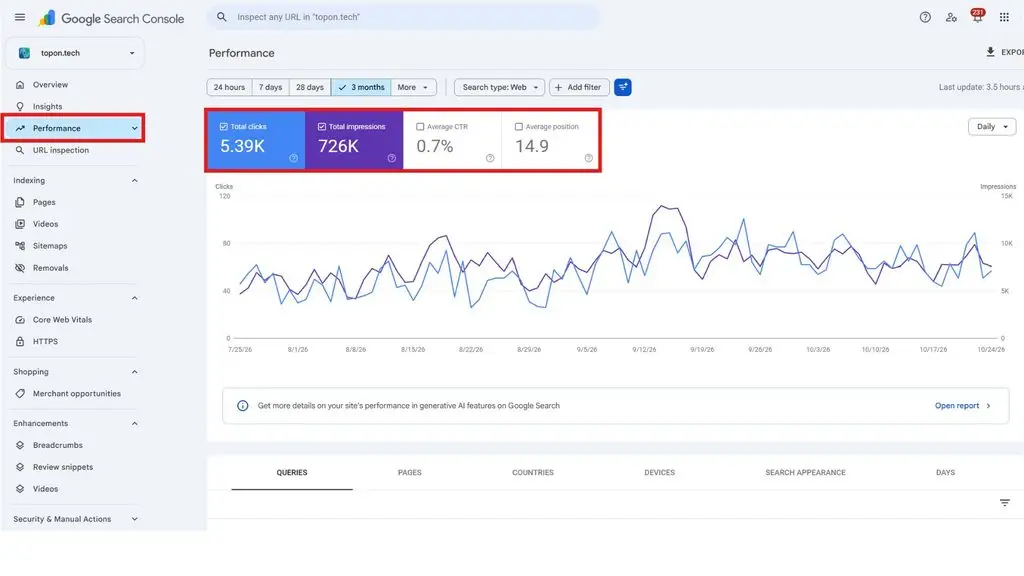
Bước 2: Mở báo cáo Search results
Trong menu bên trái, chọn Performance → Search results. Báo cáo này hiển thị hiệu suất website trên Google Search, bao gồm lượt nhấp, lượt hiển thị, CTR và vị trí trung bình.
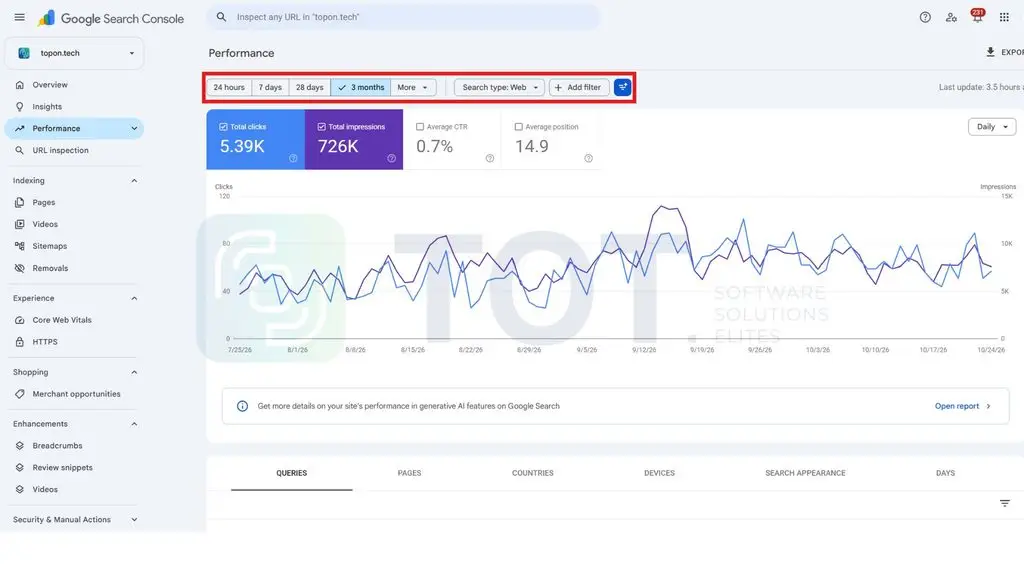
Bước 3: Chọn loại tìm kiếm và khoảng thời gian
Tại phía trên báo cáo, chọn Search type: Web, sau đó thiết lập Date theo 28 ngày hoặc 3 tháng gần nhất. Bạn cũng có thể dùng tính năng Compare để xem traffic tăng hay giảm so với giai đoạn trước.
Bước 4: Đọc các chỉ số Organic Search
Quan sát bốn chỉ số Total clicks, Total impressions, Average CTR và Average position. Trong đó, Total clicks phản ánh số lượt nhấp từ kết quả tìm kiếm Google, còn CTR cho biết tỷ lệ nhấp so với lượt hiển thị.
Bước 5: Phân tích từ khóa và trang mang lại traffic
Cuộn xuống bảng bên dưới biểu đồ. Chọn tab Queries để xem các từ khóa mang lại lượt nhấp, hoặc Pages để xác định URL có hiệu suất tốt. Sắp xếp theo Clicks hoặc Impressions để tìm nội dung nổi bật và những trang có cơ hội cải thiện SEO.
Hướng dẫn check traffic website đối thủ
Để check traffic website đối thủ, bạn có thể sử dụng Similarweb và Semrush mà không cần quyền quản trị website của họ. Similarweb hỗ trợ ước tính tổng lưu lượng truy cập và phân tích nguồn traffic, trong khi Semrush tập trung vào Organic Traffic, từ khóa xếp hạng và hiệu suất SEO. Dưới đây là hướng dẫn thực hiện chi tiết với từng công cụ.
Cách xem traffic đối thủ bằng Similarweb
Similarweb cho phép ước tính lượt truy cập website đối thủ, đánh giá mức độ tương tác và so sánh hiệu suất giữa các tên miền. Công cụ đặc biệt hữu ích khi doanh nghiệp muốn tìm hiểu những kênh Digital Marketing đang mang lại nhiều traffic cho đối thủ.
Các bước thực hiện:
Bước 1: Truy cập Similarweb và nhập website đối thủ
Mở Similarweb, nhập tên miền đối thủ vào thanh tìm kiếm, chẳng hạn example.com. Chọn kết quả phù hợp để mở báo cáo. Một số thông tin có thể xem miễn phí, trong khi dữ liệu chuyên sâu yêu cầu tài khoản và gói dịch vụ tương ứng.
Bước 2: Kiểm tra tổng lượt truy cập website
Trong phần Traffic & Engagement, tìm chỉ số Total Visits để xem tổng lượt truy cập ước tính trong khoảng thời gian được chọn. Đồng thời, theo dõi biểu đồ Traffic Over Time để xác định xu hướng tăng trưởng hoặc sụt giảm traffic.
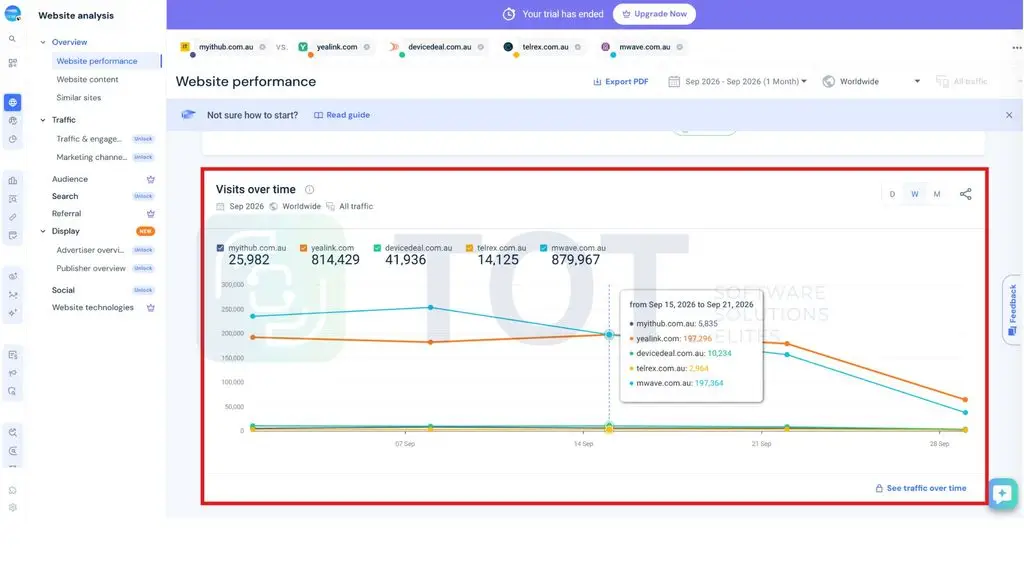
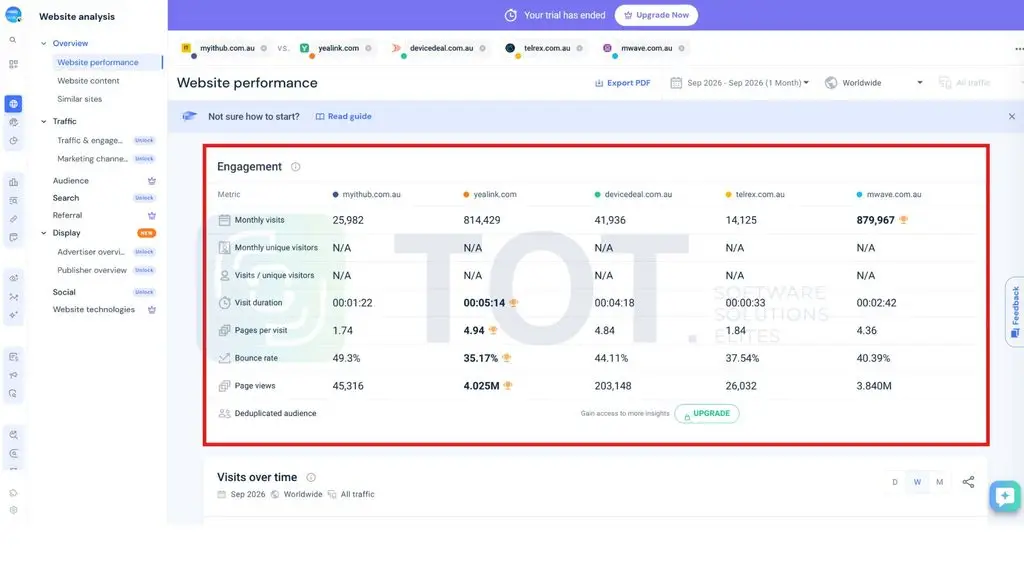
Bước 3: Phân tích chất lượng lưu lượng truy cập
Kiểm tra các chỉ số Average Visit Duration, Pages per Visit và Bounce Rate để đánh giá mức độ tương tác ước tính của khách truy cập. Chọn cùng khoảng thời gian và quốc gia mục tiêu để đảm bảo dữ liệu có thể so sánh.
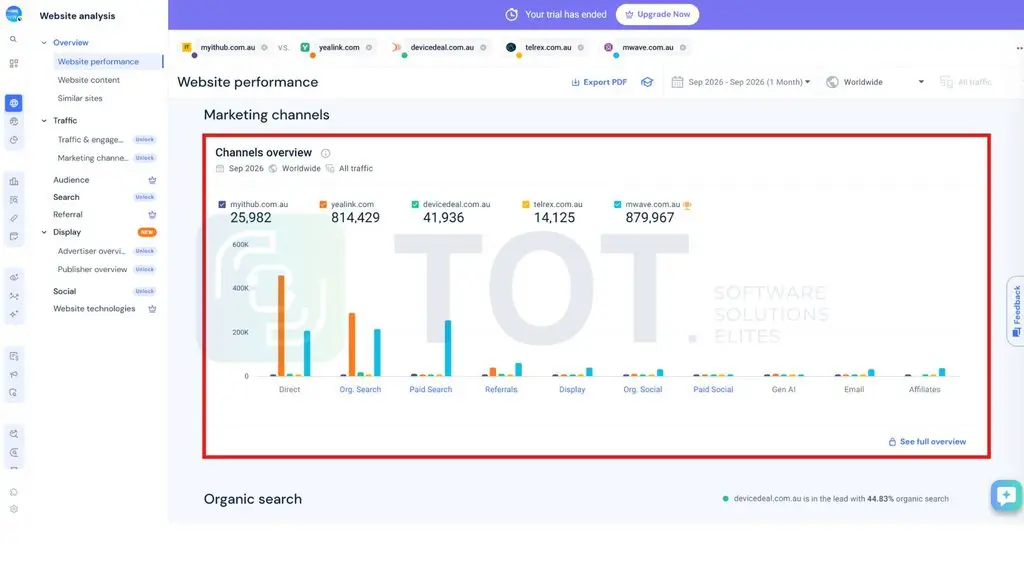
Bước 4: Xác định nguồn traffic chủ lực
Truy cập Marketing Channels để xem tỷ trọng lưu lượng từ Direct, Organic Search, Paid Search, Referrals và Social. Qua đó, xác định kênh đang đóng góp nhiều traffic nhất cho đối thủ và những kênh có tiềm năng khai thác.
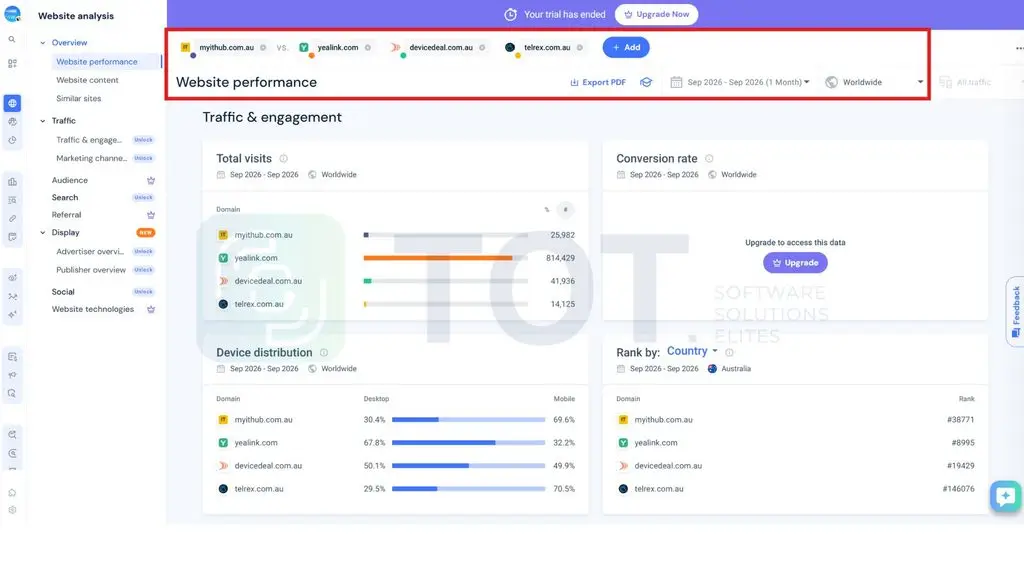
Bước 5: So sánh traffic giữa các đối thủ
Nhấn +Compare để thêm các website cạnh tranh, sau đó lựa chọn quốc gia, thời gian và thiết bị truy cập. So sánh tổng lượt truy cập, xu hướng traffic và tỷ trọng các kênh để xác định website có lợi thế trong cùng thị trường.
Ví dụ: Nếu đối thủ nhận 100.000 lượt truy cập ước tính mỗi tháng, trong đó Organic Search chiếm 60%, doanh nghiệp có thể ưu tiên nghiên cứu từ khóa và nội dung SEO của đối thủ để tìm kiếm cơ hội tăng trưởng.
Cách phân tích organic traffic đối thủ bằng Semrush
Semrush hỗ trợ phân tích Organic Traffic của đối thủ thông qua công cụ Organic Research. Nền tảng sử dụng dữ liệu thứ hạng từ khóa và mô hình ước tính lượt nhấp để đánh giá hiệu suất tìm kiếm tự nhiên, giúp doanh nghiệp xác định những từ khóa và trang đích có tiềm năng thu hút traffic.
Các bước thực hiện:
Bước 1: Truy cập Semrush và mở Organic Research
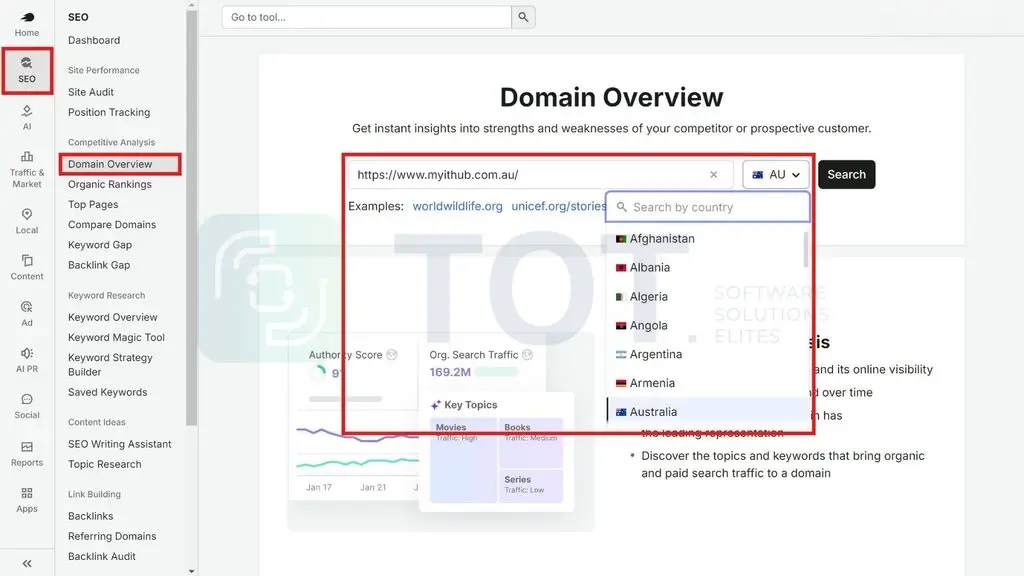
Đăng nhập Semrush, trong nhóm tính năng SEO, chọn Domain Overview. Nhập tên miền của đối thủ vào ô tìm kiếm và chọn quốc gia mục tiêu để phân tích hiệu suất trên Google.
Bước 2: Kiểm tra Organic Traffic ước tính
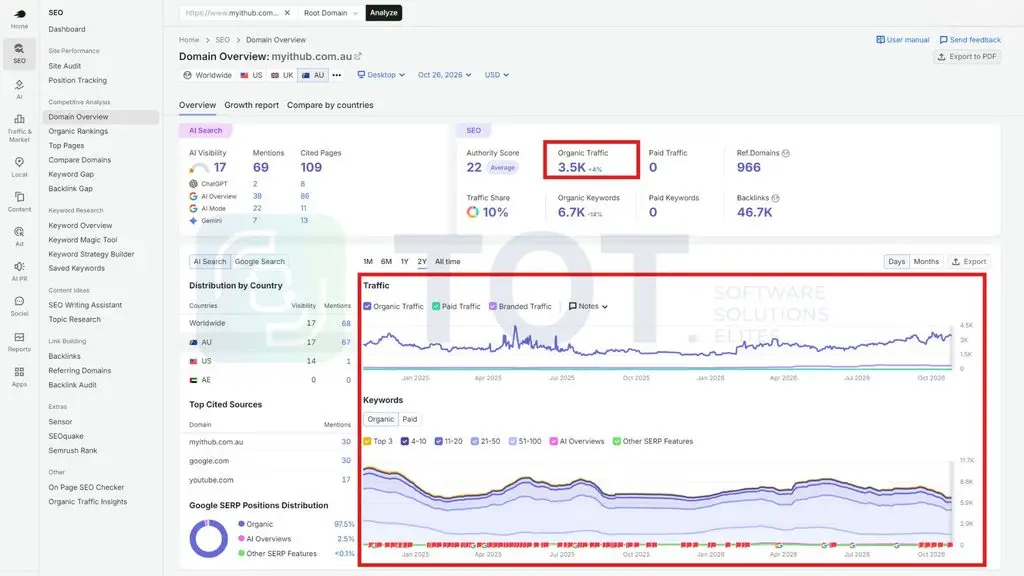
Tại tab Overview, xem chỉ số Traffic để biết lượng truy cập tự nhiên ước tính hàng tháng. Đồng thời, kiểm tra keywords để xác định số lượng từ khóa đang có thứ hạng trong cơ sở dữ liệu của Semrush.
Bước 3: Phân tích từ khóa mang lại traffic
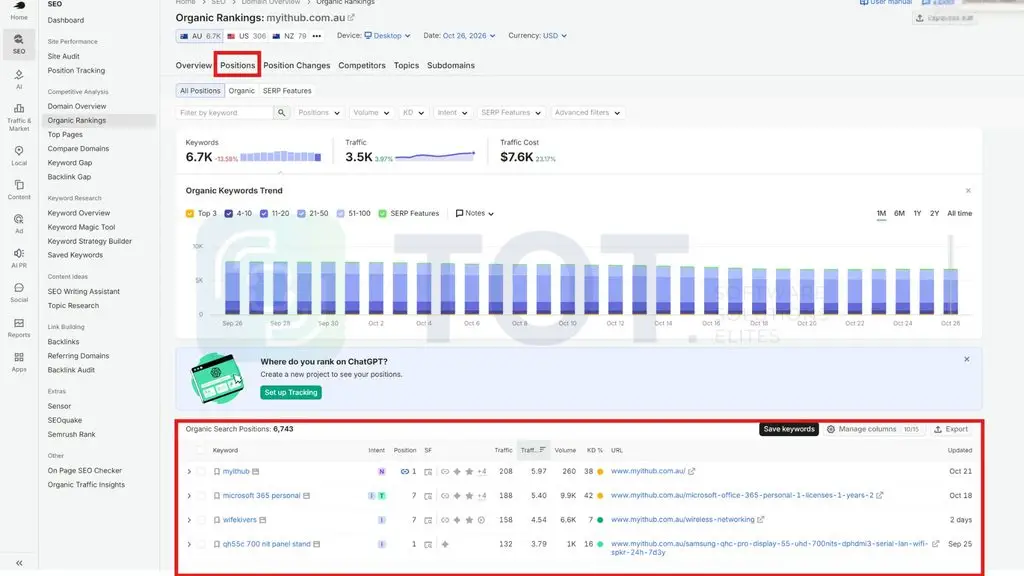
Chuyển sang tab Positions để xem danh sách từ khóa mà đối thủ đang xếp hạng. Tập trung vào các chỉ số như Position, Volume, Traffic và Keyword Difficulty (KD%) để xác định từ khóa có khả năng đóng góp nhiều lượt truy cập tự nhiên.
Bước 4: Xác định những trang có Organic Traffic cao
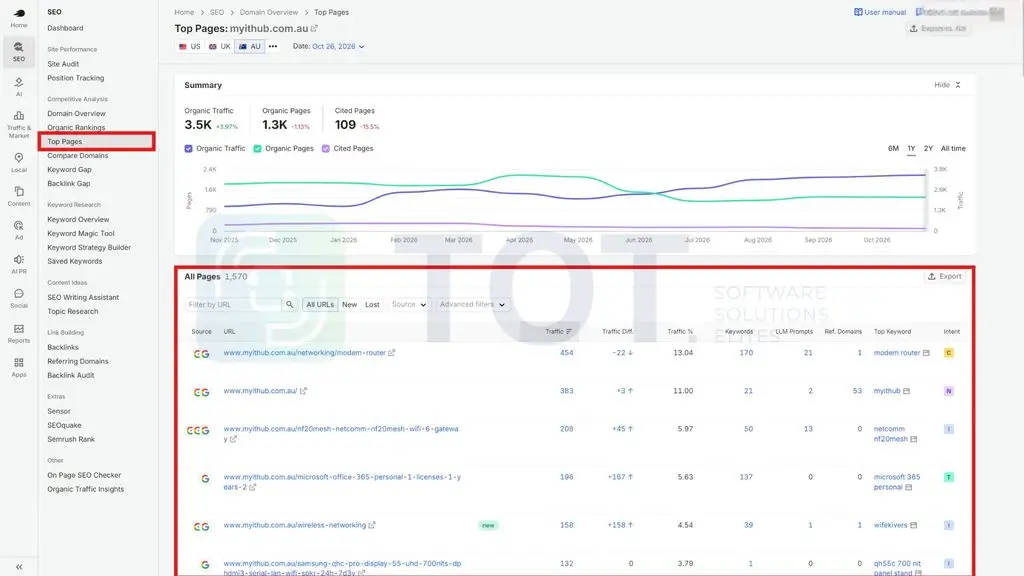
Mở tab Pages để xem các trang đích có lượng Organic Traffic ước tính nổi bật. Phân tích chủ đề, nhóm từ khóa và loại nội dung của các trang này để tìm cơ hội xây dựng hoặc cải thiện nội dung trên website của mình.
Bước 5: Đánh giá biến động và cơ hội cạnh tranh
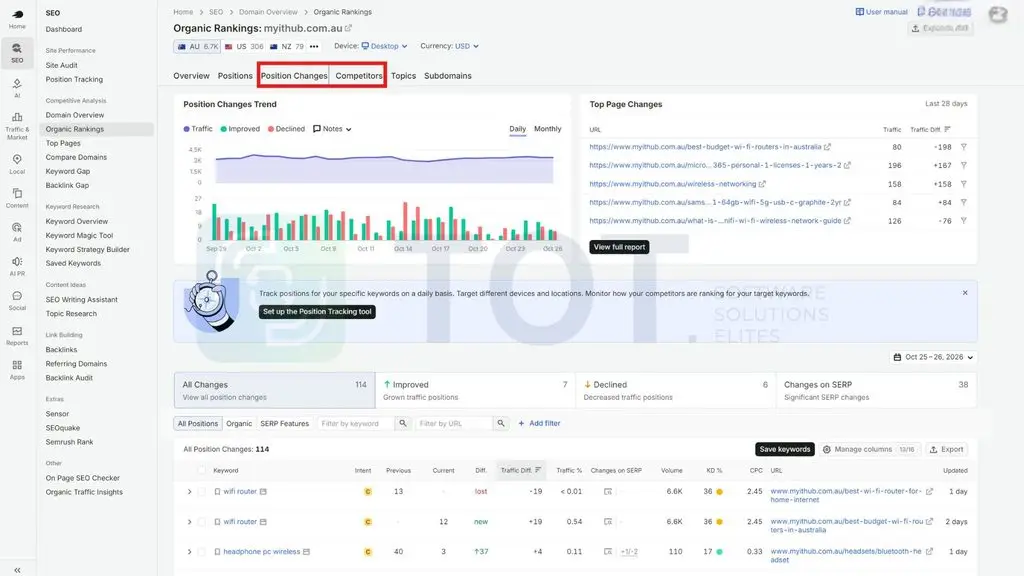
Truy cập Position Changes để xem các từ khóa tăng hạng, giảm hạng hoặc mới xuất hiện. Kết hợp với báo cáo Competitors để xác định những website cạnh tranh trực tiếp và lựa chọn nhóm từ khóa phù hợp cho chiến lược SEO.
Ví dụ: Nếu đối thủ có 50.000 lượt Organic Traffic ước tính mỗi tháng và phần lớn đến từ nhóm bài viết hướng dẫn, doanh nghiệp có thể nghiên cứu Search Intent, mức độ cạnh tranh và khoảng trống nội dung để phát triển chủ đề tương tự với giá trị khác biệt.
Lưu ý: Dữ liệu traffic từ Similarweb và Semrush là số liệu ước tính, không phải dữ liệu truy cập thực tế của đối thủ. Vì vậy, nên sử dụng để phân tích xu hướng, so sánh tương đối và xác định cơ hội SEO thay vì coi đây là số lượt truy cập chính xác tuyệt đối.
>>> Tìm hiểu thêm:
- TOP 50+ công cụ AI miễn phí, phổ biến nhất hiện nay
- TOP 15 công cụ AI viết code thông minh, tốt nhất
Các chỉ số quan trọng khi Check Traffic Website
Khi kiểm tra traffic website, doanh nghiệp cần kết hợp số lượt truy cập, nguồn traffic và chất lượng tương tác để đánh giá hiệu suất. Việc phân tích đồng thời các chỉ số giúp xác định hiệu quả SEO, hành vi người dùng và khả năng chuyển đổi.
Sessions, Users và Pageviews
Sessions là số phiên truy cập website trong một khoảng thời gian; mỗi phiên có thể bao gồm nhiều tương tác. Users thể hiện số người dùng được hệ thống nhận diện trong phạm vi đo lường, không nhất thiết tương ứng với số người thực tế. Pageviews là tổng lượt xem trang, bao gồm cả lượt xem lặp lại.
Ví dụ, một người truy cập website hai lần và xem tổng cộng năm trang sẽ tạo ra 1 User, 2 Sessions và 5 Pageviews nếu hệ thống nhận diện cùng một người dùng.
Traffic Sources và Organic Traffic
Traffic Sources là các kênh đưa người dùng đến website, gồm Organic Search (tìm kiếm tự nhiên), Direct (truy cập trực tiếp hoặc không xác định được nguồn), Referral (liên kết từ website khác), Paid Search (quảng cáo tìm kiếm), Organic Social (mạng xã hội không trả phí) và Email (tiếp thị qua email).
Để xác định nguồn traffic chủ lực, doanh nghiệp có thể xem số Sessions theo từng kênh trong GA4. Đặc biệt, Organic Traffic là chỉ số quan trọng để đánh giá khả năng thu hút người dùng thông qua SEO.
Engagement Rate và Conversion Rate
Engagement Rate là tỷ lệ phiên có tương tác trong GA4, bao gồm phiên kéo dài hơn 10 giây, có sự kiện quan trọng (Key Event) hoặc ít nhất hai lượt xem trang/màn hình.
Conversion Rate là tỷ lệ chuyển đổi được tính theo mục tiêu và phương pháp đo lường của doanh nghiệp, chẳng hạn như tỷ lệ phiên tạo đơn hàng hoặc người dùng gửi biểu mẫu tư vấn.
Website có nhiều traffic chưa chắc đạt hiệu quả kinh doanh cao. Vì vậy, doanh nghiệp nên theo dõi đồng thời Sessions, Engagement Rate và Conversion Rate để đánh giá chất lượng truy cập và tối ưu hiệu quả đầu tư.
Kết luận
Check traffic website là bước quan trọng giúp doanh nghiệp đánh giá hiệu quả SEO, theo dõi hành vi người dùng và tối ưu chiến lược Digital Marketing. Với 15 công cụ TOT giới thiệu, hy vọng bạn có thể lựa chọn giải pháp phù hợp để kiểm tra lượng truy cập website của mình hoặc phân tích đối thủ cạnh tranh. Trong đó, Google Analytics 4 và Google Search Console phù hợp để theo dõi dữ liệu thực tế, còn Similarweb, Ahrefs và Semrush hỗ trợ nghiên cứu traffic đối thủ. Hãy kết hợp các chỉ số traffic, nguồn truy cập và tỷ lệ chuyển đổi để đưa ra quyết định dựa trên dữ liệu, từ đó nâng cao hiệu suất website và thúc đẩy tăng trưởng bền vững.
Câu hỏi thường gặp
Check traffic website là gì?
Check traffic website là quá trình kiểm tra và phân tích lưu lượng truy cập mà một website nhận được trong khoảng thời gian nhất định. Hoạt động này giúp theo dõi số phiên truy cập (Sessions), người dùng (Users), lượt xem trang (Pageviews) và nguồn traffic. Qua đó, doanh nghiệp có thể đánh giá hiệu quả SEO, hành vi người dùng và hiệu suất các chiến dịch Digital Marketing.
Làm sao để check traffic website miễn phí?
Để check traffic website miễn phí, bạn có thể sử dụng Google Analytics 4 để theo dõi lượt truy cập, nguồn traffic và hành vi người dùng. Google Search Console hỗ trợ kiểm tra lượt nhấp từ Google Search. Nếu muốn phân tích website đối thủ, bạn có thể sử dụng Similarweb hoặc Ubersuggest với các tính năng tra cứu miễn phí có giới hạn.
Làm sao để kiểm tra traffic website đối thủ?
Để kiểm tra traffic website đối thủ, bạn có thể sử dụng Similarweb, Ahrefs hoặc Semrush. Chỉ cần nhập tên miền đối thủ, chọn quốc gia và xem các báo cáo traffic. Similarweb hỗ trợ ước tính tổng lượt truy cập, trong khi Ahrefs và Semrush tập trung vào phân tích Organic Traffic và từ khóa SEO. Lưu ý, dữ liệu đối thủ chỉ mang tính ước tính.
Công cụ check traffic website nào chính xác nhất?
Google Analytics 4 là lựa chọn phù hợp để đo lường traffic thực tế của website đã cài đặt mã theo dõi đúng cách. Google Search Console cung cấp dữ liệu về lượt nhấp trực tiếp từ Google Search. Đối với website đối thủ, Similarweb, Ahrefs và Semrush chỉ đưa ra số liệu ước tính, nên không có công cụ nào đảm bảo chính xác tuyệt đối.
Vì sao traffic website giảm đột ngột?
Traffic website giảm đột ngột có thể do thay đổi thứ hạng từ khóa, thuật toán Google, lỗi kỹ thuật, gián đoạn quảng cáo hoặc biến động nhu cầu tìm kiếm. Ngoài ra, việc cài đặt sai mã theo dõi cũng có thể khiến dữ liệu giảm bất thường. Doanh nghiệp nên kiểm tra GA4, Google Search Console và tình trạng website để xác định nguyên nhân.
Kiểm tra lượng truy cập website bằng Google Analytics như thế nào?
Để kiểm tra lượng truy cập website bằng Google Analytics 4, hãy đăng nhập vào tài khoản, chọn Property cần theo dõi và truy cập Reports → Acquisition → Traffic acquisition. Tiếp theo, thiết lập khoảng thời gian và xem các chỉ số Sessions, Total Users, Engagement Rate. Bạn cũng có thể phân tích nguồn traffic từ Organic Search, Direct, Referral và Paid Search.