
Claude Code là công cụ lập trình AI do Anthropic phát triển, giúp lập trình viên viết mã, phát hiện lỗi, phân tích codebase và tự động hóa các tác vụ phát triển phần mềm. Khác với chatbot AI thông thường, Claude Code có thể tương tác trực tiếp với mã nguồn, thực thi lệnh và hỗ trợ xử lý các tác vụ phức tạp trong dự án. Vậy Claude Code hoạt động như thế nào, có những tính năng gì và cách cài đặt, sử dụng ra sao? Hãy cùng TOT tìm hiểu chi tiết trong bài viết dưới đây.
>>> Xem thêm các bài viết:
- Claude Opus 5.5: Hiệu năng, benchmark, giá và tính năng
- Đánh giá Claude 4.5 Sonnet trong bảo mật và phòng thủ mạng
- Cách sử dụng Claude Opus 4.7 với Claude Code hiệu quả nhất
Tóm tắt nhanh
- Claude Code là công cụ lập trình AI dạng tác nhân (agentic coding tool) do Anthropic phát triển, có khả năng đọc codebase, chỉnh sửa mã nguồn, chạy lệnh và tự động hóa tác vụ lập trình.
- Cách thức hoạt động: Sử dụng cơ chế Agentic Loop gồm ba giai đoạn: phân tích ngữ cảnh (Gather Context), thực thi tác vụ (Take Action) và kiểm tra kết quả (Verify Results).
- Tính năng nổi bật: Hỗ trợ viết code, sửa lỗi, tái cấu trúc mã nguồn, kiểm thử, quản lý Git và kết nối công cụ bên ngoài thông qua MCP.
- Môi trường sử dụng: Claude Code hoạt động trên Terminal (CLI), IDE như VS Code và JetBrains, ứng dụng desktop và trình duyệt web.
- Chi phí sử dụng: Có thể cài đặt miễn phí nhưng cần gói Claude trả phí hoặc tài khoản API phù hợp. Gói Pro có giá tham khảo từ 20 USD/tháng.
- Cách cài đặt và sử dụng: Hỗ trợ Windows, macOS và Linux. Người dùng có thể cài đặt theo hướng dẫn của Anthropic, chạy lệnh
claudevà nhập yêu cầu bằng ngôn ngữ tự nhiên. - Ứng dụng thực tế: Hỗ trợ phát triển phần mềm, DevOps, học lập trình và tự động hóa xử lý tệp, dữ liệu.
- Lưu ý quan trọng: Cần kiểm tra mã nguồn, chạy kiểm thử, quản lý quyền truy cập và theo dõi chi phí để bảo đảm hiệu quả, an toàn khi sử dụng Claude Code.
Claude Code là gì?
Claude Code là công cụ lập trình AI dạng tác nhân (agentic coding tool) do Anthropic phát triển, có khả năng tự thực hiện nhiều bước trong quy trình phát triển phần mềm dựa trên yêu cầu bằng ngôn ngữ tự nhiên. Theo tài liệu chính thức của Anthropic, Claude Code được thiết kế để đọc và hiểu toàn bộ codebase, chỉnh sửa mã nguồn, thực thi câu lệnh và tích hợp với các công cụ phát triển. Nhờ đó, lập trình viên có thể giao những tác vụ phức tạp cho AI thay vì phải thao tác thủ công từng bước.
Điểm nổi bật của Claude Code AI là khả năng tương tác trực tiếp với môi trường phát triển phần mềm. Công cụ có thể phân tích cấu trúc dự án, xác định các file liên quan, viết hoặc chỉnh sửa code, chạy kiểm thử và hỗ trợ xử lý lỗi. Theo Anthropic, Claude Code hoạt động trên nhiều môi trường, bao gồm Terminal, IDE như Visual Studio Code và JetBrains, ứng dụng desktop và trình duyệt web. Cách hoạt động này giúp lập trình viên linh hoạt lựa chọn cách làm việc phù hợp với quy trình và công cụ đang sử dụng.
Khác với Claude AI, chatbot chủ yếu tương tác thông qua hội thoại để trả lời câu hỏi, giải thích kiến thức hoặc tạo nội dung, Claude Code được thiết kế chuyên biệt để thực thi các tác vụ lập trình. Thay vì chỉ đề xuất đoạn mã để người dùng sao chép, Claude Code có thể trực tiếp chỉnh sửa nhiều file, chạy lệnh và kiểm tra kết quả khi được cấp quyền phù hợp. Tuy nhiên, lập trình viên vẫn cần giám sát những thay đổi quan trọng nhằm bảo đảm tính chính xác, bảo mật và chất lượng mã nguồn trước khi triển khai.
>>> Tham khảo thêm:
- TOP 15 công cụ AI viết code thông minh, tốt nhất
- Hướng dẫn tạo HTML trong Claude Code hiệu quả
- Agentic AI là gì? Cách hoạt động & Ứng dụng thực tế
Claude Code hoạt động như thế nào?
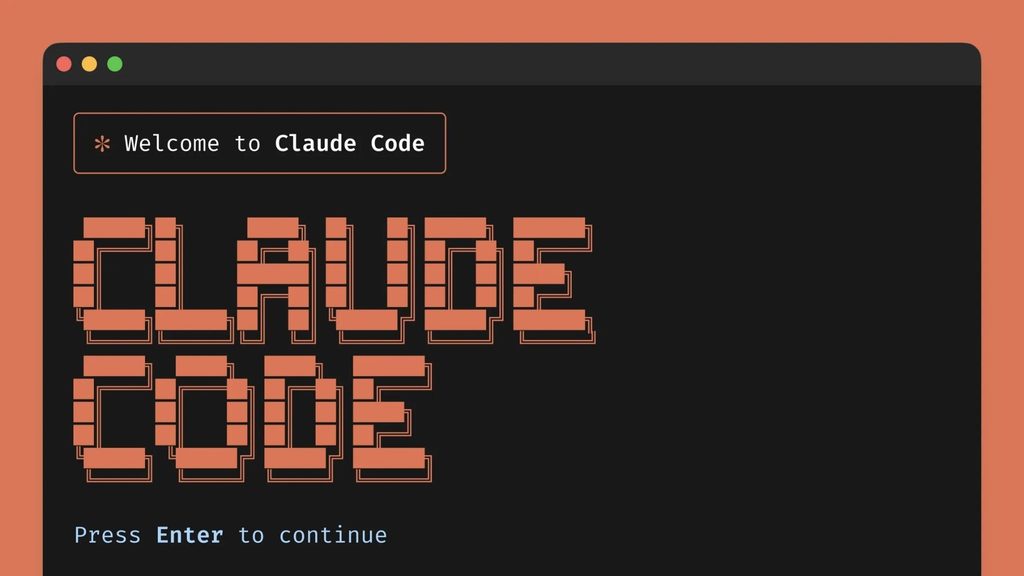
Claude Code hoạt động dựa trên cơ chế Agentic Loop (vòng lặp tác nhân AI), cho phép công cụ liên tục phân tích yêu cầu, thực hiện hành động và kiểm tra kết quả. Theo tài liệu chính thức của Anthropic, quy trình này gồm ba giai đoạn chính: Gather Context, Take Action và Verify Results. Các giai đoạn có thể lặp lại linh hoạt cho đến khi hoàn thành nhiệm vụ, thay vì chỉ tạo một phản hồi như chatbot thông thường.
Phân tích yêu cầu và ngữ cảnh dự án (Gather Context)
Ở giai đoạn đầu, Claude Code tiếp nhận yêu cầu bằng ngôn ngữ tự nhiên và thu thập thông tin cần thiết từ codebase. Công cụ sử dụng khả năng tìm kiếm và đọc file để xác định cấu trúc thư mục, các thành phần liên quan, ngôn ngữ lập trình và luồng xử lý của ứng dụng.
Ví dụ, khi được yêu cầu sửa lỗi đăng nhập, Claude Code có thể tìm kiếm các file xử lý xác thực, kiểm tra logic quản lý phiên và phân tích mối quan hệ giữa frontend, backend và cơ sở dữ liệu. Quá trình này giúp AI hiểu bối cảnh trước khi đề xuất hoặc thực hiện thay đổi, hạn chế chỉnh sửa những phần không liên quan.
Thực thi tác vụ lập trình (Take Action)
Sau khi xác định vấn đề, Claude Code lựa chọn công cụ phù hợp để thực hiện tác vụ. Tùy theo yêu cầu, AI có thể tạo file mới, chỉnh sửa mã nguồn hiện có, tái cấu trúc chương trình hoặc cập nhật nhiều thành phần liên quan.
Điểm khác biệt là Claude Code không chỉ sinh đoạn code dưới dạng văn bản mà còn có thể thao tác trực tiếp trên file và thực thi câu lệnh trong Terminal. Chẳng hạn, công cụ có thể cập nhật hàm xử lý dữ liệu, cài đặt dependency hoặc chạy lệnh build để kiểm tra ứng dụng.
Các thao tác này chịu sự kiểm soát của cơ chế phân quyền, giúp người dùng quản lý những hành động mà AI được phép thực hiện.
Kiểm tra và điều chỉnh kết quả (Verify Results)
Sau khi thực thi, Claude Code đánh giá kết quả bằng cách chạy unit test, kiểm tra lỗi biên dịch, phân tích thông báo lỗi hoặc đối chiếu thay đổi với yêu cầu ban đầu. Nếu phát hiện vấn đề, công cụ có thể quay lại bước phân tích, điều chỉnh mã nguồn và tiếp tục kiểm thử.
Ví dụ, khi sửa lỗi API, Claude Code có thể chạy bộ kiểm thử, đọc kết quả thất bại và cập nhật logic xử lý trước khi kiểm tra lại.
Trong toàn bộ quá trình, lập trình viên có thể theo dõi, dừng hoặc bổ sung hướng dẫn để điều chỉnh cách AI thực hiện nhiệm vụ. Nhờ cơ chế lặp này, Claude Code hỗ trợ xử lý các công việc lập trình nhiều bước, nhưng kết quả vẫn cần được kiểm tra trước khi triển khai thực tế.
>>> Tham khảo thêm:
- Tích hợp Claude Code với Figma: Chuyển đổi mã nguồn thành thiết kế
- Hướng dẫn quản lý session trong Claude Code và tối ưu 1 triệu token
Những tính năng nổi bật của Claude Code
Claude Code cung cấp nhiều tính năng hỗ trợ lập trình viên trong toàn bộ quy trình phát triển phần mềm, từ viết mã, sửa lỗi đến kiểm thử và quản lý dự án. Dưới đây là những khả năng nổi bật của công cụ này.
Viết code và phát triển tính năng tự động
Claude Code cho phép lập trình viên tạo mã nguồn thông qua yêu cầu bằng ngôn ngữ tự nhiên mà không cần viết thủ công từng dòng code. Công cụ có thể phân tích yêu cầu, xác định thành phần cần thay đổi và triển khai chức năng trên nhiều file liên quan.
Ví dụ, khi yêu cầu xây dựng tính năng đăng ký tài khoản, Claude Code có thể hỗ trợ tạo giao diện, API xử lý dữ liệu và logic xác thực. Khả năng làm việc với toàn bộ codebase giúp các thay đổi được triển khai nhất quán hơn giữa các thành phần.
Phát hiện lỗi và sửa lỗi code (Debugging)
Claude Code hỗ trợ phát hiện và khắc phục lỗi bằng cách phân tích thông báo lỗi, stack trace, log và mã nguồn liên quan. Thay vì chỉ đưa ra gợi ý, công cụ có thể truy tìm nguyên nhân và thực hiện chỉnh sửa trực tiếp theo quyền được cấp.
Chẳng hạn, khi API trả về lỗi HTTP 500, Claude Code có thể kiểm tra logic backend, xác định đoạn mã gây lỗi, đề xuất phương án khắc phục và chạy kiểm thử để đánh giá kết quả.
Phân tích và tái cấu trúc mã nguồn (Refactoring)
Với khả năng đọc và phân tích codebase, Claude Code giúp lập trình viên hiểu rõ cấu trúc dự án, luồng xử lý và mối quan hệ giữa các thành phần. Công cụ cũng hỗ trợ tái cấu trúc mã nguồn (refactoring) nhằm cải thiện khả năng bảo trì mà không chủ đích thay đổi hành vi của chương trình.
Các tác vụ thường gặp gồm tách hàm phức tạp, loại bỏ code trùng lặp, chuẩn hóa cách đặt tên và tổ chức lại module. Sau khi refactor, lập trình viên cần chạy kiểm thử để xác nhận chức năng vẫn hoạt động đúng.
Tự động hóa kiểm thử và quản lý Git
Claude Code có thể tạo unit test, integration test và chạy các công cụ kiểm tra chất lượng mã nguồn như ESLint hoặc các test framework được cấu hình trong dự án.
Ngoài ra, công cụ hỗ trợ nhiều thao tác Git như tạo branch, kiểm tra thay đổi, chuẩn bị commit và tạo pull request khi có tích hợp phù hợp. Claude Code cũng có thể phân tích xung đột khi merge và đề xuất cách xử lý, giúp lập trình viên quản lý phiên bản hiệu quả hơn.
Kết nối công cụ bên ngoài thông qua MCP
Model Context Protocol (MCP) là giao thức mở giúp ứng dụng AI kết nối với các nguồn dữ liệu và công cụ bên ngoài thông qua giao diện tiêu chuẩn.
Thông qua MCP server phù hợp, Claude Code có thể tương tác với GitHub, Jira và những dịch vụ được hỗ trợ. Ví dụ, lập trình viên có thể yêu cầu công cụ đọc thông tin issue từ Jira, đối chiếu với codebase và hỗ trợ triển khai thay đổi. Các kết nối này cần được cấu hình và cấp quyền truy cập tương ứng.
Tùy chỉnh quy trình với Skills, Hooks và Subagents
Claude Code cung cấp ba cơ chế mở rộng giúp tùy chỉnh và tự động hóa quy trình phát triển phần mềm:
- Skills: Đóng gói hướng dẫn, kiến thức chuyên môn và quy trình thành các tác vụ có thể tái sử dụng, chẳng hạn như quy trình review code.
- Hooks: Tự động kích hoạt thao tác khi xảy ra sự kiện nhất định, ví dụ chạy lint sau khi chỉnh sửa file.
- Subagents: Phân chia công việc cho các tác nhân AI chuyên trách, có ngữ cảnh riêng, chẳng hạn như phân tích codebase hoặc kiểm tra chất lượng mã nguồn.
Những cơ chế này giúp các nhóm phát triển chuẩn hóa quy trình và giảm thao tác lặp lại.
Ghi nhớ ngữ cảnh dự án bằng CLAUDE.md
CLAUDE.md là file Markdown dùng để lưu hướng dẫn và ngữ cảnh quan trọng của dự án. Nội dung có thể bao gồm quy chuẩn lập trình, kiến trúc hệ thống, cách tổ chức thư mục, lệnh kiểm thử và quy trình làm việc.
Theo Anthropic, Claude Code có thể nạp các hướng dẫn trong CLAUDE.md khi bắt đầu phiên làm việc. Nhờ đó, công cụ có cơ sở để tuân thủ quy ước dự án mà người dùng không cần nhập lại trong mỗi yêu cầu.
>>> Xem thêm:
- Hướng dẫn tạo app bằng Low-code đơn giản, hiệu quả
- Hướng dẫn thiết kế trang web bằng AI miễn phí, hiệu quả

Claude Code có những phiên bản và cách sử dụng nào?
Claude Code hiện hỗ trợ bốn môi trường sử dụng chính: Terminal, IDE, Desktop và Web. Đây là các phương thức truy cập và tương tác với cùng một công cụ lập trình AI, không phải những mô hình AI độc lập. Theo Anthropic, mỗi môi trường được thiết kế để đáp ứng nhu cầu và quy trình làm việc khác nhau của lập trình viên.
Claude Code CLI trên Terminal
Claude Code CLI (Command Line Interface) cho phép lập trình viên làm việc trực tiếp với AI thông qua giao diện dòng lệnh trên Windows, macOS và Linux. Sau khi cài đặt, người dùng có thể mở Terminal tại thư mục dự án và chạy lệnh claude để bắt đầu.
Thông qua CLI, Claude Code có thể đọc mã nguồn, chỉnh sửa file, chạy kiểm thử và thực hiện các thao tác Git. Đây là lựa chọn phù hợp với lập trình viên backend, DevOps hoặc người thường xuyên sử dụng Terminal để quản lý dự án.
Claude Code trong IDE (VS Code, JetBrains)
Claude Code có thể tích hợp vào các môi trường phát triển tích hợp (IDE) như Visual Studio Code, IntelliJ IDEA, PyCharm và WebStorm.
Với VS Code, tiện ích mở rộng hỗ trợ trò chuyện với AI, tham chiếu file, xem các thay đổi mã nguồn (diff) và đánh giá kế hoạch thực thi ngay trong trình soạn thảo. Trong khi đó, JetBrains hỗ trợ chia sẻ ngữ cảnh mã nguồn và xem diff thông qua plugin, đồng thời yêu cầu cài đặt Claude Code CLI.
Hình thức này phù hợp với lập trình viên muốn tận dụng AI mà không phải liên tục chuyển đổi giữa IDE và Terminal.
Claude Code Desktop
Claude Code Desktop cho phép sử dụng công cụ thông qua ứng dụng máy tính với giao diện đồ họa trực quan, không cần thao tác hoàn toàn bằng dòng lệnh.
Người dùng có thể quản lý nhiều phiên làm việc song song, xem các thay đổi mã nguồn, theo dõi tiến trình và khởi tạo phiên làm việc trên đám mây. Desktop phù hợp với những người muốn quản lý tác vụ lập trình bằng giao diện trực quan hoặc xử lý đồng thời nhiều công việc.
Claude Code trên Web (Claude Code Cloud Sessions)
Claude Code trên Web cho phép thực hiện tác vụ lập trình trong môi trường đám mây thông qua trình duyệt tại claude.ai/code, không cần cài đặt CLI trên máy tính.
Người dùng có thể giao nhiệm vụ cho AI, làm việc với repository được kết nối và theo dõi kết quả từ xa. Cloud Sessions đặc biệt phù hợp với các tác vụ kéo dài, xử lý nhiều công việc song song hoặc làm việc trên repository không có sẵn trên máy.
Bảng so sánh các môi trường sử dụng Claude Code
| Môi trường | Cách truy cập | Trường hợp phù hợp |
|---|---|---|
| Terminal (CLI) | Cài đặt và chạy lệnh claude | Backend, DevOps, tự động hóa bằng dòng lệnh |
| IDE | Tiện ích VS Code hoặc plugin JetBrains | Viết, sửa và kiểm tra code trực tiếp trong IDE |
| Desktop | Ứng dụng Claude trên máy tính | Quản lý nhiều phiên làm việc, xem diff trực quan |
| Web | Truy cập claude.ai/code | Thực hiện tác vụ trên cloud, làm việc từ xa |
Nhìn chung, lập trình viên có thể lựa chọn môi trường phù hợp với thói quen làm việc mà không cần sử dụng các công cụ AI riêng biệt.
>>> Tham khảo thêm:
- Cách tạo ứng dụng AI với vibe coding trên Google AI Studio đơn giản
- DeepSeek Harness là gì? Hướng dẫn Agent và Plugin Cordis
Claude Code giá bao nhiêu? Có miễn phí không?
Claude Code có thể được tải và cài đặt miễn phí, nhưng việc sử dụng các mô hình AI yêu cầu quyền truy cập phù hợp. Người dùng có thể lựa chọn gói thuê bao Claude trả phí hoặc sử dụng tài khoản API với chi phí tính theo mức tiêu thụ token. Mức phí phụ thuộc vào gói dịch vụ, mô hình AI và khối lượng công việc.
Claude Code có miễn phí không?
Claude Code không được bao gồm trong gói Claude Free. Theo bảng giá chính thức của Anthropic, người dùng cần đăng ký một trong các gói trả phí hoặc có tài khoản Claude Console với phương thức thanh toán API phù hợp để sử dụng công cụ.
Cần phân biệt giữa việc cài đặt phần mềm và sử dụng dịch vụ. Người dùng có thể cài đặt Claude Code mà không mất phí, nhưng để gửi yêu cầu, phân tích codebase hoặc thực thi tác vụ bằng AI, tài khoản phải có quyền sử dụng và hạn mức còn khả dụng.
Các gói Claude hỗ trợ Claude Code
Anthropic cung cấp bốn nhóm gói trả phí hỗ trợ Claude Code, đáp ứng nhu cầu từ lập trình viên cá nhân đến doanh nghiệp.
| Gói Claude | Mức giá tham khảo (USD) | Đối tượng phù hợp |
|---|---|---|
| Pro | 20 USD/tháng hoặc khoảng 17 USD/tháng khi trả năm | Lập trình viên cá nhân, sử dụng thường xuyên |
| Max 5x | 100 USD/tháng | Lập trình viên chuyên nghiệp, khối lượng công việc lớn |
| Max 20x | 200 USD/tháng | Người dùng Claude Code cường độ cao |
| Team | Từ 20 USD/người/tháng khi trả năm | Nhóm phát triển cần quản lý tập trung |
| Enterprise | Từ 20 USD/người/tháng khi trả năm, cộng phí sử dụng theo API | Doanh nghiệp cần quản trị, bảo mật và kiểm soát chi phí |
Gói Pro cung cấp quyền truy cập Claude Code với hạn mức sử dụng nhất định. Trong khi đó, Max 5x và Max 20x có hạn mức theo phiên cao hơn tương ứng 5 lần và 20 lần so với Pro. Gói Team hỗ trợ quản lý thành viên, còn Enterprise bổ sung khả năng quản trị và kiểm soát ở cấp tổ chức.
Lưu ý: Các gói thuê bao không đồng nghĩa với việc sử dụng không giới hạn. Hạn mức có thể thay đổi theo mô hình, độ phức tạp của tác vụ và chính sách của Anthropic. Bảng giá trên chưa bao gồm thuế và có thể được điều chỉnh theo thời gian.
Chi phí Claude Code khi sử dụng API
Ngoài hình thức thuê bao, Claude Code hỗ trợ sử dụng API thông qua Claude Console. Với phương thức này, chi phí được tính dựa trên lượng token đầu vào (input) và đầu ra (output), theo đơn giá của mô hình AI được lựa chọn.
Những yếu tố ảnh hưởng đến chi phí API bao gồm:
- Mô hình AI: Mỗi mô hình có đơn giá xử lý input và output token khác nhau.
- Độ dài ngữ cảnh: Dự án lớn, nhiều file và lịch sử hội thoại dài có thể làm tăng lượng token.
- Độ phức tạp của tác vụ: Các yêu cầu cần phân tích, chỉnh sửa và kiểm thử nhiều vòng thường tiêu thụ nhiều token hơn.
- Tần suất sử dụng: Số lượng yêu cầu, phiên làm việc song song và tác vụ tự động hóa ảnh hưởng đến tổng chi phí.
Theo tài liệu quản lý chi phí của Anthropic, mức tiêu thụ trung bình trong các đợt triển khai doanh nghiệp được ghi nhận khoảng 13 USD cho mỗi lập trình viên trong một ngày sử dụng, hoặc 150–250 USD/tháng. Đây là số liệu tham khảo, không phải mức phí cố định.
Để kiểm soát ngân sách, người dùng nên theo dõi lượng token, lựa chọn mô hình phù hợp và tối ưu ngữ cảnh khi thực hiện các tác vụ phức tạp.
>>> Tìm hiểu thêm:
- Cách tạo ứng dụng bằng AI miễn phí, chi tiết, đơn giản
- Top 20+ phần mềm AI thiết kế hình ảnh miễn phí, tốt nhất
Hướng dẫn cài đặt Claude Code trên Windows, macOS và Linux
Để cài đặt Claude Code, người dùng cần chuẩn bị hệ điều hành tương thích, kết nối Internet và tài khoản có quyền truy cập dịch vụ. Dưới đây là 5 bước cài đặt Claude Code trên Windows, macOS và Linux theo hướng dẫn chính thức từ Anthropic.
Bước 1 – Chuẩn bị môi trường và tài khoản
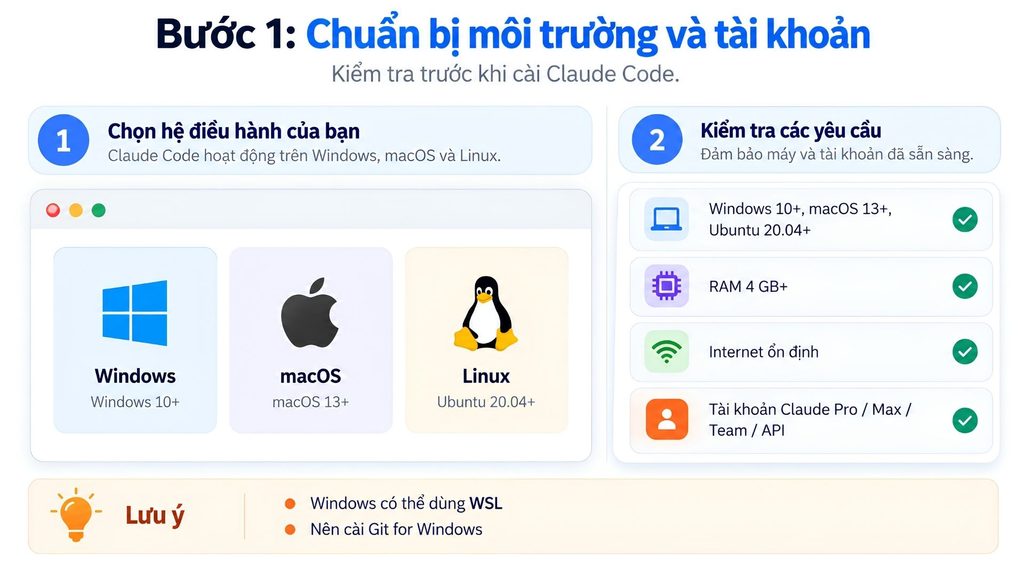
Trước khi cài đặt, hãy kiểm tra thiết bị đáp ứng các yêu cầu hệ thống tối thiểu:
- Hệ điều hành: macOS 13.0 trở lên, Windows 10 phiên bản 1809 trở lên hoặc các bản phân phối Linux được hỗ trợ như Ubuntu 20.04+, Debian 10+.
- Phần cứng: RAM tối thiểu 4 GB, bộ xử lý x64 hoặc ARM64.
- Kết nối: Internet ổn định để tải công cụ và truy cập mô hình AI.
- Tài khoản: Gói Claude Pro, Max, Team, Enterprise hoặc tài khoản Claude Console có quyền sử dụng API.
Người dùng Windows có thể cài đặt trực tiếp hoặc thông qua Windows Subsystem for Linux (WSL). Anthropic cũng khuyến nghị cài Git for Windows để hỗ trợ các công cụ dựa trên Bash.
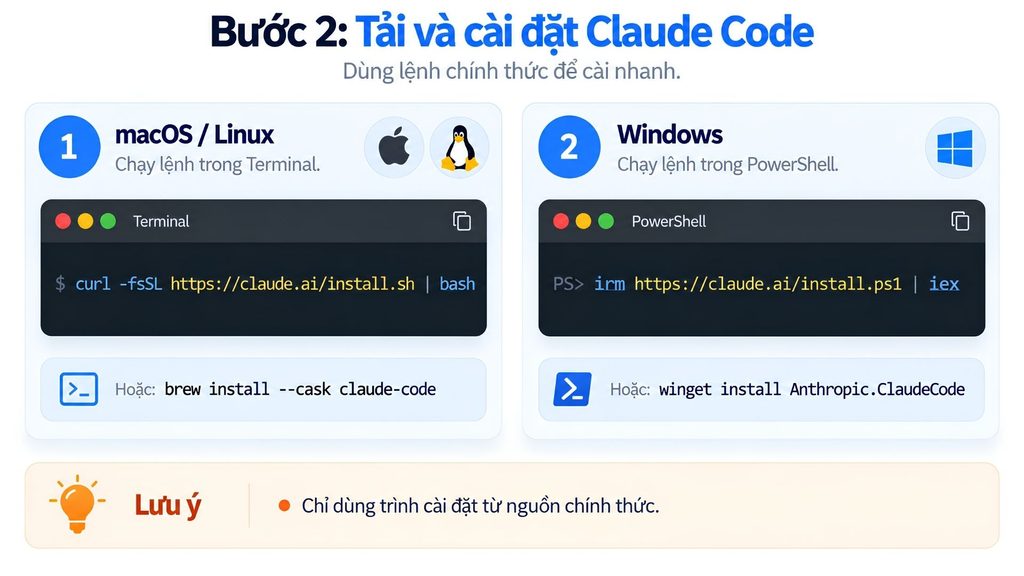
Bước 2 – Tải và cài đặt Claude Code
Anthropic khuyến nghị sử dụng phương thức cài đặt native để thiết lập Claude Code nhanh chóng mà không cần cài đặt Node.js.
Đối với macOS và Linux:
Mở Terminal, sau đó chạy lệnh:
curl -fsSL https://claude.ai/install.sh | bash
Lệnh này tải và thực thi trình cài đặt chính thức từ Anthropic. Nếu sử dụng macOS có Homebrew, bạn cũng có thể cài đặt bằng lệnh:
brew install --cask claude-codeĐối với Windows:
Mở Windows PowerShell và thực thi:
irm https://claude.ai/install.ps1 | iex
Ngoài ra, Windows hỗ trợ cài đặt Claude Code thông qua WinGet:
winget install Anthropic.ClaudeCode
Các lệnh trên được cung cấp trong tài liệu cài đặt chính thức của Anthropic. Chỉ thực thi trình cài đặt từ nguồn đáng tin cậy.
Bước 3 – Kiểm tra cài đặt và đăng nhập
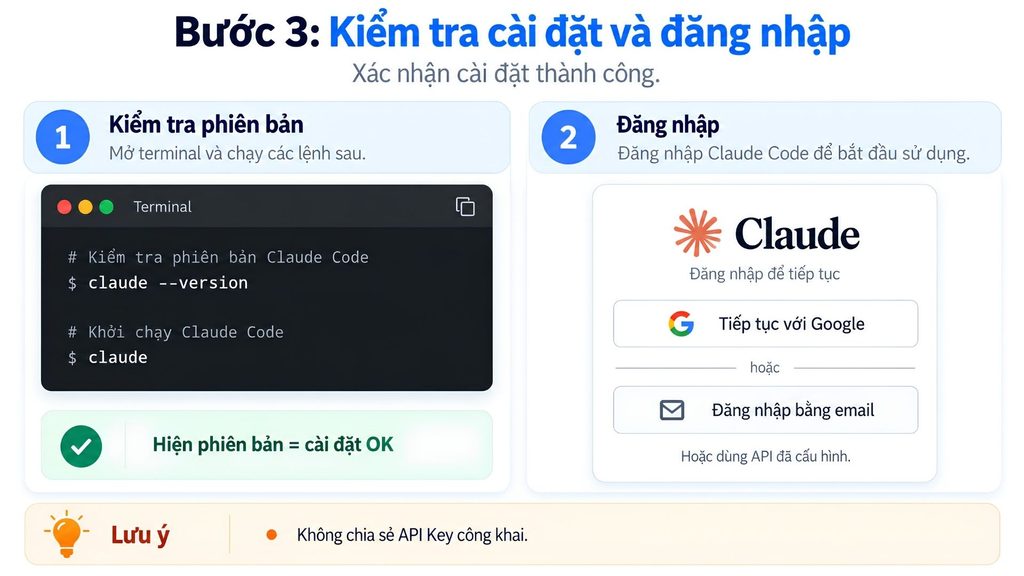
Sau khi cài đặt hoàn tất, mở cửa sổ Terminal hoặc PowerShell mới và nhập:
claude --version
Nếu cài đặt thành công, hệ thống sẽ hiển thị phiên bản Claude Code hiện tại.
Tiếp theo, chạy lệnh claude để mở giao diện tương tác. Trong lần sử dụng đầu tiên, công cụ sẽ hướng dẫn xác thực tài khoản qua trình duyệt.
Người dùng có thể đăng nhập bằng tài khoản Claude có gói phù hợp hoặc sử dụng phương thức xác thực API đã cấu hình. Không chia sẻ API Key trong mã nguồn hay tài liệu công khai.
Bước 4 – Khởi chạy Claude Code trong dự án
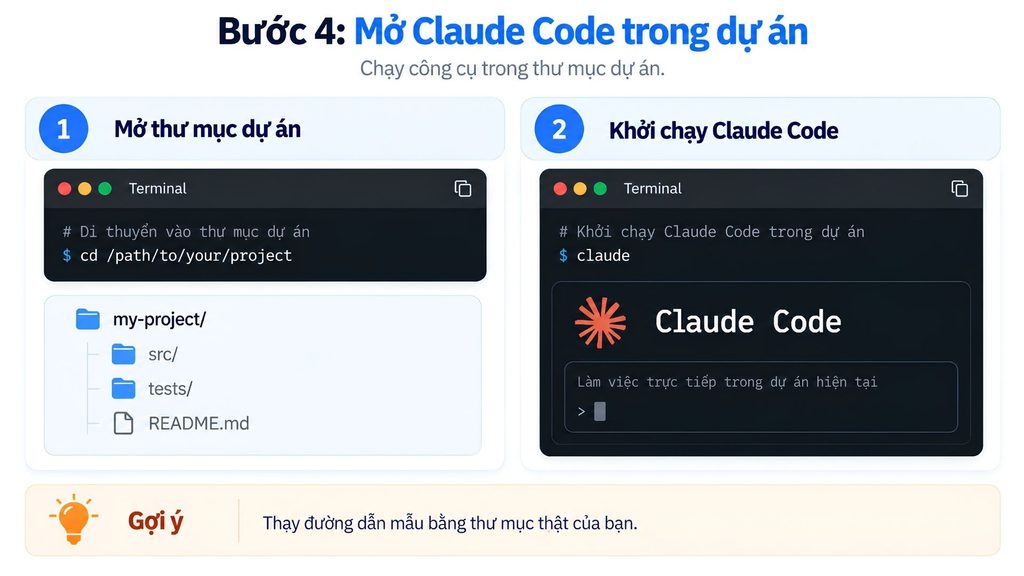
Sau khi xác thực, hãy mở Terminal và chuyển đến thư mục dự án bằng lệnh:
cd /path/to/your/project
Thay /path/to/your/project bằng đường dẫn thực tế, sau đó khởi chạy:
claude
Claude Code sẽ mở phiên làm việc tương tác trong thư mục hiện tại, cho phép bạn yêu cầu AI phân tích, giải thích hoặc hỗ trợ chỉnh sửa mã nguồn.
Bước 5 – Kiểm tra khả năng hoạt động
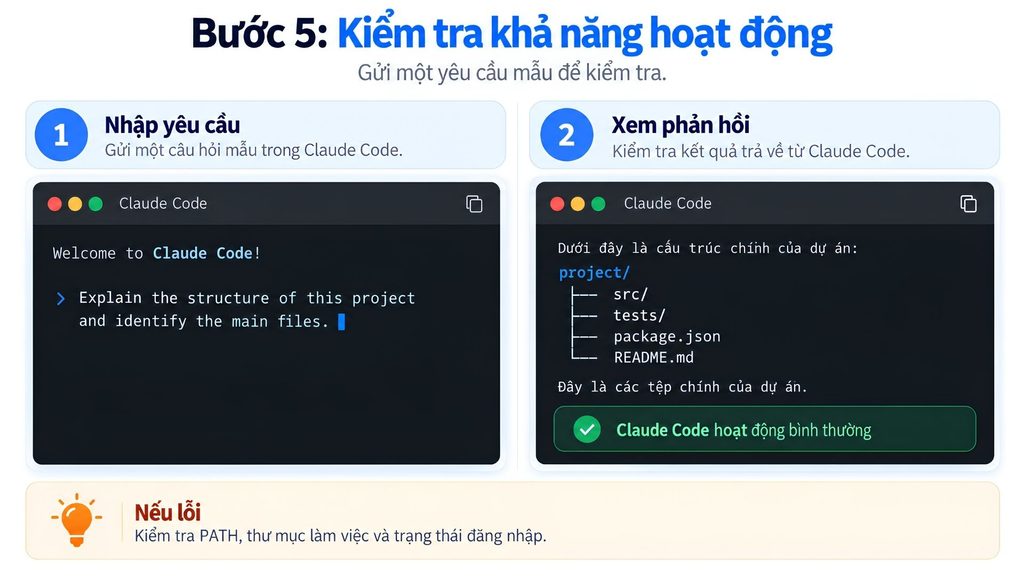
Để xác nhận Claude Code hoạt động bình thường, hãy nhập yêu cầu sau trong phiên tương tác:
Explain the structure of this project and identify the main files.
Claude Code sẽ phân tích các file liên quan và trình bày tổng quan cấu trúc dự án.
Hãy kiểm tra phản hồi, quan sát các yêu cầu cấp quyền và chỉ cho phép những thao tác cần thiết. Nếu công cụ không truy cập được file hoặc không nhận diện được lệnh, hãy kiểm tra thư mục làm việc, biến môi trường PATH và trạng thái đăng nhập.
Sau khi hoàn tất, bạn có thể bắt đầu sử dụng Claude Code để viết code, sửa lỗi và kiểm thử ứng dụng.
>>> Tham khảo thêm:
- Cách tạo ý tưởng content với WordPress và Claude hiệu quả
- Cách tạo plugin WordPress bằng Claude Code và WordPress Studio
Hướng dẫn sử dụng Claude Code cho người mới bắt đầu
Sau khi cài đặt thành công, người dùng có thể tương tác với Claude Code bằng ngôn ngữ tự nhiên ngay trong Terminal. Công cụ sẽ phân tích yêu cầu, đọc mã nguồn và thực hiện các tác vụ lập trình theo quyền được cấp. Dưới đây là cách sử dụng Claude Code cơ bản.
Cách viết prompt cho Claude Code hiệu quả
Để Claude Code đưa ra kết quả chính xác, prompt cần mô tả rõ mục tiêu, bối cảnh dự án và kết quả mong đợi. Thay vì sử dụng yêu cầu chung chung, lập trình viên nên chỉ định file, chức năng hoặc vấn đề cần xử lý.
Ví dụ, thay vì nhập “Sửa lỗi đăng nhập”, hãy sử dụng prompt cụ thể:
Kiểm tra chức năng đăng nhập trong thư mục src/auth.
Xác định nguyên nhân khiến người dùng không thể
đăng nhập bằng email và mật khẩu.
Đề xuất cách sửa và chạy test để kiểm tra kết quả.
Prompt chi tiết giúp Claude Code xác định phạm vi công việc và hạn chế thay đổi những thành phần không liên quan.
Cách sử dụng các lệnh Claude Code cơ bản
Claude Code cung cấp các câu lệnh hỗ trợ khởi chạy, quản lý hội thoại và tối ưu ngữ cảnh khi làm việc.
| Lệnh | Chức năng | Khi nào sử dụng |
|---|---|---|
claude | Khởi chạy Claude Code | Bắt đầu phiên làm việc trong dự án |
/help | Hiển thị hướng dẫn và các lệnh khả dụng | Khi cần tìm hiểu chức năng |
/clear | Xóa ngữ cảnh hội thoại hiện tại | Khi chuyển sang nhiệm vụ mới |
/compact | Tóm tắt hội thoại để giảm lượng ngữ cảnh | Khi phiên làm việc kéo dài |
Các lệnh bắt đầu bằng dấu / được nhập trực tiếp trong giao diện Claude Code đang hoạt động.
Ví dụ sử dụng Claude Code để viết và sửa code
Dưới đây là ba tình huống phổ biến giúp người mới bắt đầu làm quen với công cụ.
Tình huống 1 – Giải thích đoạn code:
Giải thích chức năng của file src/utils/api.js.
Mô tả cách các hàm hoạt động và mối quan hệ giữa chúng.
Claude Code sẽ phân tích mã nguồn và giải thích logic xử lý để người dùng hiểu cách chương trình hoạt động.
Tình huống 2 – Phát hiện và sửa lỗi:
Kiểm tra lỗi trong file login.js.
Xác định nguyên nhân, đề xuất cách sửa
và chạy các bài kiểm thử liên quan.
Tình huống 3 – Tạo chức năng đơn giản:
Tạo chức năng tìm kiếm sản phẩm theo tên.
Sử dụng React và giữ nguyên cấu trúc dự án hiện tại.
Bổ sung kiểm thử cho chức năng mới.
Cách kiểm tra và quản lý thay đổi của Claude Code
Sau khi Claude Code hoàn thành tác vụ, lập trình viên cần kiểm tra mã nguồn trước khi chấp nhận hoặc triển khai thay đổi.
Trước tiên, sử dụng lệnh Git để xem những file đã chỉnh sửa:
git status
git diff
Tiếp theo, chạy bộ kiểm thử phù hợp với dự án, chẳng hạn npm test đối với dự án Node.js có cấu hình script kiểm thử.
Cuối cùng, xem xét kết quả, xác nhận các chức năng hoạt động đúng và chỉ commit khi thay đổi đáp ứng yêu cầu. Quy trình này giúp hạn chế lỗi phát sinh và bảo đảm chất lượng mã nguồn khi sử dụng Claude Code.
Ứng dụng thực tế của Claude Code
Claude Code không chỉ hỗ trợ viết mã mà còn có thể ứng dụng trong phát triển phần mềm, vận hành hệ thống, học lập trình và xử lý dữ liệu. Tuy nhiên, một số tác vụ ngoài lập trình yêu cầu cấu hình thêm công cụ, tích hợp dịch vụ và cấp quyền truy cập phù hợp.
Hỗ trợ lập trình viên phát triển phần mềm
Claude Code giúp lập trình viên thực hiện nhiều công việc trong quy trình phát triển phần mềm, từ xây dựng tính năng, sửa lỗi đến kiểm thử và viết tài liệu kỹ thuật. Công cụ có thể phân tích codebase, chỉnh sửa nhiều file liên quan và hỗ trợ kiểm tra kết quả sau khi thay đổi.
Ví dụ, khi phát triển một ứng dụng thương mại điện tử, lập trình viên có thể yêu cầu Claude Code tạo API quản lý sản phẩm, bổ sung unit test hoặc cập nhật tài liệu API. Nhờ tự động hóa các thao tác lặp lại, công cụ giúp giảm thời gian xử lý công việc thủ công và cho phép lập trình viên tập trung vào thiết kế hệ thống.
Hỗ trợ DevOps và quản trị hệ thống
Trong lĩnh vực DevOps, Claude Code có thể hỗ trợ phân tích log, kiểm tra file cấu hình, xác định nguyên nhân sự cố và đề xuất phương án khắc phục. Công cụ cũng có thể hỗ trợ viết shell script, cấu hình Docker hoặc rà soát các quy trình triển khai phần mềm.
Khi được tích hợp với hệ thống CI/CD như GitHub Actions, Claude Code có thể tham gia tự động hóa một số tác vụ kiểm thử, phân tích lỗi build hoặc cập nhật tài liệu triển khai. Tuy nhiên, những thao tác ảnh hưởng đến hạ tầng và môi trường production cần được giới hạn quyền truy cập và có sự kiểm duyệt của người quản trị.
Hỗ trợ người học lập trình
Claude Code là công cụ hỗ trợ người mới học lập trình tìm hiểu cú pháp, thuật toán và cách tổ chức mã nguồn. Người dùng có thể yêu cầu AI giải thích từng hàm, phân tích luồng xử lý hoặc hướng dẫn xây dựng ứng dụng theo từng bước.
Ví dụ, khi học Python, người dùng có thể yêu cầu Claude Code giải thích vòng lặp, kiểm tra lỗi trong chương trình hoặc hướng dẫn tạo ứng dụng quản lý công việc đơn giản. Thông qua việc phân tích mã nguồn và giải thích nguyên nhân lỗi, công cụ giúp người học hiểu rõ hơn cách chương trình hoạt động.
Tự động hóa tác vụ xử lý tệp và dữ liệu
Ngoài lập trình, Claude Code còn hỗ trợ các tác vụ xử lý tệp như đổi tên hàng loạt, sắp xếp thư mục, chuyển đổi định dạng và xử lý dữ liệu CSV hoặc JSON.
Chẳng hạn, người dùng có thể yêu cầu công cụ đọc file CSV, chuẩn hóa tên cột, loại bỏ bản ghi trùng lặp và xuất kết quả sang file mới.
Tuy nhiên, khả năng xử lý phụ thuộc vào công cụ được cài đặt, định dạng dữ liệu và quyền truy cập. Với dữ liệu nhạy cảm hoặc thao tác thay đổi hàng loạt, người dùng cần sao lưu file và kiểm tra kết quả trước khi áp dụng.
>>> Tham khảo thêm:
- TOP 15 công cụ AI viết báo cáo tốt nhất
- AI trong phát triển phần mềm ứng dụng như thế nào?

Ưu điểm và hạn chế của Claude Code
Claude Code mang lại nhiều lợi ích trong việc tự động hóa quy trình phát triển phần mềm, nhưng vẫn tồn tại những hạn chế về độ chính xác, chi phí và bảo mật. Hiểu rõ các ưu điểm và hạn chế giúp lập trình viên lựa chọn cách sử dụng công cụ phù hợp.
Ưu điểm của Claude Code
Nhờ khả năng hoạt động như một tác nhân AI, Claude Code hỗ trợ lập trình viên xử lý nhiều công việc phức tạp thay vì chỉ tạo ra các đoạn mã riêng lẻ. Những ưu điểm nổi bật bao gồm:
- Tự động hóa quy trình lập trình: Có thể phân tích yêu cầu, viết code, sửa lỗi và chạy kiểm thử qua nhiều bước, giúp giảm thao tác thủ công.
- Làm việc với nhiều file và công cụ: Đọc codebase, chỉnh sửa các thành phần liên quan và thực thi câu lệnh trong Terminal để xử lý tác vụ.
- Tích hợp linh hoạt: Hoạt động trên Terminal, IDE, Desktop và Web, phù hợp với nhiều quy trình phát triển phần mềm.
- Khả năng tùy chỉnh cao: Hỗ trợ Skills để tái sử dụng quy trình, Hooks để tự động hóa theo sự kiện và MCP để kết nối công cụ bên ngoài.
Hạn chế của Claude Code
Mặc dù có khả năng tự động hóa mạnh mẽ, Claude Code vẫn cần sự giám sát của lập trình viên để bảo đảm chất lượng mã nguồn và an toàn hệ thống.
- Mã nguồn có thể mắc lỗi: AI đôi khi tạo code chưa tối ưu, xử lý thiếu trường hợp ngoại lệ hoặc đề xuất giải pháp không phù hợp với kiến trúc dự án.
- Phát sinh chi phí sử dụng: Người dùng cần gói thuê bao phù hợp hoặc thanh toán theo lượng token khi sử dụng API.
- Phụ thuộc vào prompt và ngữ cảnh: Yêu cầu thiếu rõ ràng, thông tin dự án không đầy đủ hoặc lựa chọn mô hình chưa phù hợp có thể ảnh hưởng đến kết quả.
- Rủi ro bảo mật và quyền truy cập: Công cụ có thể thao tác với file và chạy lệnh, vì vậy cần kiểm soát quyền hạn, bảo vệ dữ liệu nhạy cảm và xem xét các thay đổi trước khi triển khai.
Nhìn chung, Claude Code phù hợp để tăng hiệu quả lập trình, nhưng không thay thế hoàn toàn việc đánh giá, kiểm thử và ra quyết định kỹ thuật của con người.
>>> Tham khảo thêm:
- TOP 15+ công cụ tạo app bằng AI hiệu quả, siêu dễ
- 29 Mẫu website AI tiêu biểu cho SaaS, E-commerce và đa lĩnh vực
So sánh Claude Code với các công cụ AI Coding khác
Claude Code, GitHub Copilot, Cursor và OpenAI Codex đều hỗ trợ lập trình bằng AI, nhưng khác nhau về trải nghiệm sử dụng, môi trường làm việc và khả năng tự động hóa. Việc lựa chọn công cụ phù hợp phụ thuộc vào quy trình phát triển, độ phức tạp của dự án và ngân sách.
Claude Code và GitHub Copilot
GitHub Copilot là công cụ hỗ trợ lập trình AI được tích hợp vào các IDE như Visual Studio Code, Visual Studio và JetBrains. Copilot nổi bật với khả năng gợi ý code trực tiếp khi nhập, hỗ trợ hoàn thành hàm và giải thích mã nguồn.
Trong khi đó, Claude Code tập trung vào quy trình lập trình dạng tác nhân, cho phép phân tích codebase, chỉnh sửa nhiều file và thực thi lệnh để hoàn thành tác vụ.
Tuy nhiên, GitHub Copilot cũng hỗ trợ Agent Mode, Copilot CLI và coding agent trên GitHub, có khả năng tự động chỉnh sửa file, chạy lệnh và tạo pull request. Vì vậy, khác biệt chủ yếu nằm ở trải nghiệm: Claude Code phù hợp với quy trình điều khiển bằng Terminal, còn Copilot thuận tiện cho lập trình viên muốn kết hợp gợi ý code và AI Agent ngay trong IDE.
Claude Code và Cursor
Cursor là trình soạn thảo mã nguồn tích hợp AI, được thiết kế để lập trình viên tương tác trực tiếp với codebase thông qua giao diện đồ họa.
Cursor cung cấp Agent Mode để tìm kiếm mã nguồn, chỉnh sửa nhiều file, chạy lệnh Terminal và khắc phục lỗi. Công cụ cũng hỗ trợ xem diff, giúp người dùng kiểm tra những thay đổi trước khi chấp nhận.
Claude Code có khả năng xử lý những tác vụ tương tự nhưng không phụ thuộc vào một trình soạn thảo riêng. Người dùng có thể làm việc trên Terminal, IDE, Desktop hoặc Web.
Do đó, Cursor phù hợp với lập trình viên ưu tiên trải nghiệm chỉnh sửa trực quan, trong khi Claude Code thích hợp với người muốn tích hợp AI vào quy trình và công cụ phát triển hiện có.
Claude Code và OpenAI Codex
OpenAI Codex là tác nhân lập trình AI có khả năng đọc, viết, chỉnh sửa và kiểm thử mã nguồn. Tương tự Claude Code, Codex hỗ trợ thực hiện những tác vụ nhiều bước dựa trên yêu cầu bằng ngôn ngữ tự nhiên.
Codex có thể hoạt động thông qua CLI, tiện ích IDE, ứng dụng Desktop và môi trường Cloud. Người dùng có thể giao tác vụ cho AI, theo dõi quá trình thực thi và kiểm tra kết quả.
Khác biệt đáng chú ý nằm ở hệ sinh thái và hình thức thanh toán. Claude Code sử dụng các mô hình Claude, với quyền truy cập qua gói thuê bao Anthropic hoặc API. Codex thuộc hệ sinh thái OpenAI, được cung cấp qua các gói ChatGPT đủ điều kiện hoặc hình thức sử dụng API phù hợp. Giới hạn và chi phí thay đổi theo từng gói dịch vụ.
Bảng so sánh Claude Code, GitHub Copilot, Cursor và OpenAI Codex
| Tiêu chí | Claude Code | GitHub Copilot | Cursor | OpenAI Codex |
|---|---|---|---|---|
| Nhà phát triển | Anthropic | GitHub | Anysphere | OpenAI |
| Môi trường | CLI, IDE, Desktop, Web | IDE, CLI, GitHub | Editor, CLI, Cloud | CLI, IDE, Desktop, Cloud |
| Điểm nổi bật | Agentic coding, tùy chỉnh quy trình | Gợi ý code, Agent Mode, GitHub | Editor tích hợp AI, xem diff | Tác vụ lập trình nhiều bước |
| Xử lý nhiều file | Có | Có | Có | Có |
| Chi phí | Thuê bao hoặc API | Miễn phí giới hạn, gói trả phí | Miễn phí giới hạn, gói trả phí | Theo gói ChatGPT hoặc API |
| Phù hợp | Quy trình Terminal và tự động hóa | Lập trình viên sử dụng IDE, GitHub | Người ưu tiên chỉnh sửa trực quan | Phát triển và kiểm thử bằng AI Agent |
Nhìn chung, Claude Code là lựa chọn đáng cân nhắc nếu ưu tiên tự động hóa qua Terminal và tùy chỉnh quy trình. GitHub Copilot phù hợp với hệ sinh thái GitHub, Cursor nổi bật về trải nghiệm editor, còn Codex thích hợp với người dùng hệ sinh thái OpenAI. Các công cụ đều có khả năng lập trình dạng tác nhân, vì vậy nên đánh giá thêm chất lượng kết quả và chi phí trên dự án thực tế.
>>> Xem thêm:
- Tối ưu website bằng AI là gì? Cách tối ưu nội dung SEO
- Repo GitHub nổi bật 2026: AI agent thống trị mọi lĩnh vực
Những lưu ý khi sử dụng Claude Code
Để khai thác hiệu quả Claude Code và hạn chế rủi ro trong quá trình phát triển phần mềm, lập trình viên cần kiểm soát mã nguồn, quyền truy cập và chi phí sử dụng. Dưới đây là những lưu ý quan trọng:
- Kiểm tra mã nguồn trước khi triển khai: Xem xét các file được Claude Code tạo hoặc chỉnh sửa, đặc biệt với những thay đổi liên quan đến xác thực, cơ sở dữ liệu và logic nghiệp vụ trước khi đưa lên môi trường production.
- Thiết lập quyền truy cập phù hợp: Chỉ cấp những quyền cần thiết để hạn chế thao tác ngoài ý muốn, nhất là khi thực thi lệnh Terminal hoặc thay đổi cấu hình hệ thống.
- Bảo vệ API Key và dữ liệu nhạy cảm: Không đưa mật khẩu, API Key hoặc thông tin khách hàng vào prompt. Sử dụng biến môi trường hoặc công cụ quản lý secrets để bảo vệ thông tin.
- Quản lý phiên bản bằng Git: Theo dõi thay đổi qua
git diff, tạo commit theo từng giai đoạn và duy trì khả năng khôi phục khi phát sinh lỗi. - Kiểm thử trước khi triển khai: Chạy unit test, integration test và kiểm tra các chức năng liên quan để bảo đảm mã nguồn hoạt động đúng.
- Theo dõi chi phí sử dụng: Kiểm soát lượng token, tần suất yêu cầu và mức tiêu thụ tài nguyên khi xử lý tác vụ phức tạp.
Kết luận
Claude Code là công cụ lập trình AI mạnh mẽ của Anthropic, giúp lập trình viên tự động hóa nhiều công việc như viết mã, sửa lỗi, kiểm thử và quản lý dự án. Với khả năng phân tích codebase, thực thi tác vụ nhiều bước và tích hợp linh hoạt trên Terminal, IDE, Desktop và Web, Claude Code góp phần nâng cao hiệu suất phát triển phần mềm. Tuy nhiên, để khai thác hiệu quả, người dùng cần hiểu rõ cách cài đặt, viết prompt, kiểm soát quyền truy cập và kiểm tra mã nguồn. Hy vọng những thông tin từ TOT sẽ giúp bạn hiểu rõ Claude Code và ứng dụng công cụ này hiệu quả vào công việc lập trình.
Câu hỏi thường gặp
Claude Code là gì?
Claude Code là công cụ lập trình AI dạng tác nhân do Anthropic phát triển, giúp lập trình viên viết code, sửa lỗi, phân tích mã nguồn và tự động hóa tác vụ lập trình. Công cụ có khả năng đọc codebase, chỉnh sửa nhiều file và thực thi lệnh trong môi trường phát triển. Claude Code hỗ trợ Terminal, IDE, Desktop và Web.
Claude Code có miễn phí không?
Claude Code cho phép tải và cài đặt miễn phí, nhưng việc sử dụng các mô hình AI yêu cầu tài khoản có quyền truy cập phù hợp. Người dùng có thể đăng ký gói Claude Pro, Max, Team, Enterprise hoặc sử dụng API trả phí. Gói Claude Free thông thường không bao gồm quyền sử dụng Claude Code. Chi phí phụ thuộc vào hình thức truy cập và mức sử dụng.
Claude Code giá bao nhiêu?
Claude Code có giá từ 20 USD/tháng với gói Claude Pro khi thanh toán theo tháng. Gói Max có mức giá 100 USD hoặc 200 USD/tháng tùy hạn mức sử dụng. Team và Enterprise áp dụng chính sách giá riêng. Ngoài ra, người dùng có thể truy cập Claude Code thông qua API, với chi phí tính theo lượng token và mô hình AI được lựa chọn.
Claude Code có cần biết lập trình không?
Claude Code không bắt buộc người dùng phải thành thạo lập trình vì có thể tiếp nhận yêu cầu bằng ngôn ngữ tự nhiên. Tuy nhiên, kiến thức cơ bản về ngôn ngữ lập trình, cấu trúc dự án và Terminal sẽ giúp người dùng khai thác công cụ hiệu quả hơn. Lập trình viên vẫn cần kiểm tra mã nguồn, đánh giá kết quả và xử lý những vấn đề kỹ thuật phức tạp.
Claude Code có sử dụng được trên Windows không?
Claude Code hỗ trợ Windows 10 phiên bản 1809 trở lên và Windows 11. Người dùng có thể cài đặt trực tiếp bằng PowerShell, WinGet hoặc Windows Subsystem for Linux (WSL). Sau khi cài đặt, chỉ cần mở Terminal, chạy lệnh claude và đăng nhập bằng tài khoản phù hợp. Công cụ cũng có thể tích hợp với Visual Studio Code để hỗ trợ lập trình.