

Trong bối cảnh ứng dụng AI vào quy trình phát triển phần mềm, việc tạo plugin WordPress bằng Claude Code đã trở thành giải pháp tối ưu nhằm tiết kiệm thời gian và nguồn lực. Bằng cách thiết lập môi trường WordPress Studio tại chỗ (local), bạn có thể tự do thử nghiệm và triển khai các tính năng mới mà không gây rủi ro cho hệ thống vận hành thực tế. Trong bài viết dưới đây, hãy cùng TOT tìm hiểu các bước chi tiết để tạo plugin và nâng tầm trải nghiệm quản trị WordPress của bạn.
>>> Xem thêm:
- TOP 15+ công cụ tạo app bằng AI hiệu quả, không cần code
- Hướng dẫn chi tiết cách tạo ứng dụng bằng AI miễn phí, đơn giản
- Claude Opus 5.5 là gì? Đánh giá hiệu năng và chi phí
Mở đầu
Bạn đang tìm kiếm giải pháp tạo plugin WordPress bằng Claude Code và các công cụ AI? Hướng dẫn này sẽ giúp bạn hiểu chi tiết về cách thiết lập Claude Code cùng WordPress Studio để xây dựng các plugin hoàn chỉnh thông qua câu lệnh.
Các công cụ cốt lõi trong quy trình này bao gồm:
- Claude Code: Trợ lý lập trình AI (AI coding assistant) tiên tiến từ Anthropic.
- WordPress Studio: Môi trường phát triển WordPress tại chỗ (local environment) hoàn toàn miễn phí.
Sự kết hợp này giúp chuyển hóa ý tưởng thành một plugin hoạt động thực tế chỉ trong vài phút mà không yêu cầu kiến thức lập trình quá chuyên sâu.
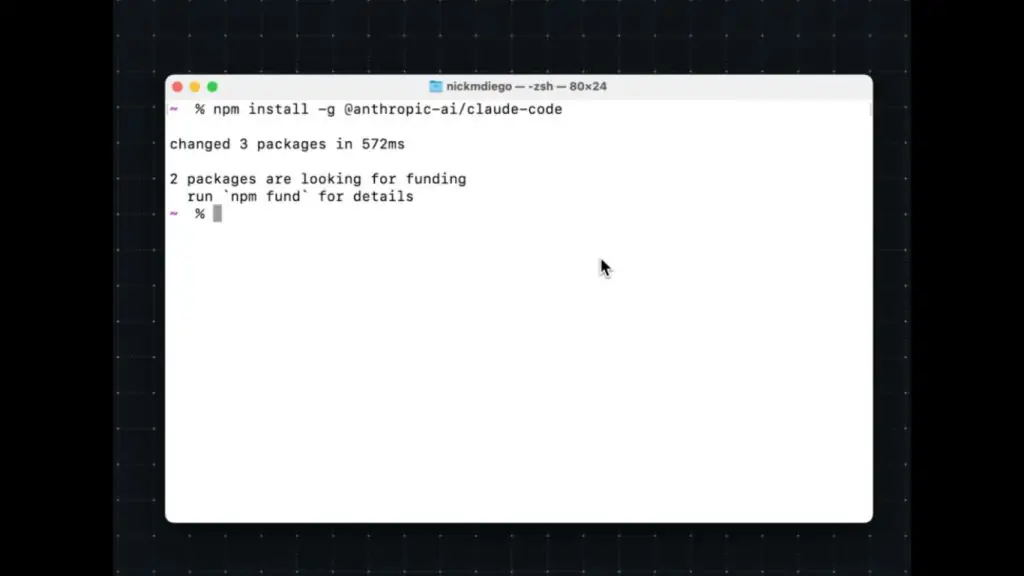
1. Cài đặt Claude Code
Để bắt đầu quy trình tạo plugin WordPress bằng Claude Code, bạn cần thực hiện các bước thiết lập cơ bản sau:
- Đăng ký tài khoản: Truy cập trang chủ Claude Code và đăng ký tài khoản. Bạn có thể lựa chọn bất kỳ gói trả phí nào phù hợp với nhu cầu sử dụng của mình.
- Khởi chạy trình cài đặt: Tải bộ cài đặt từ trang thiết lập và thực hiện theo các chỉ dẫn trên màn hình để hoàn tất quá trình.
- Hoàn tất thiết lập: Quy trình cài đặt thường chỉ diễn ra trong khoảng 1-2 phút. Sau khi kết thúc, Claude Code sẽ ở trạng thái sẵn sàng để sử dụng ngay lập tức.
2. Cài đặt WordPress Studio
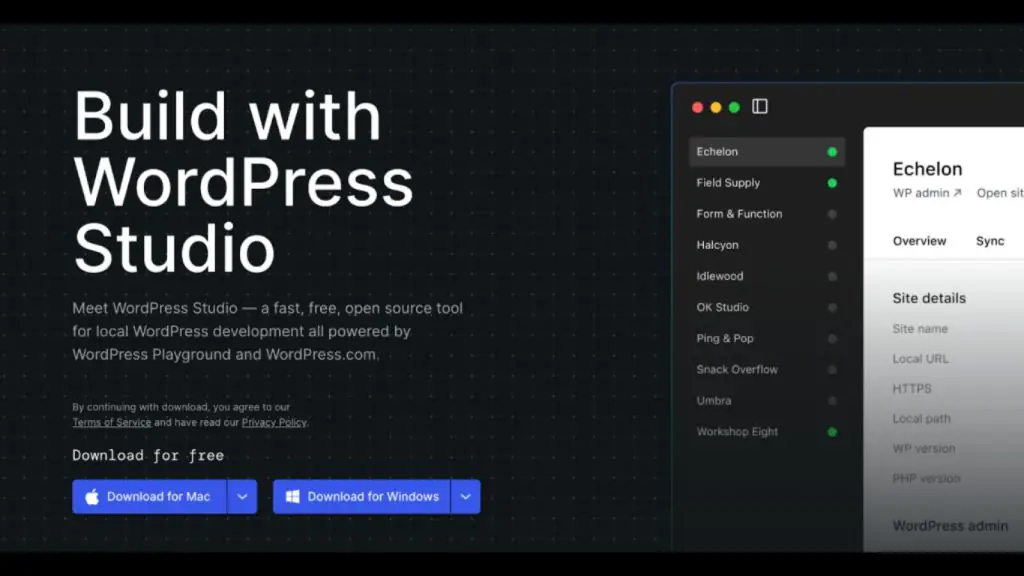
Bước tiếp theo trong quy trình là thiết lập môi trường phát triển tại chỗ thông qua các bước sau:
- Tải xuống và cài đặt: Truy cập và tải WordPress Studio. Ứng dụng này hoàn toàn miễn phí, hỗ trợ tốt trên cả hai hệ điều hành Mac và Windows.
- Khởi tạo website: Tiến hành cài đặt và tạo một trang web mới với tên gọi tùy ý để bắt đầu dự án, ví dụ: “My WordPress Website”.
- Do Studio vận hành trực tiếp trên máy tính cá nhân, mọi dữ liệu sẽ được lưu trữ cục bộ. Do đó, bạn có thể tự do thử nghiệm các plugin do AI tạo ra mà không gây rủi ro cho website đang hoạt động (live website).
>>> Xem thêm:
- 10+ cách tăng tốc website WordPress vượt trội, mới nhất
- Hướng dẫn chi tiết cách bảo mật cho website WordPress tốt nhất
- Top 10 plugin chèn quảng cáo cho WordPress tốt nhất
3. Khởi chạy Claude Code
Để tiếp tục quy trình tạo plugin WordPress bằng Claude Code, bạn cần thực hiện các thao tác kết nối môi trường làm việc như sau:
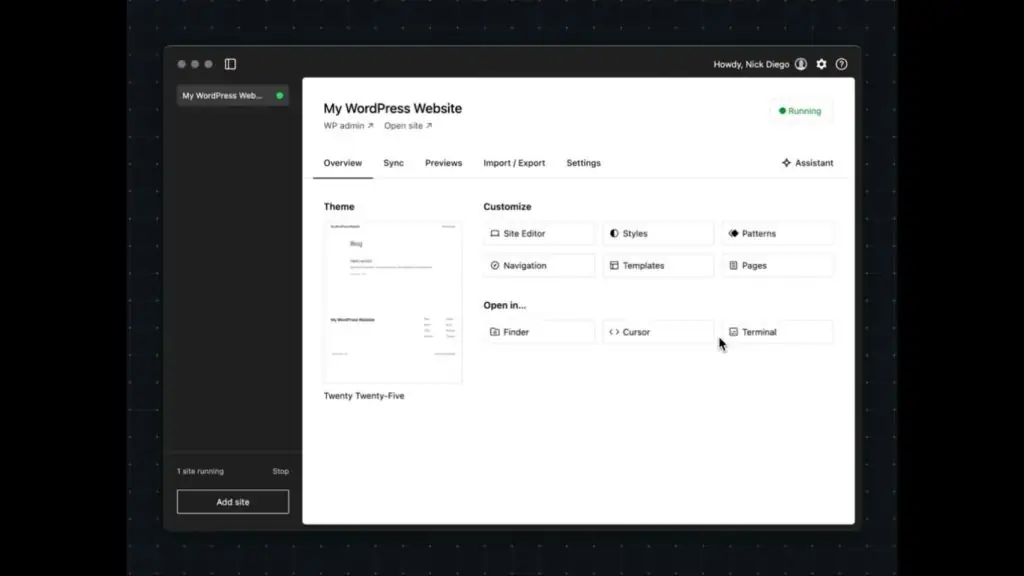
- Mở cửa sổ dòng lệnh: Tại tab Tổng quan (Overview) trong giao diện Studio, hãy tìm tùy chọn “Open in…” và chọn Terminal. Thao tác này giúp mở cửa sổ dòng lệnh ngay tại vị trí lưu trữ tệp dự án của bạn.
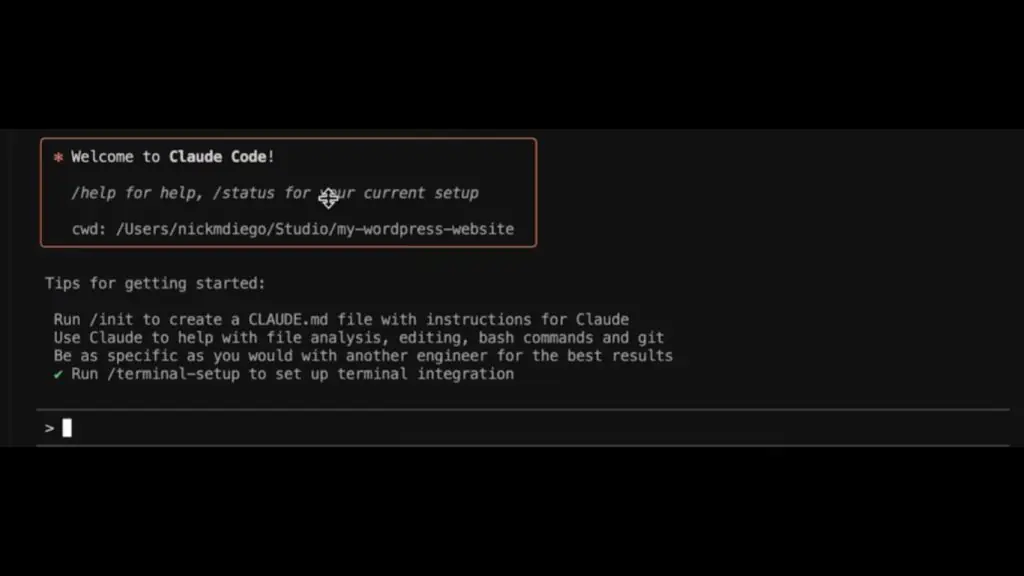
- Kích hoạt công cụ: Nhập lệnh claude vào Terminal. Nếu là lần đầu sử dụng, hệ thống sẽ yêu cầu bạn đăng nhập vào tài khoản Claude và xác nhận độ tin cậy của các tệp tin trong thư mục này.
- Xác nhận truy cập: Nhấn phím Enter (hoặc Return) trên bàn phím để xác nhận. Khi thông báo chào mừng hiển thị trên màn hình, công cụ đã sẵn sàng hỗ trợ bạn thực hiện các bước lập trình tiếp theo.
4. Xây dựng plugin đầu tiên
Tại cửa sổ dòng lệnh, bạn hãy mô tả chi tiết những gì bạn muốn thực hiện. Việc cung cấp bối cảnh cụ thể về vị trí thư mục và nhu cầu sử dụng sẽ giúp quá trình tạo plugin WordPress bằng Claude Code diễn ra chính xác hơn.
Ví dụ: “Chúng ta đang ở thư mục gốc của trang WordPress. Tôi muốn một plugin đơn giản hiển thị dòng chữ ‘Hello [Tên của bạn]’ trong phần quản trị website.”
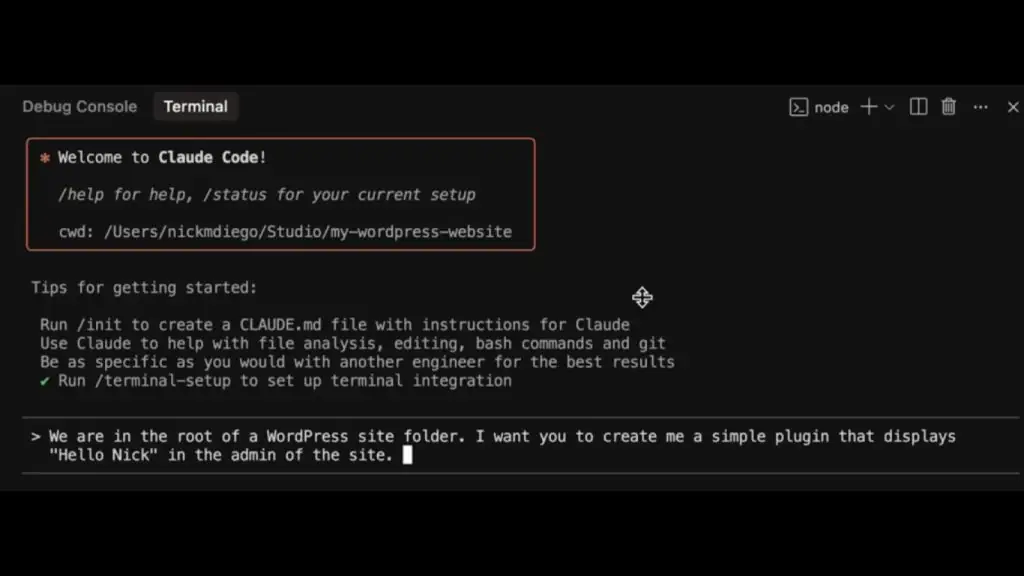
Quy trình tiếp theo sẽ diễn ra như sau:
- Tương tác: Claude sẽ đặt một vài câu hỏi làm rõ để đảm bảo hiểu đúng yêu cầu của bạn.
- Khởi tạo: Công cụ tự động tạo thư mục và mã nguồn hoàn chỉnh theo đúng cấu trúc tiêu chuẩn của WordPress.
- Hoàn thiện: Bạn sẽ nhanh chóng có được một tệp tin sẵn sàng sử dụng mà không cần can thiệp sâu vào kỹ thuật lập trình thủ công.
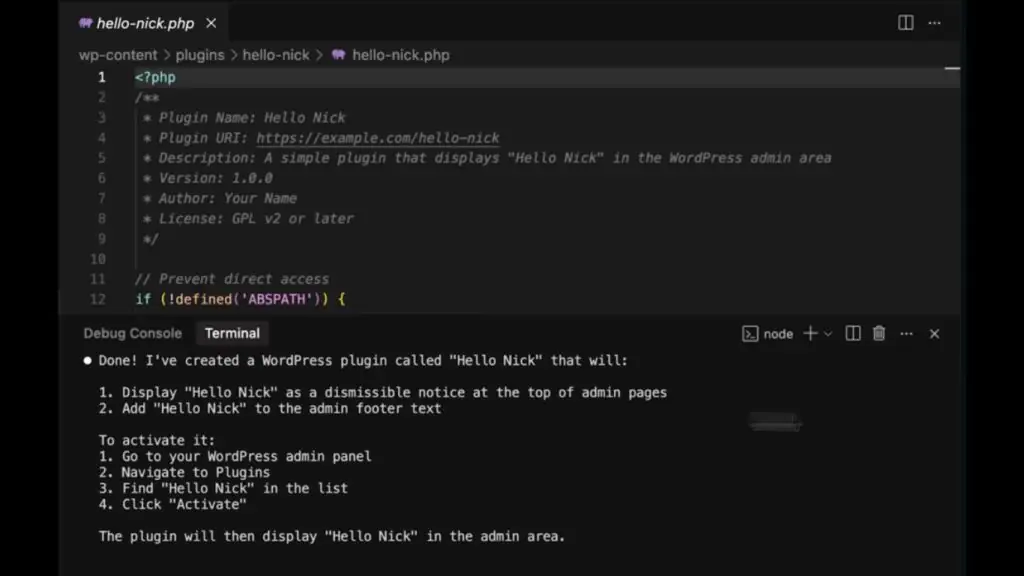
>>> Xem thêm:
- Cách các doanh nghiệp đang xây dựng AI agents vào
- Hướng dẫn tạo ứng dụng AI với vibe coding trên Google AI Studio dễ dàng
- AI Agents cho Startup: Lợi ích và trường hợp sử dụng phổ biến
5. Kích hoạt và kiểm tra
Sau khi hoàn tất quy trình khởi tạo, bạn cần thực hiện các bước sau để xác nhận kết quả:
- Kích hoạt Plugin: Quay lại giao diện WordPress Studio và truy cập vào trình quản trị (WordPress admin). Tìm đến mục Plugins, chọn plugin mới và nhấn kích hoạt.
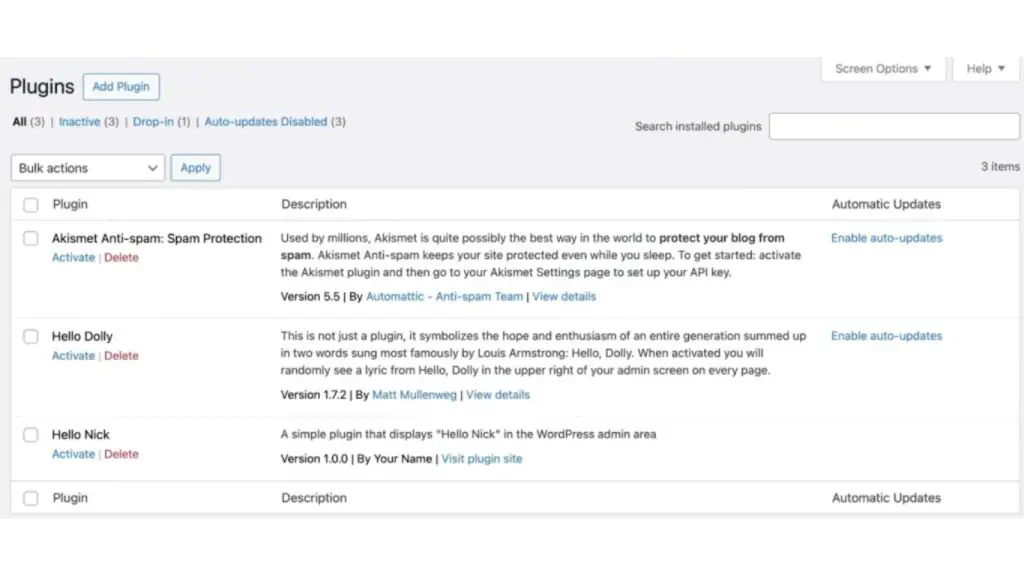
- Kiểm tra kết quả: Nếu hoạt động chính xác, thông báo tùy chỉnh sẽ xuất hiện ở đầu khu vực quản trị. Trong ví dụ này, dòng chữ “Hello Nick” sẽ hiển thị dưới dạng một thông báo quản trị.
- Lưu ý về tên người dùng: Nếu hệ thống hiển thị “Hello admin” thay vì tên riêng, bạn chỉ cần truy cập vào danh sách Thành viên (User) và cập nhật lại tên cho tài khoản mặc định.
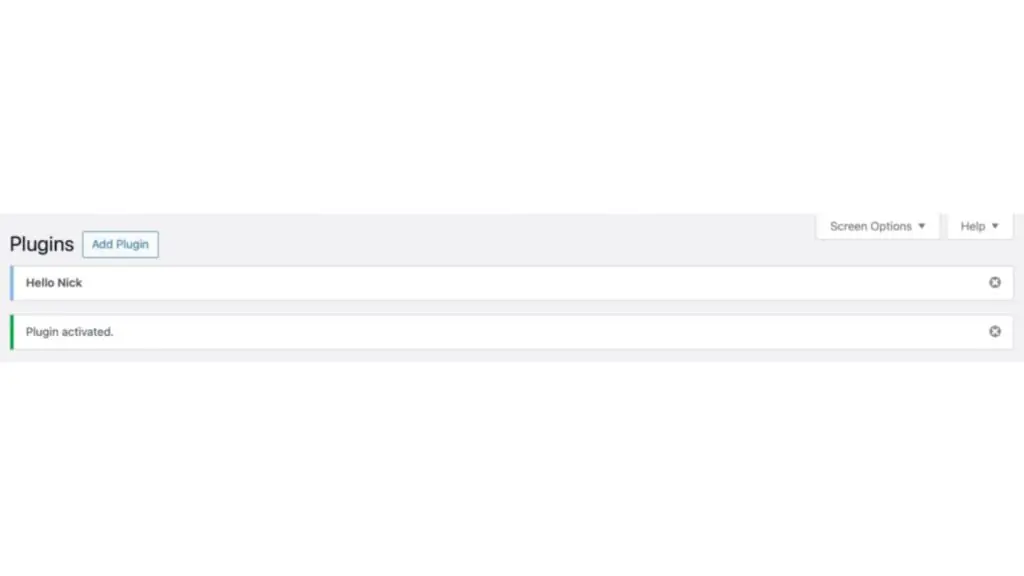
Dù đây là loại plugin đơn giản nhất có thể thực hiện, nhưng nó là minh chứng rõ nét cho tốc độ và sự hiệu quả khi bạn chọn tạo plugin WordPress bằng Claude Code kết hợp cùng môi trường WordPress Studio.
>>> Xem thêm:
- Hướng dẫn tạo website bán hàng bằng WordPress miễn phí, đơn giản
- Hướng dẫn tích hợp Zalo vào WordPress cực dễ, nhanh chóng, hiệu quả
6. Tiếp tục mở rộng tính năng
Từ nền tảng này, bạn có thể dễ dàng bổ sung thêm nhiều tính năng phức tạp hơn. Chỉ cần quay lại Terminal và yêu cầu Claude thực hiện các chức năng mới như xây dựng trang cài đặt hay các block tùy chỉnh để hoàn thiện quy trình tạo plugin WordPress bằng Claude Code.
Tương tự như bất kỳ công cụ trí tuệ nhân tạo nào, việc thử nghiệm và tinh chỉnh các câu lệnh sẽ giúp bạn đạt được kết quả tốt hơn. Dưới đây là một số lưu ý quan trọng để tối ưu hóa hiệu suất làm việc:
- Cung cấp bối cảnh rõ ràng: Hãy cho Claude biết chính xác vị trí của bạn trong cấu trúc tệp tin hiện tại.
- Mô tả cụ thể yêu cầu: Càng chi tiết về chức năng mong muốn, kết quả trả về từ AI càng chính xác và ít lỗi.
- Chia nhỏ nhiệm vụ: Đối với các tính năng phức tạp, hãy chia nhỏ chúng thành từng bước thực hiện để AI dễ dàng xử lý.
- Yêu cầu giải thích mã nguồn: Đừng ngần ngại yêu cầu Claude giải thích các đoạn code đã tạo nếu có phần nào bạn chưa thực sự hiểu rõ.
Mẹo bổ sung: Telex – Giải pháp thay thế cho các block WordPress
Telex là một công cụ độc đáo khác hỗ trợ khởi tạo các block WordPress thông qua trí tuệ nhân tạo và hoàn toàn miễn phí cho người dùng.
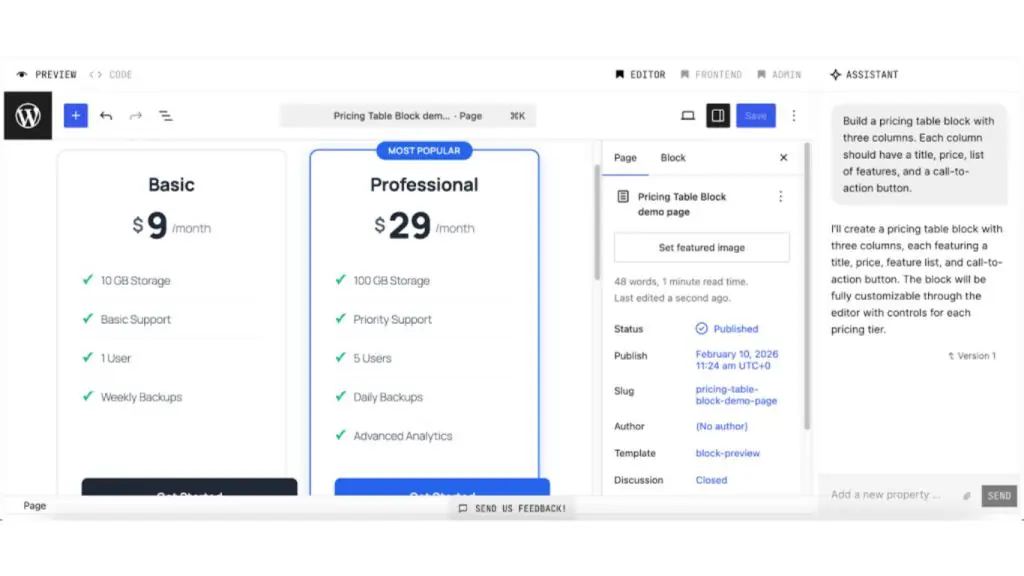
- Quy trình thực hiện: Bạn chỉ cần mô tả loại block WordPress mong muốn, Telex sẽ tiến hành xây dựng và cung cấp bản xem trước trực tiếp trong môi trường WordPress Playground.
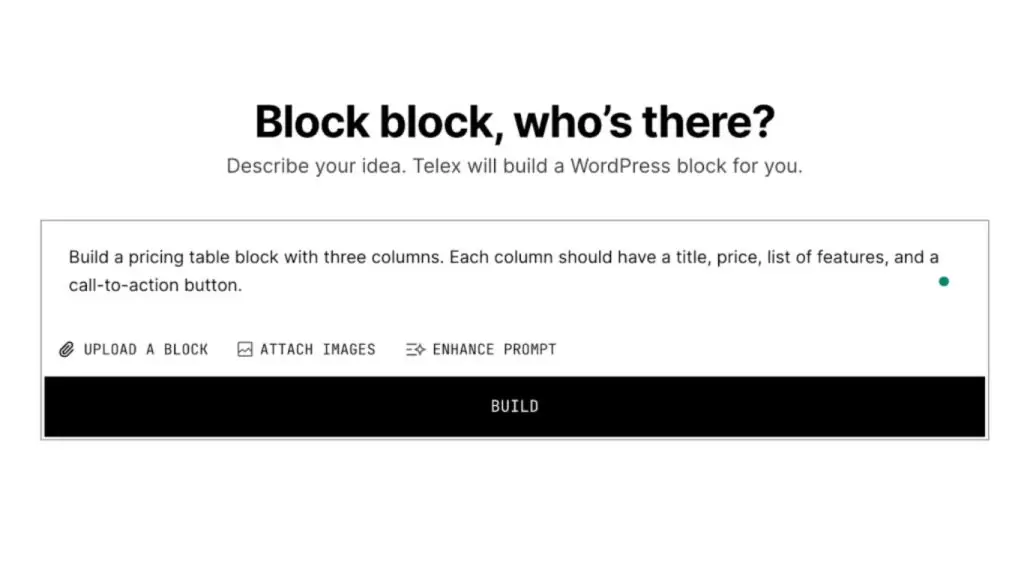
- Hoàn thiện sản phẩm: Sau khi kiểm tra và tinh chỉnh bằng các câu lệnh bổ sung, bạn có thể tải về dưới dạng plugin để cài đặt trực tiếp lên website của mình.
>>> Xem thêm:
- TOP 10+ công cụ AI viết code phổ biến, tốt nhất
- 13 nền tảng chatbot mã nguồn mở tốt nhất năm
Lưu ý khi tạo plugin WordPress bằng Claude Code và WordPress Studio
Giờ đây, bạn đã sở hữu một quy trình ứng dụng AI toàn diện để phục vụ việc xây dựng các công cụ bổ trợ cho website. Việc tạo plugin WordPress bằng Claude Code và WordPress Studio giúp bạn chuyển hóa ý tưởng thành mã nguồn thực tế một cách nhanh chóng.
Để đạt hiệu quả tối ưu, bạn nên lưu ý các điểm sau:
- Mô tả chi tiết chức năng mong muốn và theo dõi Claude tạo mã nguồn hoạt động ngay trong môi trường WordPress Studio.
- Thử nghiệm với Telex để khởi tạo toàn bộ các block WordPress một cách linh hoạt.
- Duy trì việc khám phá và thử nghiệm các giải pháp mới. Hãy bắt đầu từ những dự án đơn giản để làm quen, sau đó mới tiến tới các yêu cầu kỹ thuật phức tạp hơn.
Quy trình này không chỉ giúp tối ưu hóa hiệu suất phát triển mà còn mở ra những khả năng sáng tạo mới. Nếu bạn xây dựng được những tính năng thú vị, hãy chia sẻ ngay dưới phần bình luận để chúng tôi có cơ hội chiêm ngưỡng thành quả của bạn.
Nguồn: How to Build WordPress Plugins with AI: Claude Code + WordPress Studio Setup Guide
TOT là đơn vị tiên phong trong hành trình chuyển đổi số. Chúng tôi mang đến giải pháp thiết kế website, mobile app và viết phần mềm theo yêu cầu với dịch vụ linh hoạt, tối ưu theo đúng nhu cầu của doanh nghiệp.
Lấy cảm hứng từ triết lý “Công nghệ vì con người”, TOT giúp doanh nghiệp vận hành hiệu quả hơn, nâng tầm trải nghiệm khách hàng và tạo dấu ấn bền vững cho thương hiệu.