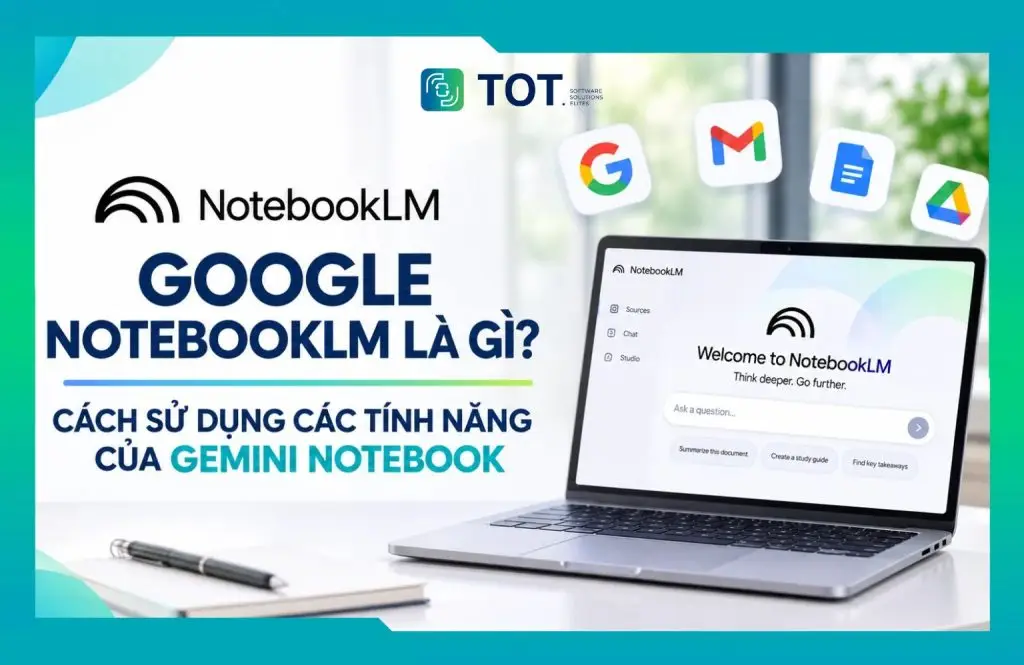
Google NotebookLM là công cụ AI hỗ trợ người dùng nghiên cứu, phân tích và tổng hợp thông tin từ nhiều nguồn tài liệu. Nền tảng sử dụng AI Gemini để tóm tắt nội dung, giải đáp câu hỏi, tạo podcast, sơ đồ tư duy và tài liệu học tập. Nhờ khả năng khai thác dữ liệu theo nguồn được cung cấp, công cụ giúp tiết kiệm thời gian xử lý thông tin và tổ chức kiến thức hiệu quả. Hãy cùng TOT tìm hiểu các tính năng và cách sử dụng Google NotebookLM trong học tập, công việc.
Tóm tắt nhanh
- Google NotebookLM là công cụ AI hỗ trợ nghiên cứu, phân tích và khai thác thông tin từ tài liệu do người dùng cung cấp.
- NotebookLM hoạt động bằng cách tiếp nhận nguồn dữ liệu, xử lý nội dung và tạo câu trả lời kèm trích dẫn để người dùng kiểm chứng.
- NotebookLM cung cấp các tính năng như tóm tắt tài liệu, tạo podcast, Mind Map, Video Overview, Flashcards và Quiz.
- Google NotebookLM có phiên bản miễn phí và các gói nâng cấp với hạn mức sử dụng cùng quyền lợi mở rộng.
- Người dùng có thể khai thác NotebookLM trên máy tính và điện thoại để phục vụ nghiên cứu, học tập và công việc.
>>> Xem thêm các bài viết:
- Top 20 AI tóm tắt văn bản, tài liệu PDF tốt nhất hiện nay
- TOP 15 công cụ AI ghi chép cuộc họp miễn phí
- AI hỗ trợ lập trình ảnh hưởng đến kỹ năng code như thế nào?
- Top 20+ phần mềm AI thiết kế hình ảnh miễn phí, tốt nhất
Google NotebookLM là gì?
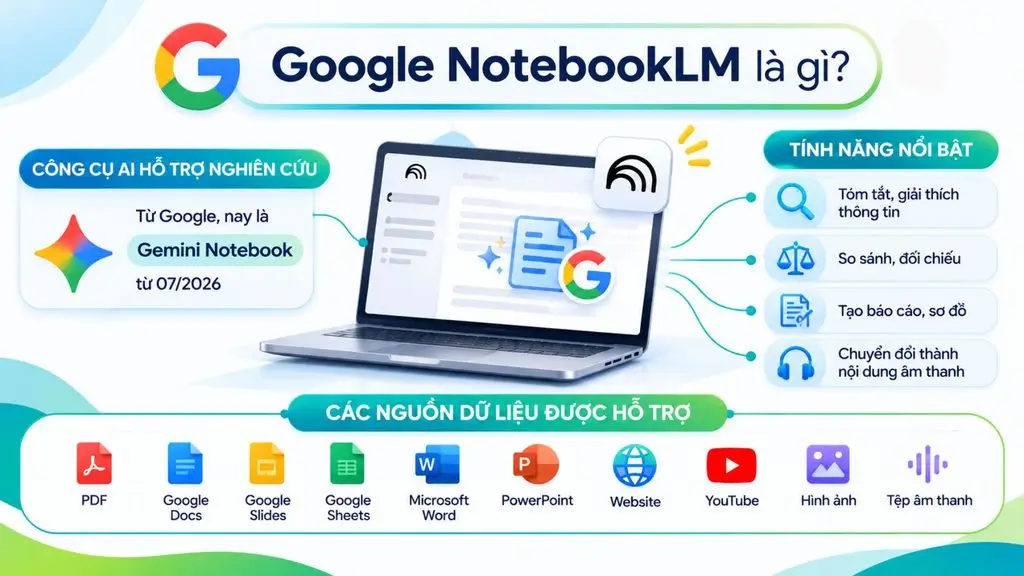
Google NotebookLM là công cụ AI hỗ trợ nghiên cứu và xử lý thông tin do Google phát triển. Công cụ hiện được đổi tên thành Gemini Notebook từ tháng 07/2026, cho phép người dùng tạo không gian làm việc riêng, thêm tài liệu và đặt câu hỏi để khai thác nội dung. Hệ thống sử dụng mô hình Gemini để phân tích nguồn dữ liệu và tạo câu trả lời kèm trích dẫn.
NotebookLM xử lý tài liệu người dùng tải lên hoặc nhập từ các nguồn được hỗ trợ. Hệ thống xác định những đoạn thông tin liên quan và sử dụng chúng làm căn cứ phản hồi. Người dùng có thể yêu cầu tóm tắt, so sánh, giải thích hoặc chuyển đổi dữ liệu thành báo cáo, sơ đồ và nội dung âm thanh.
Các nguồn dữ liệu được hỗ trợ gồm PDF, Google Docs, Google Slides, Google Sheets, Microsoft Word, PowerPoint, website, video YouTube công khai, hình ảnh và tệp âm thanh. Người dùng cũng có thể thêm văn bản trực tiếp hoặc những nguồn khác theo danh sách Google hỗ trợ.
>>> Xem thêm:
- AI nhận diện ảnh là gì? Thuật toán & Ứng dụng
- Cách tạo ứng dụng bằng AI miễn phí, chi tiết, đơn giản
Những tính năng nổi bật của NotebookLM
NotebookLM tích hợp nhiều tính năng AI giúp người dùng khai thác tài liệu, hệ thống hóa kiến thức và tạo nội dung dưới nhiều định dạng. Mỗi tính năng đáp ứng nhu cầu sử dụng cụ thể như sau:
Tóm tắt nội dung đa dạng nguồn tài liệu
NotebookLM tự động phân tích nội dung từ các nguồn đã thêm vào Notebook và tổng hợp thành bản tóm tắt. Tính năng này phù hợp khi người dùng cần đọc nhanh nhiều tài liệu hoặc xác định thông tin quan trọng trước khi nghiên cứu chuyên sâu.
Sau khi tải tài liệu lên, người dùng có thể mở khung Chat để yêu cầu hệ thống tóm tắt toàn bộ nguồn hoặc tập trung vào một nội dung cụ thể. AI sẽ tìm các đoạn thông tin liên quan, tổng hợp thành câu trả lời và đính kèm trích dẫn để đối chiếu.
- Tóm tắt tài liệu PDF: Tải báo cáo dài lên NotebookLM và yêu cầu hệ thống rút ra mục tiêu, phương pháp nghiên cứu, kết quả và kết luận.
- Tổng hợp nhiều tài liệu: Thêm nhiều báo cáo cùng chủ đề và yêu cầu AI xác định những điểm tương đồng, khác biệt giữa các nguồn.
- Trích xuất thông tin cụ thể: Đặt câu hỏi về số liệu, thời gian, nhân vật hoặc sự kiện được đề cập trong tài liệu.
- Chuyển đổi nội dung chuyên ngành: Yêu cầu giải thích thuật ngữ kỹ thuật bằng ngôn ngữ đơn giản, kèm ví dụ minh họa.
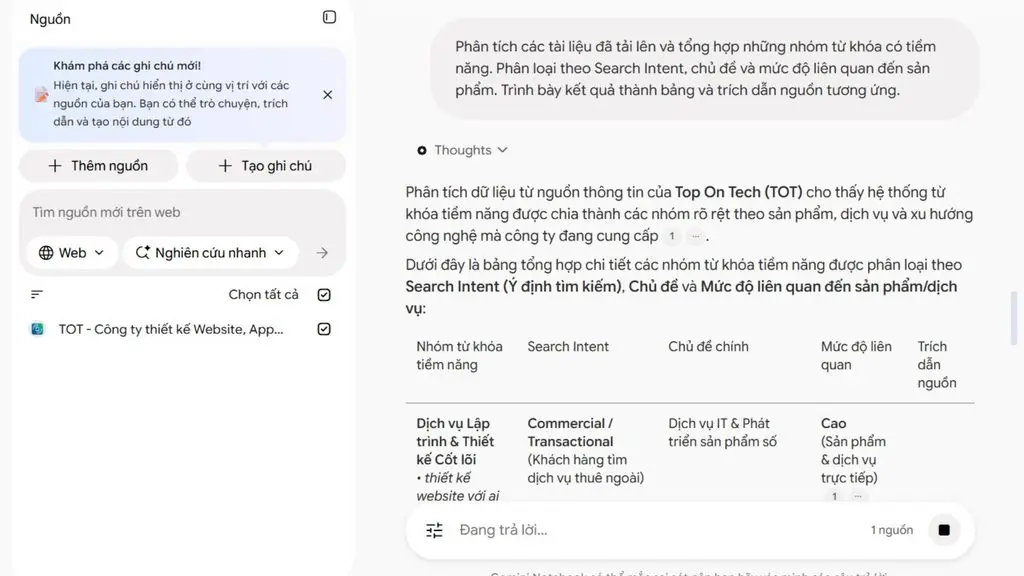
Ví dụ: Khi nghiên cứu từ khóa SEO, người dùng có thể tải lên báo cáo phân tích thị trường, tài liệu nghiên cứu đối thủ và danh sách từ khóa. Sau đó, nhập yêu cầu: “Phân tích các tài liệu đã tải lên và tổng hợp những nhóm từ khóa có tiềm năng. Phân loại theo Search Intent, chủ đề và mức độ liên quan đến sản phẩm. Trình bày kết quả thành bảng và trích dẫn nguồn tương ứng.”
>>> Tham khảo thêm:
- Pika AI là gì? Hướng dẫn tạo video từ ảnh & văn bản
- Top 15 công cụ AI phân tích dữ liệu miễn phí và mạnh mẽ nhất
Tạo Podcast với Audio Overview
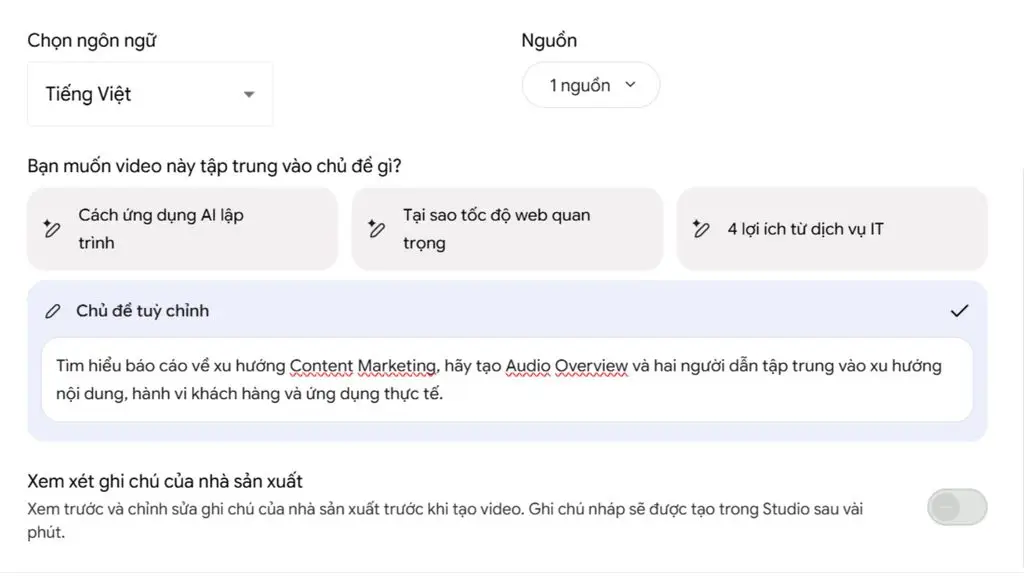
Audio Overview chuyển đổi nội dung trong Notebook thành một cuộc hội thoại âm thanh giữa hai người dẫn chương trình AI. Thay vì đọc toàn bộ tài liệu, người dùng có thể nghe hai giọng đọc thảo luận về những ý chính và giải thích các khái niệm liên quan.
Nội dung âm thanh được xây dựng dựa trên những nguồn đã thêm vào Notebook. Người dùng có thể tùy chỉnh một số yếu tố như ngôn ngữ, độ dài hoặc hướng tập trung để phù hợp với mục đích tiếp nhận thông tin.
- Ôn tập kiến thức: Chuyển giáo trình thành podcast để nghe lại những khái niệm quan trọng trước kỳ kiểm tra.
- Tiếp nhận báo cáo: Tạo bản tóm tắt âm thanh từ báo cáo thị trường hoặc tài liệu nghiên cứu dài.
- Đào tạo nhân viên: Chuyển tài liệu hướng dẫn nội bộ thành nội dung hội thoại để nhân viên dễ tiếp nhận.
- Cập nhật kiến thức chuyên ngành: Tạo podcast từ tài liệu công nghệ, Marketing hoặc kinh doanh để nghe trong thời gian rảnh.
Ví dụ: Một nhân viên Marketing cần tìm hiểu báo cáo về xu hướng Content Marketing. Thay vì đọc toàn bộ tài liệu, người dùng có thể tạo Audio Overview và yêu cầu hai người dẫn tập trung vào xu hướng nội dung, hành vi khách hàng và ứng dụng thực tế.
Audio Overview phù hợp để tiếp nhận thông tin bằng âm thanh. Tuy nhiên, nội dung được AI diễn giải nên người dùng vẫn cần đối chiếu tài liệu gốc khi sử dụng số liệu hoặc kết luận quan trọng.
>>> Tìm hiểu thêm:
- Xây dựng quy trình Vision AI nghiên cứu khoa học
- Chip AI là gì? Tính năng và ứng dụng nổi bật
- Convolutional Neural Network là gì? Tìm hiểu mạng nơ-ron tích chập
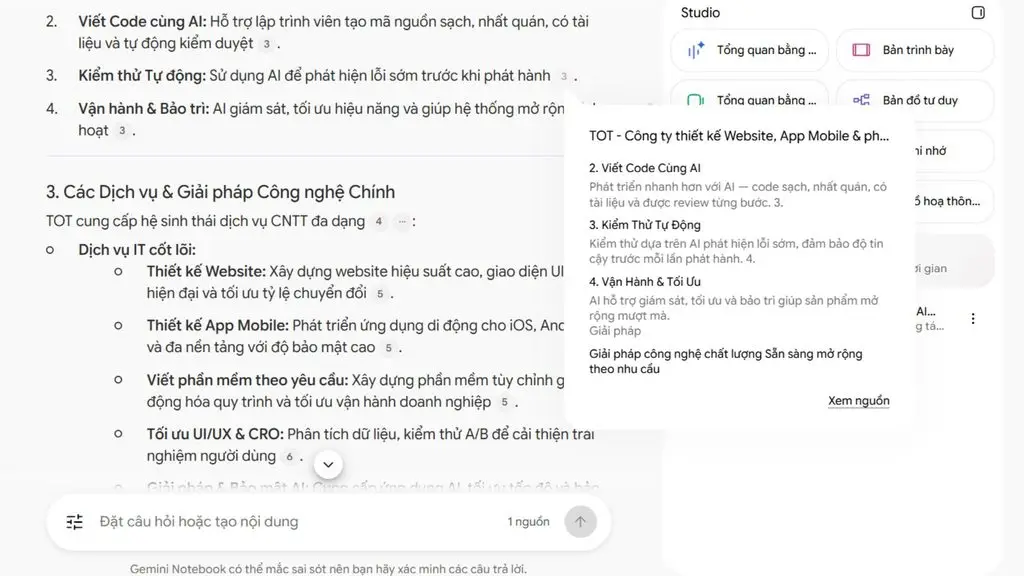
Trích dẫn nguồn chính xác
NotebookLM hiển thị trích dẫn trong câu trả lời để người dùng xác định thông tin được lấy từ tài liệu nào. Tính năng này hỗ trợ kiểm chứng nội dung, đặc biệt khi nghiên cứu nhiều nguồn hoặc xử lý báo cáo có nhiều số liệu.
Khi trả lời câu hỏi, AI đính kèm ký hiệu trích dẫn bên cạnh những thông tin liên quan. Người dùng có thể chọn trích dẫn để xem đoạn nội dung tương ứng trong tài liệu gốc. Nhờ đó, việc kiểm tra thông tin không cần thực hiện hoàn toàn bằng cách tìm kiếm thủ công.
- Kiểm tra số liệu trong báo cáo: Xác định doanh thu, lợi nhuận, tỷ lệ tăng trưởng hoặc các chỉ số được đề cập.
- Đối chiếu thông tin giữa nhiều nguồn: Kiểm tra những nhận định xuất hiện trong các báo cáo khác nhau.
- Xác minh nội dung nghiên cứu: Tìm đoạn tài liệu hỗ trợ cho một luận điểm hoặc kết luận cụ thể.
- Kiểm tra thông tin chuyên ngành: Xác định định nghĩa, công thức hoặc quy định được đề cập trong tài liệu.
NotebookLM sẽ tìm thông tin phù hợp và đính kèm trích dẫn để người dùng kiểm tra. Tuy nhiên, trích dẫn không đảm bảo mọi kết luận đều chính xác. Người dùng cần đối chiếu số liệu, đơn vị và ngữ cảnh trong tài liệu gốc.
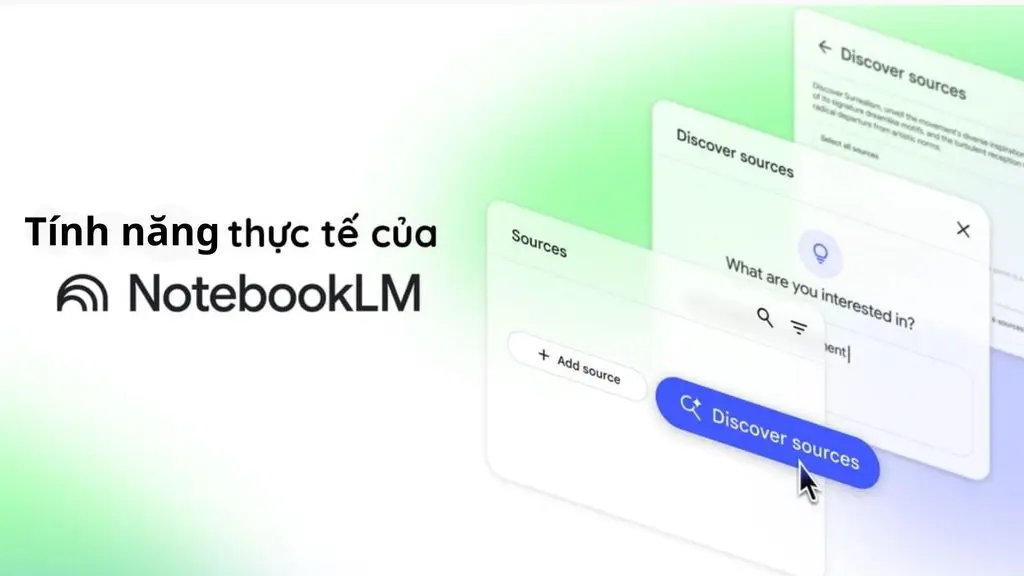
Hỗ trợ nạp dữ liệu từ YouTube và URL
NotebookLM cho phép người dùng thêm nguồn từ website và video YouTube công khai để phục vụ quá trình nghiên cứu. Tính năng này giúp tập hợp thông tin từ nhiều nền tảng trong cùng một Notebook mà không cần tải toàn bộ nội dung về thiết bị.
Đối với website, hệ thống trích xuất phần văn bản có thể truy cập từ đường dẫn được cung cấp. Với YouTube, NotebookLM sử dụng bản ghi lời thoại của video để phân tích nội dung và trả lời câu hỏi.
- Nghiên cứu website đối thủ: Thêm URL các trang sản phẩm, bài viết hoặc trang giới thiệu dịch vụ để phân tích nội dung.
- Tổng hợp kiến thức từ video: Sử dụng video hướng dẫn, bài giảng hoặc hội thảo công khai làm nguồn nghiên cứu.
- So sánh nhiều nguồn thông tin: Đưa nhiều URL cùng chủ đề vào một Notebook để tìm điểm giống và khác nhau.
- Xây dựng tài liệu học tập: Kết hợp website chuyên ngành và video bài giảng để tổng hợp kiến thức.
Lưu ý: NotebookLM không tự động trích xuất toàn bộ nội dung của mọi website. Trang yêu cầu đăng nhập, nội dung bị giới hạn truy cập hoặc video không có bản ghi lời thoại phù hợp có thể không được hỗ trợ.
>>> Xem nhanh:
- Hướng dẫn triển khai AI trong ứng dụng di động đơn giản
- Dola AI là gì? Trợ lý AI hỗ trợ công việc & học tập hiệu quả
- Foundation Model là gì? Tổng quan về mô hình nền tảng trong AI
Tạo Mindmap trực quan
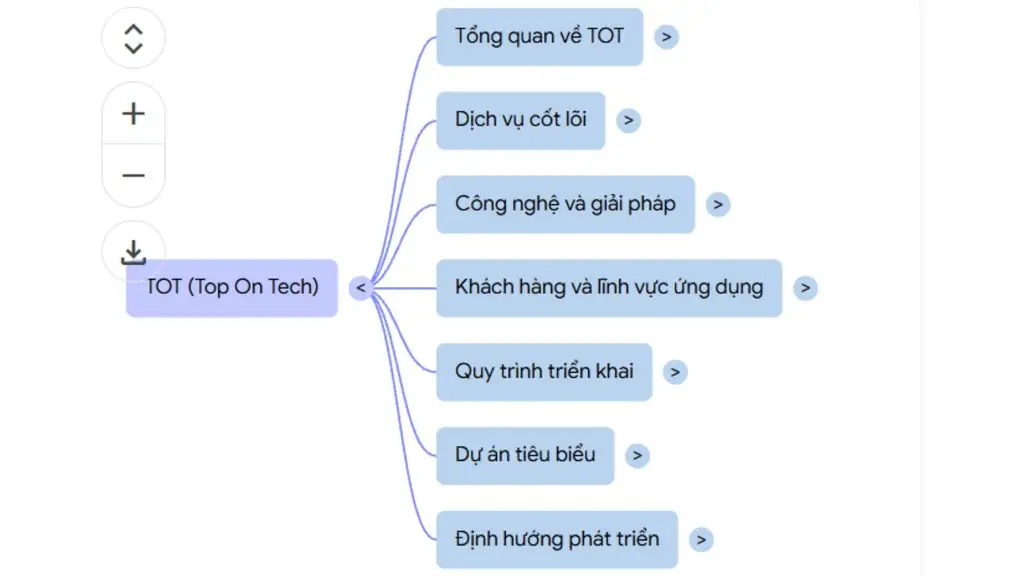
Mind Map chuyển đổi nội dung trong tài liệu thành sơ đồ tư duy với các nhánh thông tin được phân cấp. Tính năng giúp người dùng nhận diện chủ đề chính, luận điểm liên quan và mối liên hệ giữa các nội dung.
Người dùng có thể sử dụng Mindmap để hệ thống hóa thông tin từ những nguồn đã thêm. Mỗi nhánh đại diện cho một chủ đề hoặc nội dung cụ thể, giúp quá trình tiếp nhận kiến thức trực quan hơn.
- Hệ thống hóa giáo trình: Chuyển nội dung từng chương thành sơ đồ gồm chủ đề chính, khái niệm và kiến thức liên quan.
- Xây dựng dàn ý bài viết: Phân chia chủ đề thành các nhóm nội dung và luận điểm nhỏ.
- Lập kế hoạch dự án: Thể hiện các hạng mục công việc và mối liên hệ giữa từng phần.
- Tổng hợp tài liệu nghiên cứu: Nhóm các luận điểm có liên quan để nhận diện cấu trúc tổng thể của vấn đề.
Từ mỗi nhánh chính, người học tiếp tục khám phá các khái niệm và nội dung chi tiết. Cách trình bày này phù hợp khi ôn tập hoặc xây dựng dàn ý nghiên cứu.
Tương tác bằng giọng nói
Tính năng tương tác bằng giọng nói cho phép người dùng trao đổi với AI thông qua lời nói thay vì nhập câu hỏi bằng bàn phím. Người dùng có thể đặt câu hỏi, yêu cầu giải thích và tiếp tục hội thoại dựa trên nội dung trong Notebook. Hình thức tương tác này cho phép người dùng chủ động điều khiển cuộc trò chuyện. AI phản hồi câu hỏi và giải thích những nội dung người dùng chưa nắm rõ.
- Học ngoại ngữ: Luyện đặt câu hỏi và trao đổi về chủ đề trong tài liệu học tập.
- Ôn tập kiến thức: Yêu cầu AI giải thích lại khái niệm hoặc đặt câu hỏi kiểm tra.
- Tìm hiểu tài liệu chuyên ngành: Trao đổi về thuật ngữ kỹ thuật mà không cần nhập nhiều câu hỏi.
- Tiếp nhận thông tin khi bận: Sử dụng giọng nói để trao đổi với AI trong những tình huống không thuận tiện nhập văn bản.
Ví dụ: Một sinh viên đang học về trí tuệ nhân tạo có thể mở Notebook chứa giáo trình và hỏi: “Giải thích sự khác nhau giữa Machine Learning và Deep Learning dựa trên tài liệu đã tải lên. Hãy đưa ra ví dụ thực tế và giải thích theo từng bước.” AI sẽ phản hồi bằng giọng nói để người học tiếp nhận thông tin. Người dùng có thể tiếp tục hỏi về những khái niệm chưa rõ trong cùng cuộc trò chuyện.
>>> Tìm hiểu thêm các bài viết:
- Top 20 công cụ AI viết content nhanh, chuẩn SEO hiện nay
- AI dịch thuật là gì? Top 25 công cụ AI tốt nhất hiện nay
Sổ tay ghi chú thông minh
Notes là khu vực giúp người dùng lưu trữ thông tin quan trọng trong quá trình nghiên cứu. Người dùng có thể tạo ghi chú thủ công hoặc lưu lại những nội dung hữu ích từ cuộc trò chuyện với AI. Notes giúp tập hợp các nhận định và ý tưởng ngay trong Notebook. Người dùng có thể tiếp tục chỉnh sửa và sử dụng nội dung ghi chú trong quá trình làm việc.
- Lưu ý chính từ tài liệu: Ghi lại những luận điểm, số liệu hoặc khái niệm cần sử dụng.
- Lưu kết quả trao đổi với AI: Giữ lại những câu trả lời có giá trị để tham khảo sau.
- Ghi nhận ý tưởng: Lưu các hướng triển khai nội dung hoặc đề xuất phát sinh trong quá trình nghiên cứu.
- Tổng hợp thông tin dự án: Tập hợp ghi chú từ nhiều nguồn để chuẩn bị báo cáo hoặc kế hoạch.
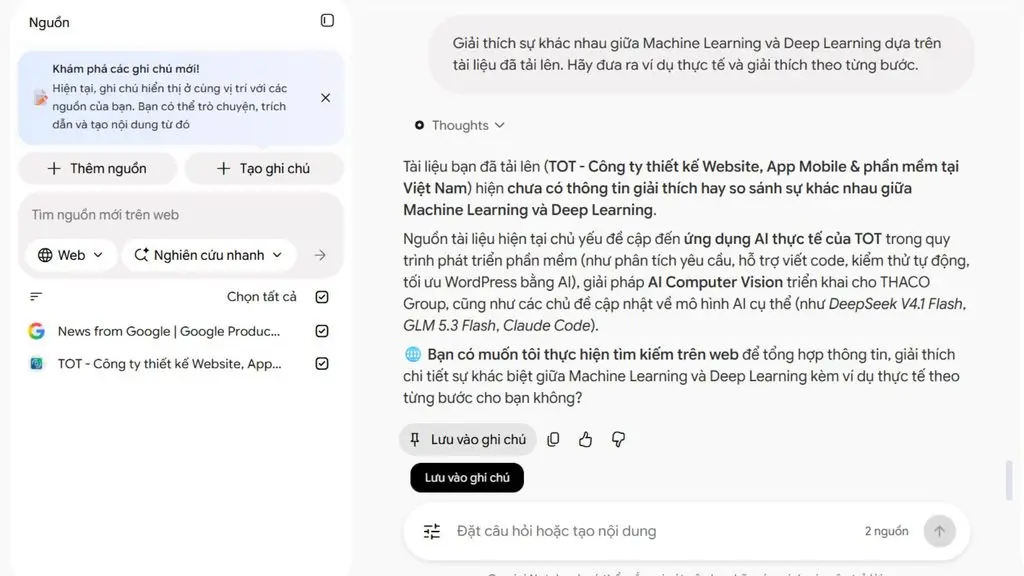
Trợ lý định dạng nội dung (Notebook Guide)
Notebook Guide hỗ trợ người dùng khai thác tài liệu thông qua những định dạng nội dung có cấu trúc. Thay vì chỉ nhận câu trả lời dạng văn bản, người dùng có thể tạo tài liệu tóm tắt, câu hỏi thường gặp hoặc nội dung phục vụ học tập.
Tùy theo giao diện và tính năng được cung cấp, NotebookLM hỗ trợ nhiều dạng đầu ra như Briefing Document, Study Guide, FAQ và Timeline. Mỗi định dạng phục vụ một mục đích khác nhau trong quá trình nghiên cứu.
- Briefing Document: Tổng hợp thông tin quan trọng thành tài liệu tóm tắt để chuẩn bị cuộc họp hoặc báo cáo.
- Study Guide: Xây dựng tài liệu ôn tập gồm khái niệm, luận điểm và nội dung cần ghi nhớ.
- FAQ: Tạo danh sách câu hỏi và câu trả lời dựa trên tài liệu nguồn.
- Timeline: Sắp xếp các sự kiện theo trình tự thời gian khi nguồn có dữ liệu phù hợp.
- Outline: Hệ thống hóa nội dung thành dàn ý gồm chủ đề chính và các ý nhỏ.
>>> Xem thêm:
- Top 22 công cụ chỉnh ảnh AI miễn phí, đẹp nhất
- AI trong thiết kế UI/UX: Công cụ hay đối thủ của Designer?
- TOP 19+ phần mềm AI thiết kế miễn phí hỗ trợ Designer hàng đầu hiện nay
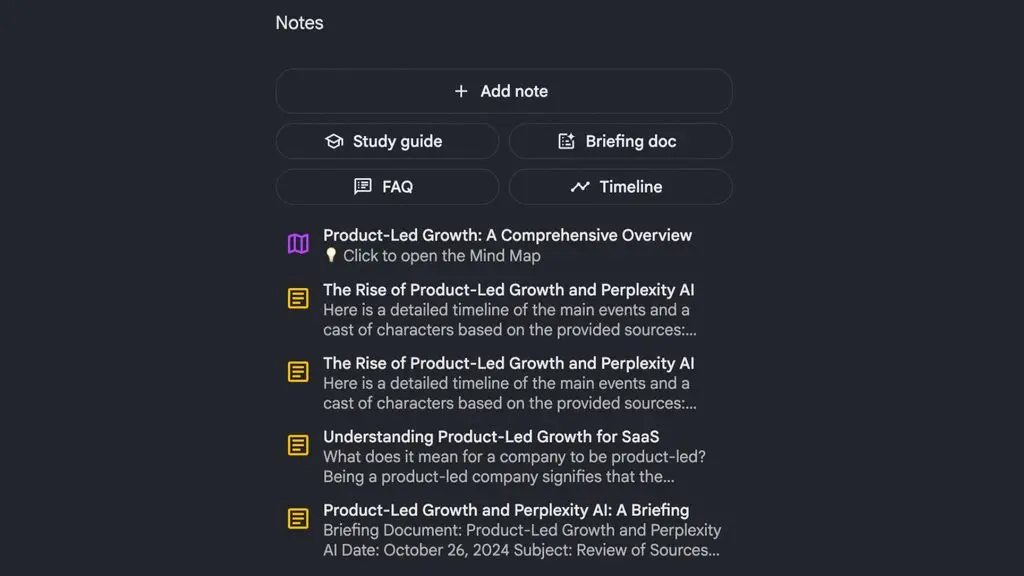
Tính năng Video Overview mới
Video Overview chuyển đổi nội dung tài liệu thành video thuyết minh kết hợp hình ảnh và thông tin trực quan. Tính năng giúp người dùng tiếp nhận kiến thức qua hình ảnh và lời thuyết minh.
Video được tạo dựa trên các nguồn đã thêm vào Notebook. Người dùng có thể định hướng nội dung và cách trình bày để tập trung vào những chủ đề cần tìm hiểu.
- Giải thích kiến thức: Chuyển tài liệu học tập thành video có hình ảnh minh họa và lời thuyết minh.
- Trình bày báo cáo: Tạo video tổng hợp những phát hiện chính từ tài liệu nghiên cứu.
- Đào tạo nhân viên: Chuyển nội dung hướng dẫn thành video để hỗ trợ quá trình tiếp nhận kiến thức.
- Giới thiệu sản phẩm: Tổng hợp thông tin từ tài liệu sản phẩm thành nội dung trình bày trực quan.
Video Overview phù hợp để minh họa kiến thức và trình bày nội dung nghiên cứu. Tuy nhiên, người dùng cần kiểm tra lại số liệu và thông tin trước khi sử dụng video trong hoạt động đào tạo hoặc truyền thông.
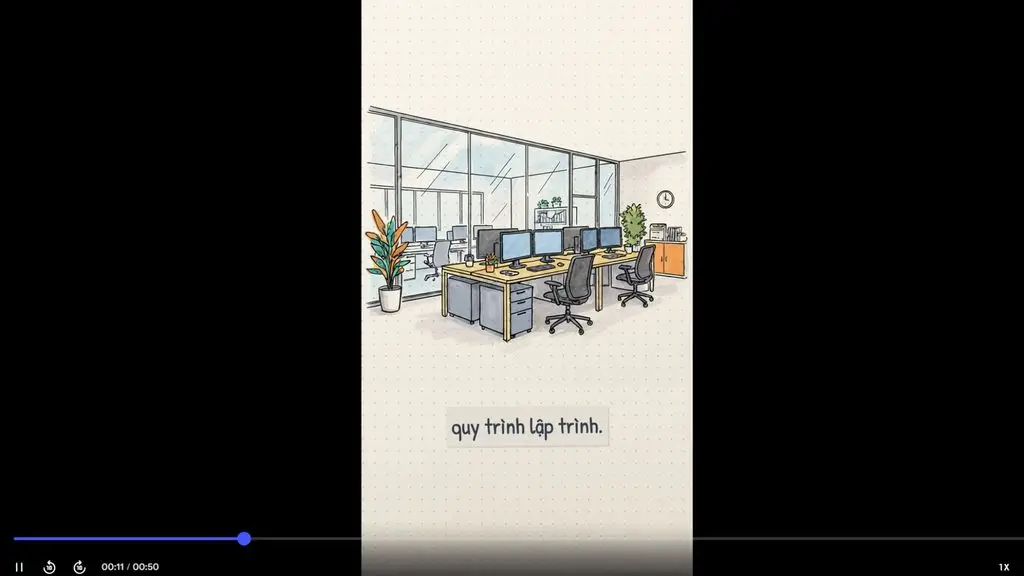
Tạo báo cáo và công cụ học tập (Reports, Flashcards và Quiz)
NotebookLM hỗ trợ chuyển đổi tài liệu thành báo cáo và công cụ ôn tập. Người dùng có thể sử dụng Reports để tổng hợp kiến thức, Flashcards để ghi nhớ và Quiz để kiểm tra mức độ hiểu nội dung giúp đánh giá kiến thức dựa trên tài liệu.
- Reports: Tạo báo cáo tóm tắt, tài liệu hướng dẫn hoặc nội dung tổng hợp từ nhiều nguồn.
- Flashcards: Tạo thẻ ghi nhớ gồm câu hỏi và nội dung trả lời, hỗ trợ ôn tập thuật ngữ và kiến thức.
- Quiz: Tạo câu hỏi kiểm tra dựa trên tài liệu, giúp người dùng đánh giá mức độ hiểu nội dung.
- Ôn tập theo chủ đề: Tạo bộ câu hỏi riêng cho từng chương hoặc từng nhóm nội dung.
- Đánh giá mức độ hiểu bài: Sử dụng Quiz để xác định những phần kiến thức cần xem lại.
Người dùng có thể tạo Flashcards để ghi nhớ thuật ngữ và Quiz để kiểm tra kiến thức về cung cầu, chi phí cơ hội, lạm phát và tăng trưởng kinh tế. Sau khi làm bài, người học có thể xem lại đáp án và xác định những nội dung cần ôn tập, giúp khai thác tài liệu phù hợp với nhu cầu tự học và chuẩn bị kiểm tra.
>>> Tìm hiểu thêm:
- Tối ưu website bằng AI là gì? Cách tối ưu nội dung SEO
- Flow AI là gì? Hướng dẫn tạo video & hình ảnh bằng Google Flow
- Vertex AI là gì? Tính năng nổi bật, lợi ích và cách thức hoạt động
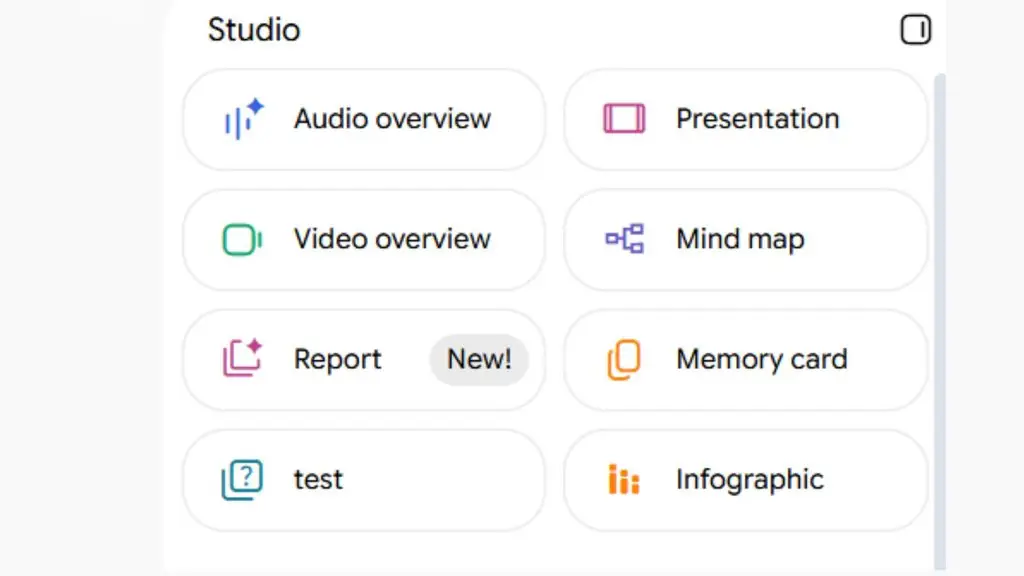
Tạo website tương tác từ tài liệu (Interactive Sites)
Interactive Sites cho phép người dùng chuyển đổi nội dung tài liệu thành website có khả năng tương tác. Thay vì trình bày thông tin dưới dạng báo cáo văn bản, người dùng có thể yêu cầu AI xây dựng giao diện trực quan dựa trên nguồn dữ liệu đã cung cấp.
Tính năng này phù hợp với những nội dung cần phân loại, so sánh hoặc trình bày theo nhiều nhóm thông tin. Người dùng có thể mô tả mục đích, cấu trúc và thành phần mong muốn để định hướng kết quả website.
- Dashboard kinh doanh: Chuyển báo cáo doanh thu thành giao diện theo dõi số liệu theo tháng hoặc quý.
- Website học tập: Trình bày kiến thức trong giáo trình thành các chủ đề và nội dung tương tác.
- Quản lý dự án: Tổ chức thông tin dự án thành các nhóm công việc, tiến độ và thời hạn.
- Trình bày nghiên cứu: Biến báo cáo thị trường thành giao diện có bảng dữ liệu và biểu đồ trực quan.
Website được tạo có thể giúp người xem khám phá thông tin theo cấu trúc trực quan hơn. Tuy nhiên, người dùng vẫn cần kiểm tra nội dung, số liệu và quyền truy cập trước khi chia sẻ cho người khác.
Ưu và nhược điểm của Google NotebookLM
Google NotebookLM hỗ trợ người dùng nghiên cứu, tổng hợp và khai thác thông tin từ nhiều tài liệu. Tuy nhiên, công cụ vẫn có giới hạn về khả năng xử lý dữ liệu, độ chính xác và cách lưu trữ hội thoại.
Ưu điểm
- Phân tích nhiều định dạng tài liệu: NotebookLM hỗ trợ PDF, Google Docs, Google Slides, tệp văn bản, trang web, video YouTube công khai và tệp âm thanh. Người dùng có thể tập hợp nhiều nguồn trong một notebook để phân tích cùng chủ đề, thay vì đọc từng tài liệu riêng lẻ.
- Trả lời dựa trên nguồn được cung cấp: Câu trả lời thường đi kèm trích dẫn đến đoạn thông tin liên quan. Người dùng có thể mở nguồn gốc để kiểm tra số liệu, khái niệm hoặc luận điểm trước khi sử dụng.
- Rút ngắn thời gian đọc và tổng hợp tài liệu: NotebookLM có thể tóm tắt nội dung, đối chiếu thông tin giữa nhiều nguồn và giải thích những phần phức tạp.
- Chuyển tài liệu thành nội dung học tập: Công cụ hỗ trợ tạo Audio Overview, Mind Map, flashcard và câu hỏi trắc nghiệm. Người dùng có thể chuyển nội dung bài học thành dạng nghe, sơ đồ hoặc câu hỏi ôn tập.
- Hỗ trợ kiểm soát quyền riêng tư: Tài liệu được tải lên sẽ ở chế độ riêng tư nếu người dùng chưa chia sẻ notebook và dữ liệu tải lên không được sử dụng để huấn luyện mô hình.
>>> Tìm hiểu thêm:
- Top 15 công cụ tạo slide bằng AI miễn phí, nhanh chóng
- Muse AI là gì? Hướng dẫn đăng ký, sử dụng và trải nghiệm các tính năng
- Tạo web bán hàng bằng AI miễn phí, chuẩn SEO, hiệu quả nhất
Nhược điểm của Google NotebookLM
- Phụ thuộc vào chất lượng tài liệu đầu vào: NotebookLM chủ yếu khai thác những nguồn người dùng cung cấp. Nếu tài liệu thiếu thông tin, lỗi thời hoặc có nội dung sai, kết quả phân tích cũng có thể thiếu chính xác.
- Câu trả lời vẫn có thể xuất hiện sai sót: Trích dẫn nguồn giúp kiểm tra thông tin nhưng không đảm bảo AI luôn diễn giải đúng ngữ cảnh. Audio Overview có thể diễn giải sai hoặc bỏ sót một số thông tin trong tài liệu gốc.
- Có giới hạn về dung lượng nguồn: Mỗi nguồn có giới hạn 500.000 từ hoặc 200 MB đối với tệp tải lên. Tài liệu vượt giới hạn hoặc PDF được bảo vệ bằng mật khẩu có thể không nhập được. Người dùng cần chia nhỏ hoặc chuyển đổi tài liệu trước khi tải lên.
- Nội dung tạo sinh chưa thể thay thế việc đánh giá chuyên môn: Audio Overview là nội dung diễn giải từ các nguồn đã tải lên, không phải bản tổng hợp đầy đủ hoặc đánh giá khách quan về chủ đề. Vì vậy, các bản tóm tắt và câu trả lời AI cần được kiểm tra trước khi dùng trong báo cáo.
Bảng giá chi tiết của NotebookLM
Gemini Notebook cung cấp 4 cấp độ sử dụng, gồm bản tiêu chuẩn, Google AI Plus, Google AI Pro và Google AI Ultra. Các gói khác nhau về giới hạn sử dụng, quyền truy cập mô hình Gemini và số lượng nguồn tài liệu trong mỗi notebook.
| Tiêu chí | Gemini Notebook | Google AI Plus | Google AI Pro | Google AI Ultra |
| Đối tượng sử dụng | Dự án cá nhân | Học tập chuyên sâu và nghiên cứu chuyên đề | Nghiên cứu và quy trình làm việc hằng ngày | Dự án phức tạp và người dùng chuyên sâu |
| Giới hạn sử dụng | Giới hạn tiêu chuẩn cho chat, tạo slide, Audio Overview và các nội dung khác | Gấp 2 lần gói tiêu chuẩn | Gấp 4 lần gói tiêu chuẩn | Cao hơn 5 – 20 lần so với gói Pro |
| Mô hình Gemini | Truy cập các mô hình Gemini của Google | Truy cập các mô hình Gemini của Google | Quyền truy cập cao hơn vào các mô hình Gemini | Quyền truy cập cao nhất vào các mô hình Gemini |
| Tính năng mới | Quyền truy cập tiêu chuẩn | Quyền truy cập sớm | Quyền truy cập ưu tiên | Quyền truy cập ưu tiên |
| Số lượng nguồn | Tối đa 50 nguồn/notebook | Tối đa 100 nguồn/notebook | Tối đa 300 nguồn/notebook | Tối đa 600 nguồn/notebook |
>>> Tìm hiểu thêm:
- So sánh Gói AI vs API Token AI: Chọn đúng khi tích hợp AI vào phần mềm
- Vision AI Agents là gì? Cách xây dựng Vision AI Agents với Roboflow
- Hailuo AI là gì? Cách sử dụng Hailuo AI tạo video từ văn bản
So sánh NotebookLM với các công cụ khác
NotebookLM, ChatGPT và Gemini đều ứng dụng AI để hỗ trợ xử lý thông tin. Tuy nhiên, mỗi công cụ có định hướng sử dụng và cách tiếp cận dữ liệu khác nhau.
NotebookLM tập trung vào nghiên cứu theo nguồn tài liệu. ChatGPT cung cấp trợ lý AI đa mục đích. Gemini hỗ trợ xử lý thông tin và kết nối với hệ sinh thái dịch vụ Google.
| Tiêu chí | Google NotebookLM | ChatGPT | Gemini |
| Mục đích sử dụng | Nghiên cứu và khai thác tài liệu | Trợ lý AI đa mục đích | Trợ lý AI trong hệ sinh thái Google |
| Tính năng nổi bật | Trích dẫn nguồn, Audio Overview, Mind Map | Viết nội dung, lập trình, phân tích dữ liệu, tạo hình ảnh | Deep Research, xử lý đa phương thức, tích hợp Google |
| Phân tích tài liệu | Phân tích nhiều nguồn trong một Notebook | Phân tích văn bản, PDF, bảng tính và dữ liệu | Phân tích tài liệu, bảng tính, hình ảnh và video được hỗ trợ |
| Hệ sinh thái | Gemini Notebook | Hệ sinh thái ChatGPT | Google Workspace và các dịch vụ Google |
| Phiên bản miễn phí | Có | Có | Có |
| Gói trả phí | Google AI Plus, Pro, Ultra | Các gói ChatGPT trả phí | Google AI Plus, Pro, Ultra |
| Đối tượng phù hợp | Sinh viên, nhà nghiên cứu, người làm nội dung | Người học, nhân viên văn phòng, lập trình viên | Người sử dụng dịch vụ Google và cần trợ lý AI |
>>> Xem nhanh:
- AI agents trong dịch vụ tài chính: Cách hoạt động & Ứng dụng thực tiễn
- Gemini 3.5: Hiệu suất vượt trội cho AI Agent và Coding
- Các phiên bản ChatGPT mới nhất 2026: Model nào tốt nhất?
Hướng dẫn sử dụng NotebookLM hiệu quả cho công việc và học tập
NotebookLM có giao diện tương đối trực quan và quy trình sử dụng đơn giản. Người dùng chỉ cần tạo Notebook, thêm nguồn dữ liệu và nhập yêu cầu để bắt đầu khai thác tài liệu.
Cách sử dụng NotebookLM trên máy tính
Để sử dụng NotebookLM trên máy tính, người dùng có thể thực hiện theo các bước sau:
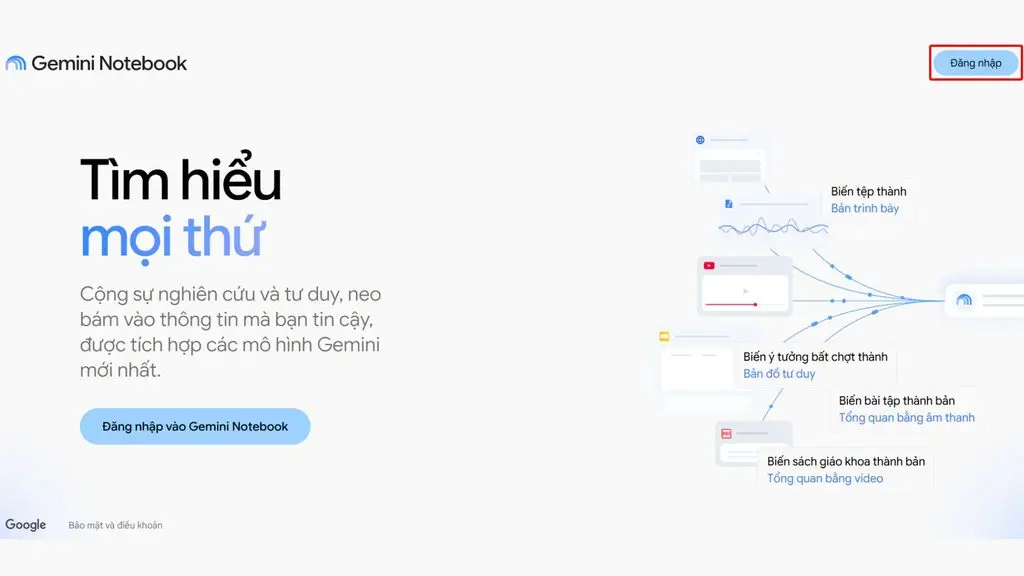
- Bước 1: Truy cập website chính thức của NotebookLM và trang web chuyển hướng người dùng đến trải nghiệm Gemini Notebook.
- Bước 2: Đăng nhập bằng tài khoản Google để truy cập không gian làm việc cá nhân.
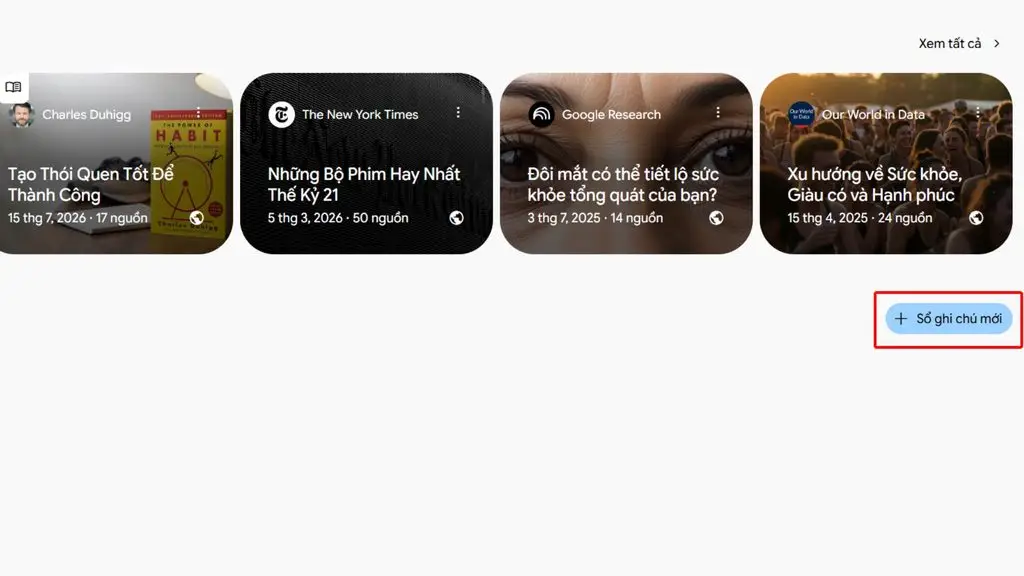
- Bước 3: Chọn tạo “Sổ ghi chú mới” để bắt đầu một không gian nghiên cứu riêng.
>>> Xem nhanh:
- Character AI là gì? Cách tải AI tiếng Việt về điện thoại, PC
- Meta Muse Code: Tính năng, Chi Phí & Cách sử dụng
- Gemini 4 Argon là gì? Tính năng, Benchmark, Giá & 1M Token
- Bước 4: Chọn “Thêm nguồn” (Add Source) để thêm tài liệu. Người dùng có thể tải tệp PDF, nhập liên kết website, YouTube hoặc chọn tài liệu từ Google Drive.
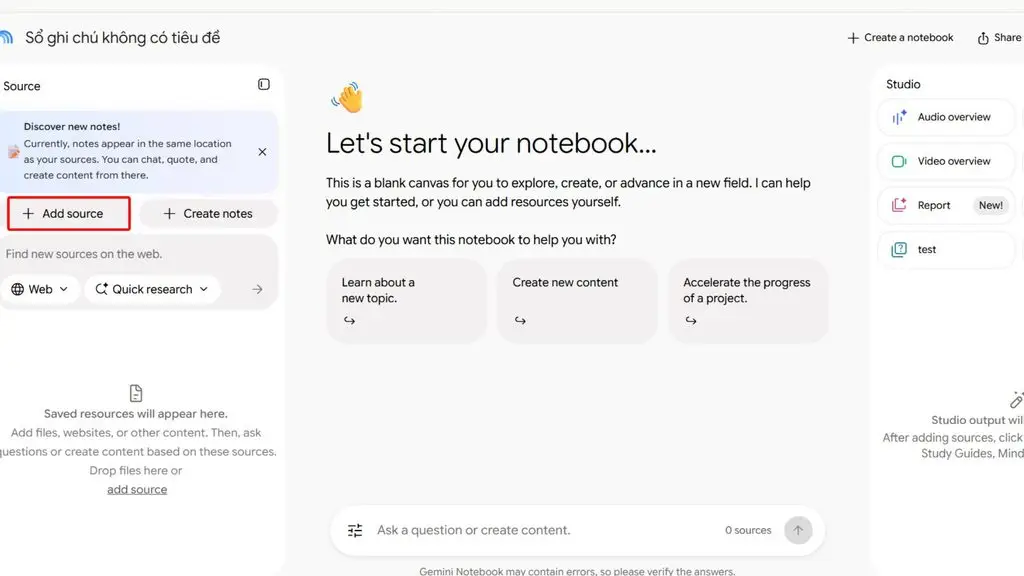
- Bước 5: Chờ hệ thống nhập và xử lý nội dung. Sau khi hoàn tất, các nguồn dữ liệu sẽ xuất hiện trong khu vực quản lý tài liệu.
- Bước 6: Nhập câu hỏi vào khung Chat để yêu cầu AI phân tích, tóm tắt hoặc giải thích thông tin.
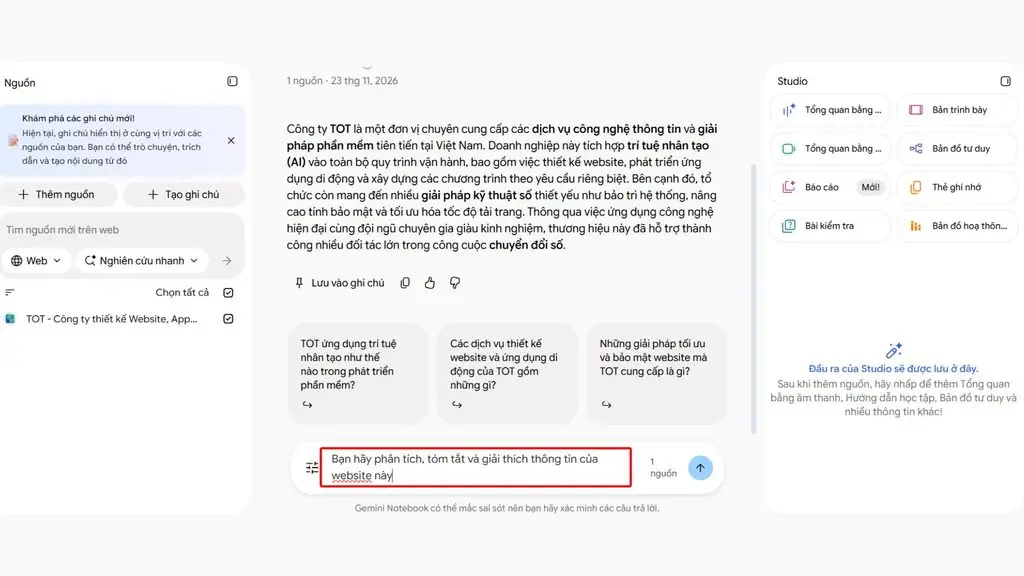
- Bước 7: Khai thác các công cụ trong Studio như Notes, Mind Map, Audio Overview, Reports hoặc Flashcards.
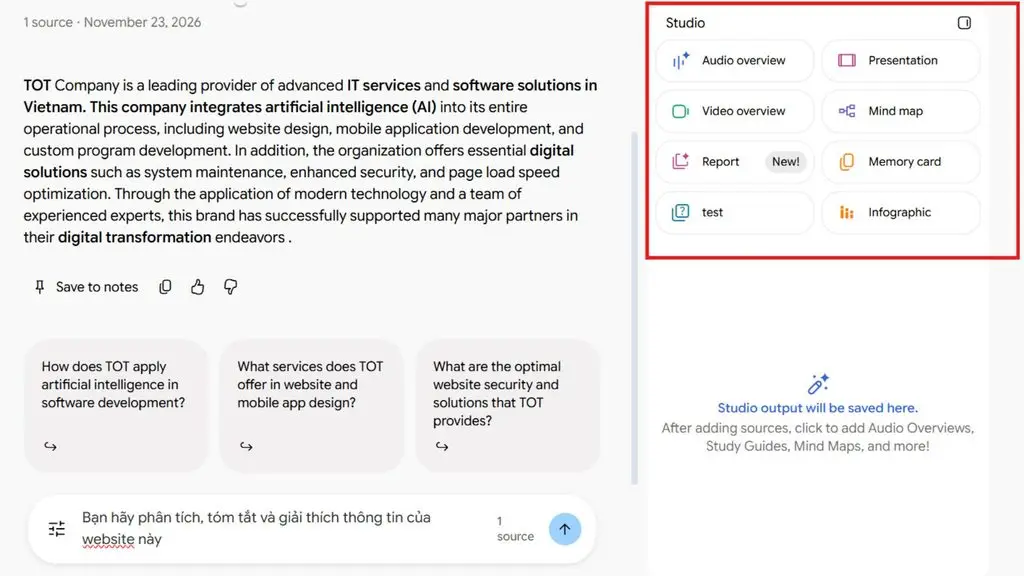
- Bước 8: Lưu lại nội dung cần thiết và sắp xếp các nguồn dữ liệu để tiếp tục nghiên cứu.
Lưu ý: Người dùng nên kiểm tra trích dẫn và đối chiếu câu trả lời với tài liệu gốc trước khi sử dụng.
>>> Tìm hiểu thêm:
- Pay Per Crawl là gì? Giải pháp thu phí AI crawler mới từ Cloudflare
- DeepSeek V4.1 Flash: Khám phá hiệu năng API và chi phí sử dụng
Cách sử dụng NotebookLM trên điện thoại
Người dùng có thể sử dụng NotebookLM trên điện thoại thông qua ứng dụng di động chính thức. Ứng dụng hỗ trợ truy cập Notebook, thêm nguồn dữ liệu và đặt câu hỏi trực tiếp.
Các bước thực hiện gồm:
- Bước 1: Mở Google Play hoặc App Store trên điện thoại và tìm ứng dụng NotebookLM.
- Bước 2: Tải ứng dụng chính thức nếu ứng dụng được hỗ trợ trên thiết bị và khu vực.
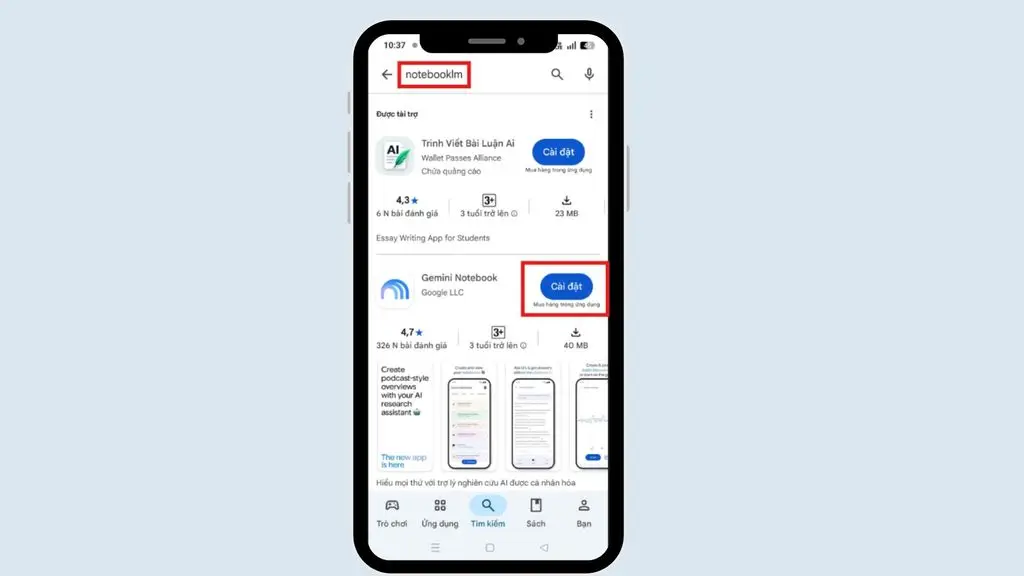
- Bước 3: Mở ứng dụng và đăng nhập bằng tài khoản Google.
- Bước 4: Chọn Notebook có sẵn hoặc tạo Notebook mới để bắt đầu.
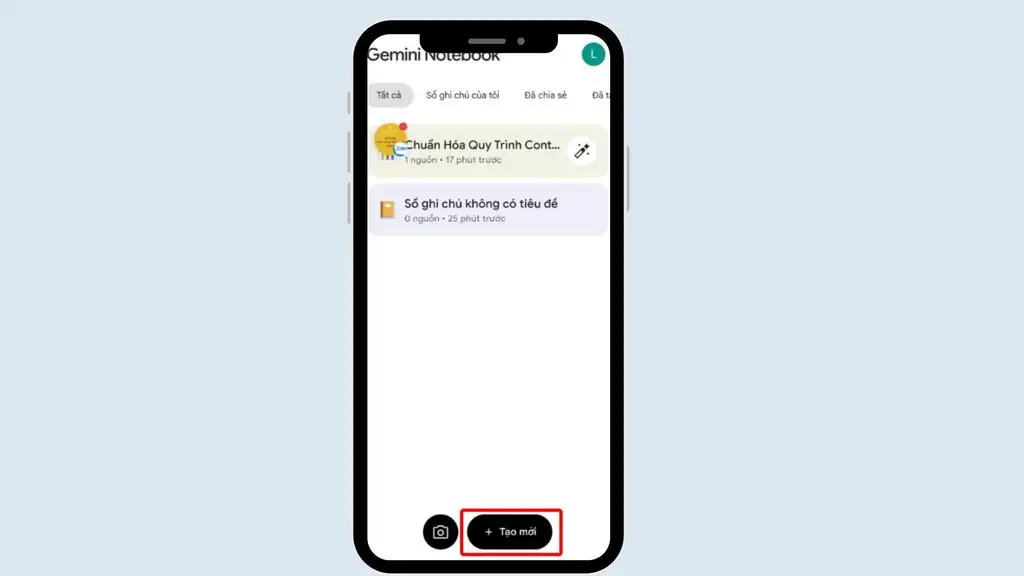
- Bước 5: Thêm nguồn thông tin bằng cách chọn PDF, Website, YouTube, Audio File hoặc Copied Text.
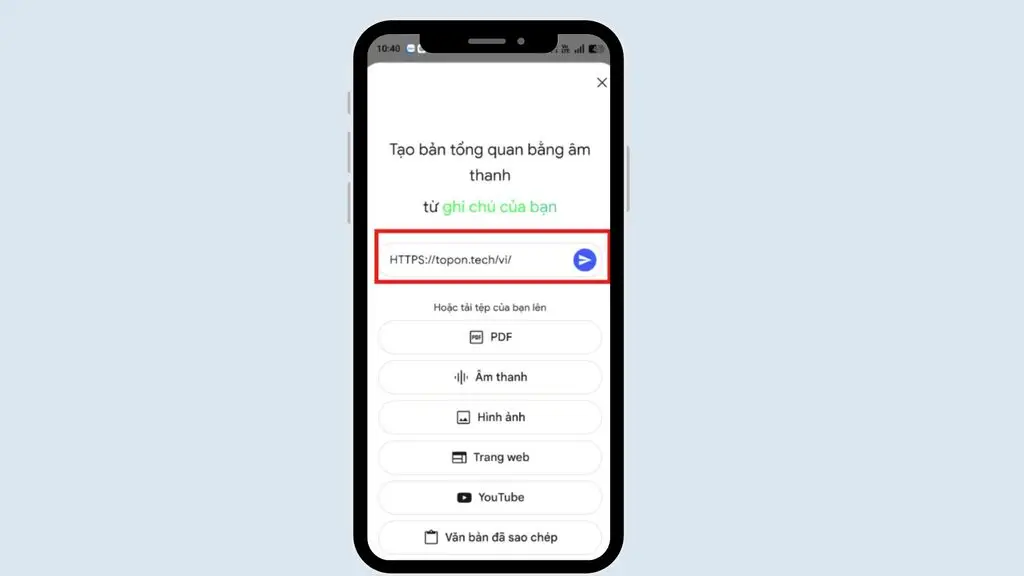
- Bước 6: Mở khu vực Chat để đặt câu hỏi, yêu cầu tóm tắt hoặc phân tích nội dung.
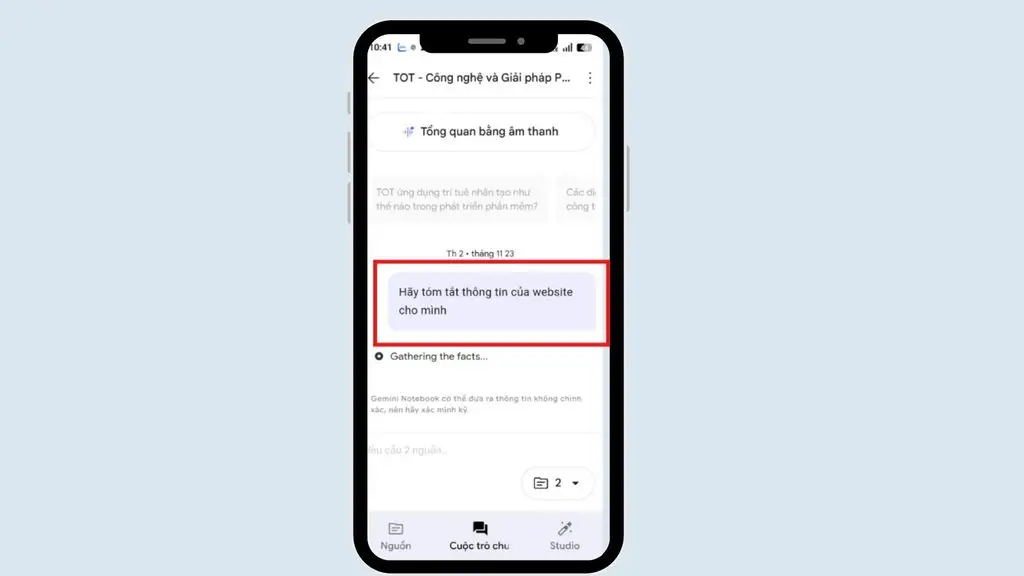
- Bước 7: Truy cập Studio để khai thác các sản phẩm AI được hỗ trợ trên thiết bị.
Ứng dụng di động có một số giới hạn so với phiên bản máy tính. Việc tạo Mind Map, Notes, Reports và Data Tables chưa được hỗ trợ đầy đủ trên ứng dụng. Giao diện và khả năng đồng bộ cũng có thể khác nhau giữa các thiết bị.
>>> Xem thêm:
- GLM 5.3 Flash vs DeepSeek V4.1 Flash: So sánh chi tiết
- Kimi K3 là gì? Tính năng, giá, so với Claude & ChatGPT
So sánh tính năng phiên bản NotebookLM bản thường và bản Plus
NotebookLM bản Plus cung cấp hạn mức sử dụng cao hơn và một số quyền chia sẻ nâng cao so với bản thường. Tuy nhiên, hai phiên bản vẫn có nhiều điểm tương đồng về khả năng tùy chỉnh AI và bảo vệ dữ liệu.
| Tiêu chí | NotebookLM bản thường | NotebookLM bản Plus |
| Giới hạn sử dụng | Tối đa 100 Notebook/người dùng, 50 nguồn dữ liệu/Notebook và 50 lượt trò chuyện/ngày. Hỗ trợ tạo 3 Audio Overview/ngày. | Tối đa 200 Notebook/người dùng, 100 nguồn dữ liệu/Notebook và 200 lượt trò chuyện/ngày. Hỗ trợ tạo 6 Audio Overview/ngày. |
| Cộng tác và chia sẻ | Hỗ trợ chia sẻ Notebook với người khác thông qua quyền truy cập và liên kết. | Có thêm tính năng chia sẻ nâng cao, hỗ trợ kiểm soát quyền truy cập Notebook linh hoạt hơn. |
| Tùy chỉnh tương tác với AI | Hỗ trợ tùy chỉnh cách phản hồi của AI thông qua Custom Chat. | Cung cấp Custom Chat và khả năng tùy chỉnh tương tác với AI tương tự bản thường. |
| Bảo mật | Dữ liệu được bảo vệ và không được sử dụng để huấn luyện mô hình AI, trừ khi người dùng chủ động gửi phản hồi. | Áp dụng cơ chế bảo vệ dữ liệu tương tự bản thường đối với gói cá nhân. Các gói Google Workspace đủ điều kiện có thêm chính sách bảo vệ dữ liệu cấp doanh nghiệp. |
>>> Tìm hiểu thêm:
- Deep Learning là gì? Cách thức hoạt động và ứng dụng thực tế
- Claude Code là gì? Hướng dẫn cách cài đặt và sử dụng cho lập trình viên
Mẹo sử dụng NotebookLM hiệu quả
Để khai thác tối đa khả năng của NotebookLM, người dùng nên kết hợp chuẩn bị nguồn dữ liệu, tổ chức tài liệu và xây dựng câu lệnh phù hợp. Một số mẹo dưới đây giúp cải thiện chất lượng phản hồi và tiết kiệm thời gian xử lý thông tin.
- Chuẩn bị tài liệu kỹ lưỡng trước khi tải lên: Ưu tiên tài liệu có nội dung rõ ràng, đầy đủ và liên quan trực tiếp đến chủ đề nghiên cứu. NotebookLM hỗ trợ nhiều nguồn như PDF, Google Docs, Google Slides, trang web và video YouTube công khai.
- Sử dụng Google Keep để tiết kiệm thời gian: Sử dụng Google Keep để ghi nhanh ý tưởng, lưu thông tin và tổng hợp các nội dung cần nghiên cứu. Người dùng có thể chuyển ghi chú sang Google Docs thông qua tính năng Copy to Google Docs, sau đó thêm tài liệu vào NotebookLM.
- Tạo prompt truy vấn rõ ràng và tập trung: Xây dựng câu lệnh cụ thể về chủ đề, phạm vi thông tin và định dạng đầu ra mong muốn. Ví dụ, hãy đặt câu hỏi như: “Phân tích 3 luận điểm chính trong tài liệu và đưa ra dẫn chứng tương ứng”. Câu hỏi cụ thể giúp AI khai thác nguồn dữ liệu đúng trọng tâm.
- Tổ chức tài liệu trong Notebook hợp lý: Tạo Notebook riêng cho từng dự án, môn học hoặc chủ đề nghiên cứu. Đặt tên Notebook và nguồn dữ liệu theo nội dung để thuận tiện tra cứu. Người dùng cũng nên lựa chọn những nguồn liên quan trước khi đặt câu hỏi nhằm giới hạn phạm vi phân tích.
- Tận dụng tối đa các tính năng của NotebookLM: Kết hợp Chat để truy vấn, Audio Overview để nghe nội dung tổng quan, Video Overview để tiếp nhận thông tin qua hình ảnh và âm thanh. Việc lựa chọn tính năng phù hợp giúp chuyển đổi tài liệu thành nhiều định dạng phục vụ học tập và nghiên cứu.
>>> Xem nhanh:
- Cách tạo ý tưởng content với WordPress và Claude hiệu quả
- Vibe coding là gì? Xu hướng lập trình mới tại Việt Nam
Kết luận
Google NotebookLM là công cụ AI hỗ trợ nghiên cứu, tổng hợp và khai thác thông tin từ nhiều nguồn tài liệu. Việc chuẩn bị dữ liệu kỹ lưỡng, xây dựng prompt phù hợp và tận dụng các tính năng sẽ giúp người dùng nâng cao hiệu quả học tập, làm việc và xử lý thông tin. Doanh nghiệp cũng có thể ứng dụng AI vào quy trình quản lý tri thức và xử lý dữ liệu để tối ưu hoạt động vận hành.
Câu hỏi thường gặp về Google NotebookLM
Google NotebookLM là gì?
Google NotebookLM là công cụ AI hỗ trợ nghiên cứu và xử lý thông tin do Google phát triển. Người dùng có thể tải tài liệu, liên kết nguồn dữ liệu và đặt câu hỏi để khai thác nội dung. Công cụ sử dụng các nguồn được cung cấp để tạo câu trả lời kèm trích dẫn, giúp người dùng kiểm tra thông tin trực tiếp trong tài liệu gốc.
Google NotebookLM tạo slide được không?
Có, Google NotebookLM hỗ trợ tạo Slide Deck từ nội dung trong Notebook. Người dùng có thể yêu cầu AI xây dựng bài trình bày dựa trên tài liệu đã tải lên, sau đó điều chỉnh chủ đề, phong cách hình ảnh và cấu trúc nội dung. Tính năng Review còn cho phép xem và chỉnh sửa dàn ý trước khi tạo slide hoàn chỉnh.
Google NotebookLM có miễn phí không?
Có. Google NotebookLM cung cấp phiên bản miễn phí cho người dùng có tài khoản Google đủ điều kiện. Phiên bản này hỗ trợ tạo Notebook, thêm nguồn tài liệu và sử dụng các tính năng AI với giới hạn nhất định. Người dùng có thể nâng cấp thông qua các gói Google AI phù hợp để nhận thêm hạn mức sử dụng và quyền truy cập tính năng nâng cao.
Cách tạo video AI trên NotebookLM như thế nào?
Để tạo video AI trên NotebookLM, người dùng cần mở Notebook chứa tài liệu, truy cập Studio và chọn Video Overview. Tiếp theo, thiết lập chủ đề, ngôn ngữ và phong cách trình bày theo nhu cầu. Người dùng cũng có thể yêu cầu AI điều chỉnh nội dung trước khi tạo video. Video Overview sử dụng hình ảnh và lời dẫn để minh họa thông tin từ nguồn dữ liệu.
Làm sao tải NotebookLM?
Người dùng có thể truy cập NotebookLM trực tiếp trên trình duyệt tại địa chỉ notebooklm.google. Đối với điện thoại, người dùng tìm ứng dụng NotebookLM chính thức trên Google Play hoặc App Store nếu ứng dụng được hỗ trợ tại khu vực. Sau khi cài đặt, đăng nhập bằng tài khoản Google để tạo Notebook và bắt đầu sử dụng.
Nguồn tham khảo: