
Hailuo AI là nền tảng trí tuệ nhân tạo của MiniMax, hỗ trợ người dùng tạo video và hình ảnh từ văn bản hoặc hình ảnh đầu vào. Với khả năng chuyển đổi ý tưởng thành nội dung trực quan, công cụ này đang được ứng dụng trong sáng tạo nội dung, marketing, quảng cáo và social media. Trong bài viết này, TOT sẽ giải thích Hailuo AI là gì, những tính năng nổi bật và hướng dẫn cách sử dụng Hailuo AI để tạo video từ văn bản, hình ảnh trên điện thoại và máy tính.
Hailuo AI là gì?
Hailuo AI là nền tảng AI tạo sinh do MiniMax phát triển, tập trung vào việc tạo video và hình ảnh từ các đầu vào như văn bản hoặc hình ảnh. Người dùng có thể mô tả ý tưởng bằng prompt để AI tạo nội dung trực quan mà không cần thực hiện toàn bộ quy trình sản xuất thủ công. Hailuo AI được ứng dụng trong sáng tạo nội dung, marketing, quảng cáo, social media và storytelling.
Với khả năng tạo video từ văn bản, người dùng nhập mô tả để AI tạo video dựa trên chủ thể, bối cảnh, hành động và phong cách mong muốn. Bên cạnh đó, tính năng tạo video từ hình ảnh cho phép tải ảnh có sẵn lên và yêu cầu AI tạo chuyển động, biến ảnh tĩnh thành video. MiniMax cho biết các mô hình Hailuo mới được cải thiện về khả năng hiểu chuyển động, vật lý, biểu cảm và làm theo yêu cầu.
Không chỉ tập trung vào video, Hailuo AI đang mở rộng sang các workflow sáng tạo đa phương thức. Người dùng có thể tạo hình ảnh từ prompt với Hailuo AI Image, sau đó sử dụng hình ảnh làm đầu vào cho quá trình tạo video. Nhờ đó, Hailuo AI hỗ trợ nhiều nhu cầu như xây dựng ý tưởng, storyboard, marketing, quảng cáo và nội dung mạng xã hội.
Hailuo AI có những tính năng nổi bật gì?
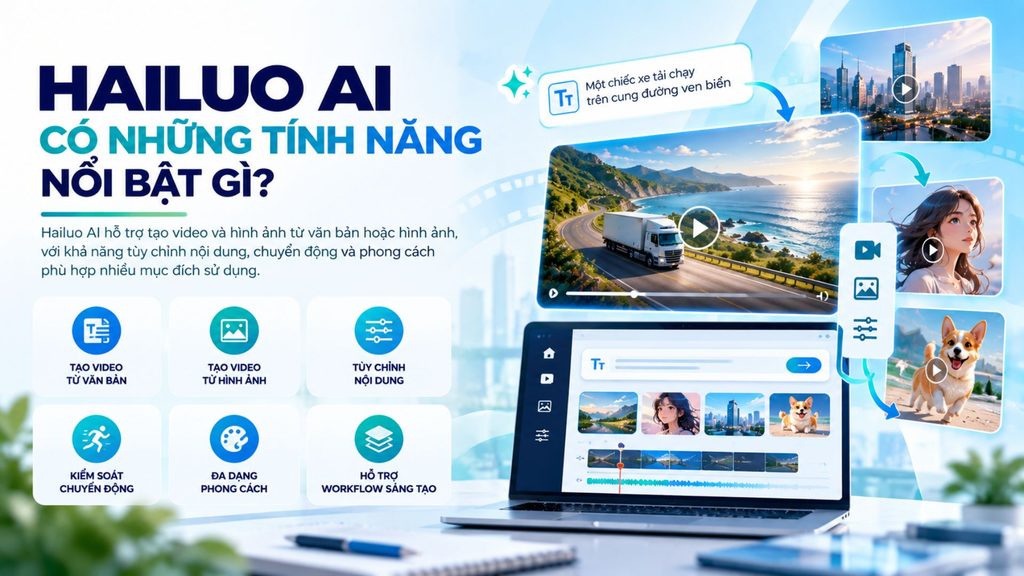
Hailuo AI cung cấp nhiều tính năng phục vụ quá trình sáng tạo nội dung bằng AI, từ tạo video, hình ảnh đến các quy trình kết hợp nhiều loại dữ liệu. Người dùng có thể bắt đầu với văn bản hoặc hình ảnh, sau đó tạo và điều chỉnh nội dung theo mục đích sử dụng.
Hailuo AI tạo video từ văn bản
Tính năng tạo video từ văn bản cho phép người dùng nhập prompt mô tả nội dung mong muốn. Hailuo AI có thể dựa trên mô tả về chủ thể, bối cảnh, hành động, chuyển động camera và phong cách để tạo thành video.
Cách làm này phù hợp với video ngắn, nội dung mạng xã hội, video giới thiệu ý tưởng hoặc concept video mà không cần quay phim thực tế.
Hailuo AI tạo video từ hình ảnh
Với tính năng Image-to-Video, người dùng có thể tải một hình ảnh lên và mô tả chuyển động muốn tạo. Hailuo AI sẽ dựa trên hình ảnh đầu vào để tạo các chuyển động phù hợp, chẳng hạn như nhân vật di chuyển, thay đổi biểu cảm hoặc camera tiến, lùi và chuyển hướng.
Người dùng nên tập trung vào chuyển động, hành động và camera thay vì mô tả lại toàn bộ nội dung đã có trong ảnh. Đây là một workflow phù hợp để biến ảnh sản phẩm, ảnh nhân vật hoặc concept thành video ngắn.
Hailuo AI tạo hình ảnh
Hailuo AI Image hỗ trợ quá trình tạo hình ảnh từ mô tả bằng văn bản. Người dùng có thể xây dựng hình ảnh theo ý tưởng về nhân vật, bối cảnh, sản phẩm hoặc phong cách mong muốn.
Hình ảnh sau khi tạo cũng có thể được sử dụng làm đầu vào cho quá trình tạo video, giúp kết hợp quy trình tạo ảnh → tạo video. Tính năng này có thể phục vụ nhiều nhu cầu như marketing, quảng cáo, mạng xã hội, storyboard và phát triển concept sản phẩm.
Khả năng kiểm soát chuyển động và phong cách
Một điểm đáng chú ý của các mô hình Hailuo mới là khả năng xử lý chuyển động và phong cách hình ảnh. Theo MiniMax, Hailuo 2.3 được cải thiện về khả năng hiểu vật lý, làm theo yêu cầu chuyển động, mô phỏng hành động cơ thể và biểu cảm khuôn mặt.
Mô hình cũng hỗ trợ nhiều phong cách như cinematic, anime, illustration, tranh thủy mặc và game CG. Người dùng vì vậy có thể mô tả cụ thể hơn về chuyển động nhân vật, camera, ánh sáng và phong cách hình ảnh trong prompt.
Hỗ trợ các workflow sáng tạo đa phương thức
Hailuo AI đang mở rộng từ công cụ tạo video sang các workflow sáng tạo đa phương thức, kết hợp văn bản, hình ảnh, video và âm thanh. MiniMax cho biết Media Agent có thể tự động lựa chọn các mô hình phù hợp để xử lý nội dung, đồng thời cho phép người dùng tải hình ảnh, video hoặc âm thanh lên để tùy chỉnh quá trình sáng tạo. Điều này giúp Hailuo AI hỗ trợ nhiều bước hơn trong quá trình sản xuất nội dung, từ phát triển ý tưởng đến tạo video hoàn chỉnh.
Cách hoạt động của Hailuo AI
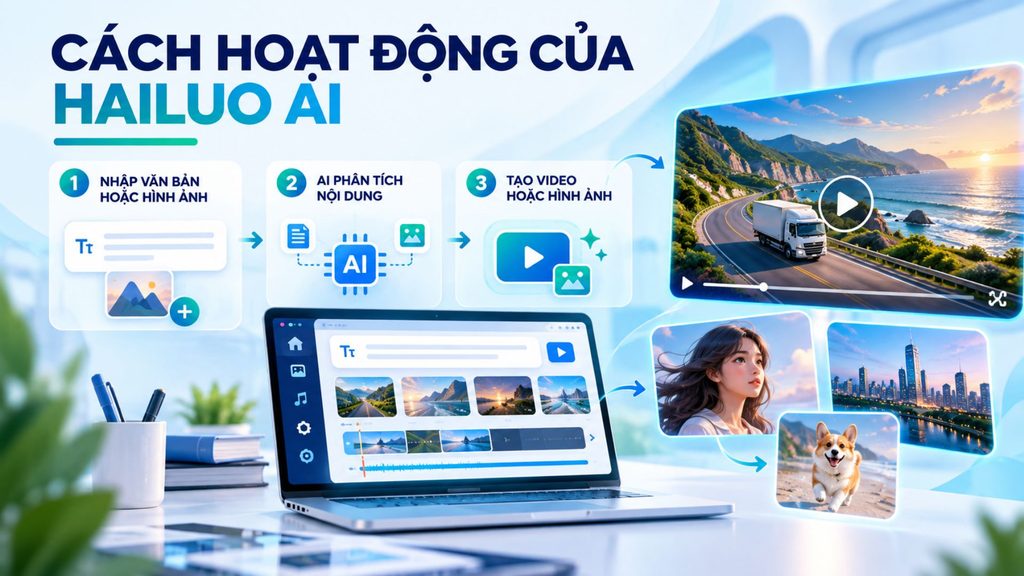
Hailuo AI tiếp nhận dữ liệu đầu vào dưới dạng văn bản hoặc hình ảnh, sau đó phân tích các yếu tố quan trọng trong yêu cầu như chủ thể, bối cảnh, hành động, chuyển động và phong cách. Với prompt văn bản, hệ thống xác định mối quan hệ giữa các thành phần trong mô tả để hiểu người dùng muốn tạo nội dung như thế nào. Với hình ảnh, AI phân tích nội dung và đặc điểm trực quan của ảnh trước khi tiến hành tạo video.
Tiếp theo, Hailuo AI sử dụng mô hình AI tạo sinh để chuyển yêu cầu thành nội dung trực quan.
- Với tính năng tạo video từ văn bản, AI xây dựng cảnh và chuyển động dựa trên prompt.
- Với tính năng tạo video từ hình ảnh, hệ thống phân tích hình ảnh đầu vào rồi tạo thêm chuyển động và các khung hình liên tiếp, biến hình ảnh tĩnh thành video có chuyển động.
Các mô hình Hailuo mới cũng được MiniMax cải thiện về khả năng xử lý chuyển động, biểu cảm và làm theo yêu cầu.
Trong quá trình tạo video, AI cố gắng duy trì tính nhất quán của nhân vật, vật thể, bối cảnh và chuyển động giữa các khung hình. Tuy nhiên, vì nội dung được sinh tự động nên kết quả đôi khi có thể xuất hiện sai lệch về hình ảnh, chuyển động hoặc chi tiết. Khi đó, người dùng có thể thay đổi prompt hoặc dữ liệu đầu vào và tạo lại video để cải thiện kết quả.
Cách sử dụng Hailuo AI tạo video từ văn bản
Hailuo AI hỗ trợ tạo video từ văn bản (Text-to-Video) bằng cách chuyển prompt thành video theo nội dung người dùng mô tả. Người dùng có thể thực hiện quá trình này trực tiếp trên điện thoại hoặc máy tính mà không cần sử dụng phần mềm dựng video chuyên nghiệp.
Sử dụng Hailuo AI tạo video từ văn bản trên điện thoại
Các bước thực hiện trên điện thoại tương đối đơn giản. Giao diện có thể thay đổi theo từng phiên bản Hailuo AI, nhưng quy trình cơ bản gồm:
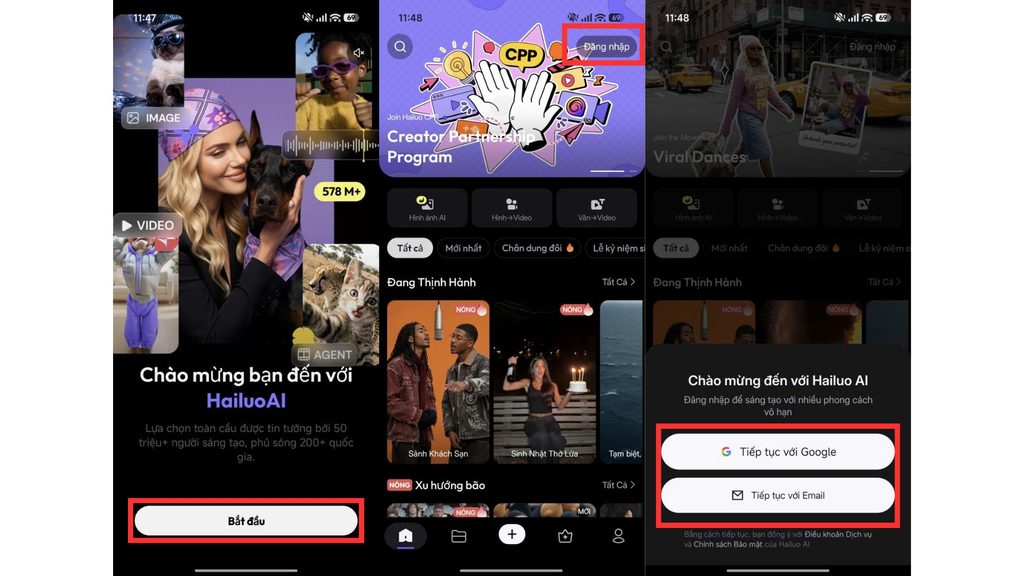
Bước 1: Truy cập Hailuo AI và đăng nhập
- Mở trình duyệt trên điện thoại.
- Truy cập Hailuo AI.
- Nhấn Đăng nhập.
- Đăng nhập bằng tài khoản Google hoặc địa chỉ email được Hailuo AI hỗ trợ.
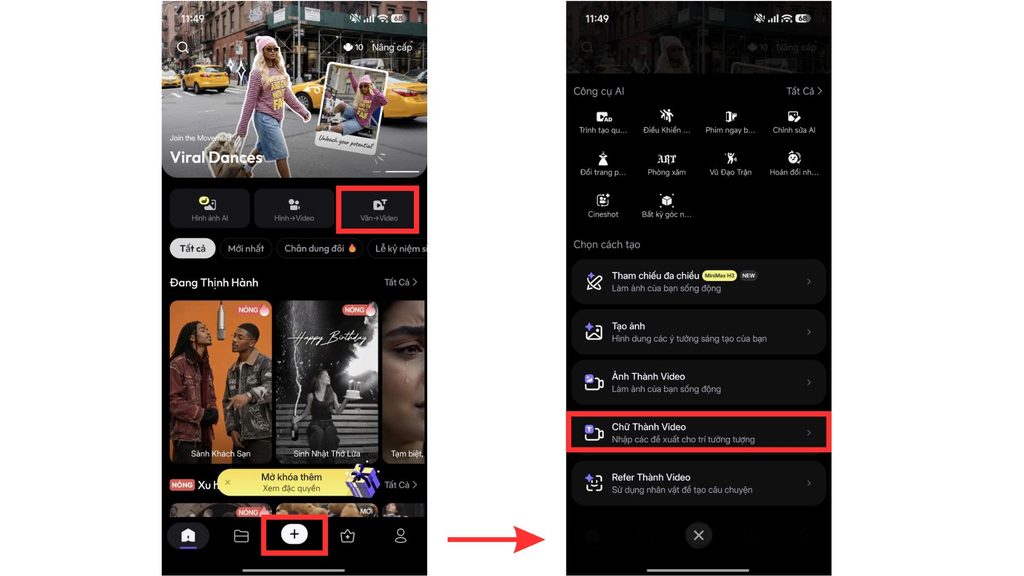
Bước 2: Chọn công cụ tạo video
- Nhấn vào ô Văn bản → Video.
- Hoặc nhấn vào biểu tượng dấu cộng (+) phía dưới màn hình, sau đó chọn công cụ chữ thành video.
- Hệ thống sẽ hiển thị khu vực để nhập prompt.
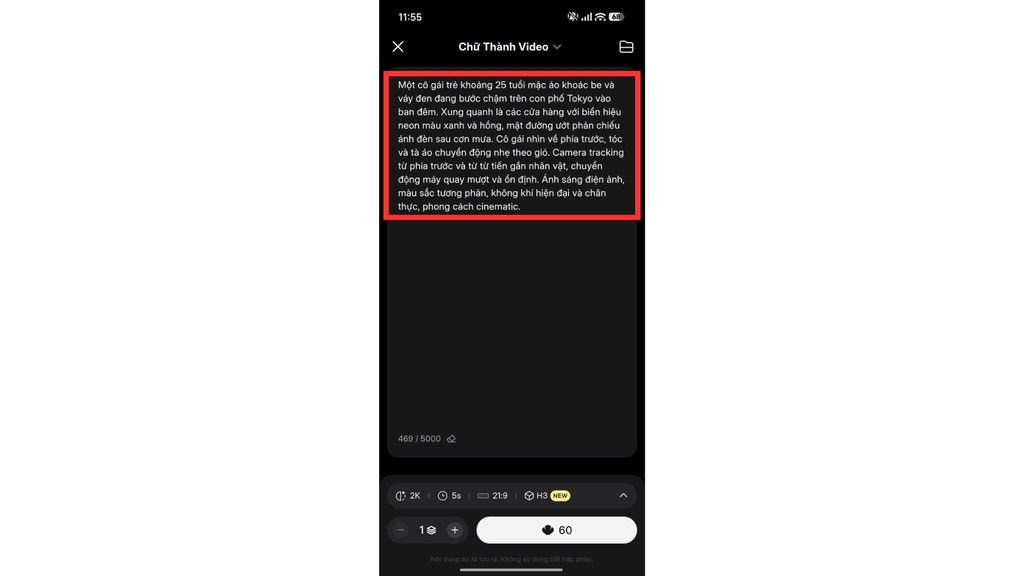
Bước 3: Nhập nội dung prompt
Prompt nên mô tả rõ những yếu tố chính của video theo cấu trúc:
Chủ thể + Hành động + Bối cảnh + Chuyển động + Phong cách
Ví dụ:
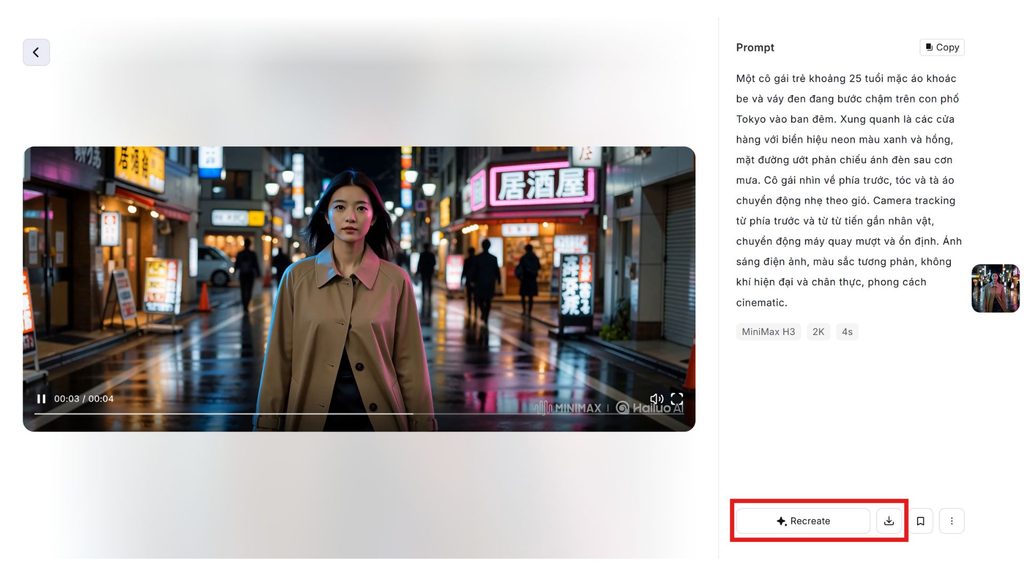
“Một cô gái trẻ khoảng 25 tuổi mặc áo khoác be và váy đen đang bước chậm trên con phố Tokyo vào ban đêm. Xung quanh là các cửa hàng với biển hiệu neon màu xanh và hồng, mặt đường ướt phản chiếu ánh đèn sau cơn mưa. Cô gái nhìn về phía trước, tóc và tà áo chuyển động nhẹ theo gió. Camera tracking từ phía trước và từ từ tiến gần nhân vật, chuyển động máy quay mượt và ổn định. Ánh sáng điện ảnh, màu sắc tương phản, không khí hiện đại và chân thực, phong cách cinematic.”
Prompt này cung cấp cụ thể nhân vật, trang phục, hành động, địa điểm, thời gian, ánh sáng, chuyển động và góc máy, giúp AI có thêm thông tin để tạo video theo đúng ý tưởng.
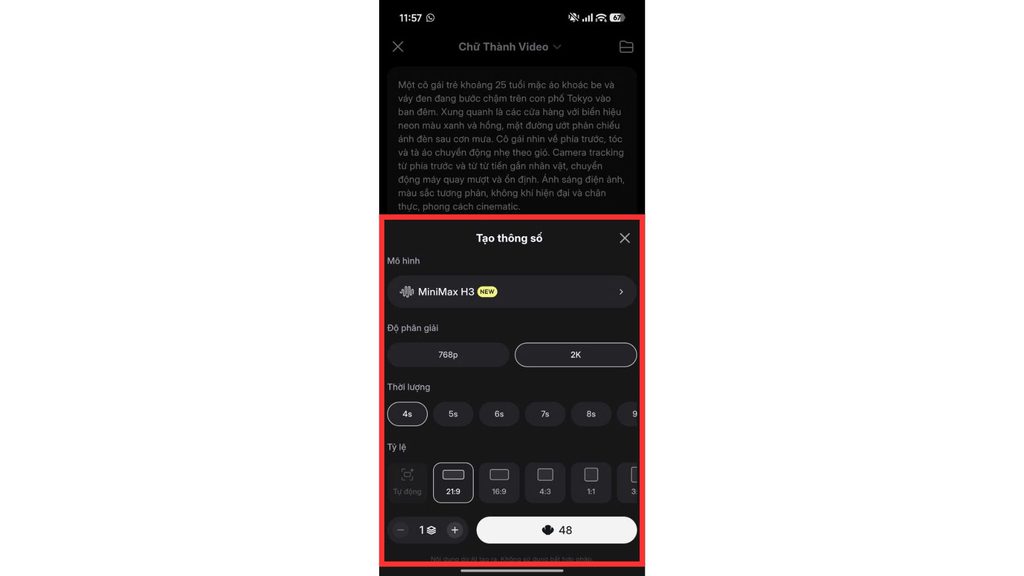
Bước 4: Tạo video và điều chỉnh các thông số
- Kiểm tra lại prompt sau khi nhập, điều chỉnh các thông số của video mong muốn.
- Nhấn Create.
- Chờ Hailuo AI xử lý và tạo video.
Thời gian xử lý có thể phụ thuộc vào nội dung yêu cầu và tình trạng hệ thống.
Bước 5: Xem và tải video
Sau khi hoàn tất, người dùng có thể:
- Nhấn vào video vừa tạo để kiểm tra video.
- Đánh giá các yếu tố như nhân vật, chuyển động, bối cảnh và phong cách.
- Nếu kết quả đạt yêu cầu, chọn Download để tải video.
- Nếu chưa phù hợp, chọn chỉnh sửa prompt hoặc Recreate để tạo lại video mới.
Lưu ý: Khi tạo lại, nên thay đổi những yếu tố chưa phù hợp như hành động, chuyển động camera, bối cảnh hoặc phong cách thay vì viết lại toàn bộ prompt từ đầu.
Sử dụng Hailuo AI tạo video từ văn bản trên máy tính
Trên máy tính, người dùng có thể thực hiện các bước tương tự như trên điện thoại với giao diện web rộng hơn, thuận tiện cho việc nhập prompt và xem trước video.
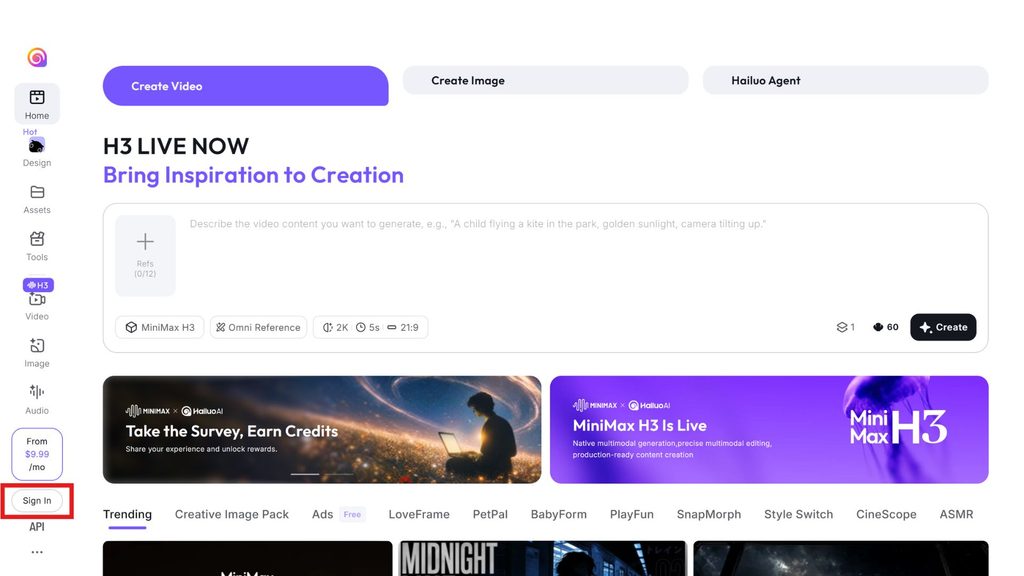
Bước 1: Truy cập Hailuo AI và đăng nhập
- Mở trình duyệt trên máy tính.
- Truy cập Hailuo AI.
- Nhấn Sign in.
- Đăng nhập bằng tài khoản Google hoặc địa chỉ email được Hailuo AI hỗ trợ.
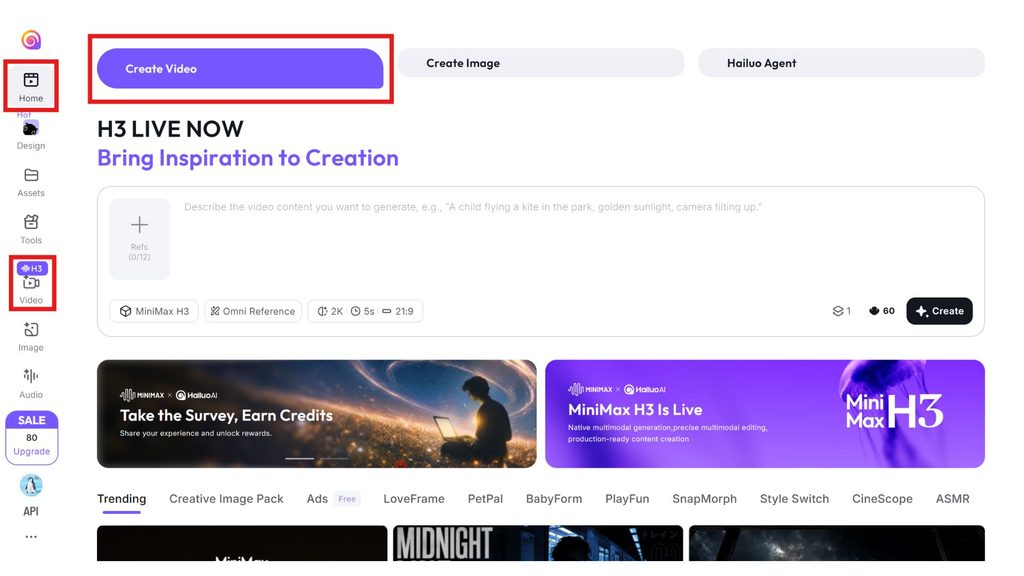
Bước 2: Chọn công cụ tạo video
- Nhấn vào ô Video bên trái giao diện.
- Hoặc chọn Create Video tại trang Home.
- Hệ thống sẽ hiển thị khu vực để nhập prompt.
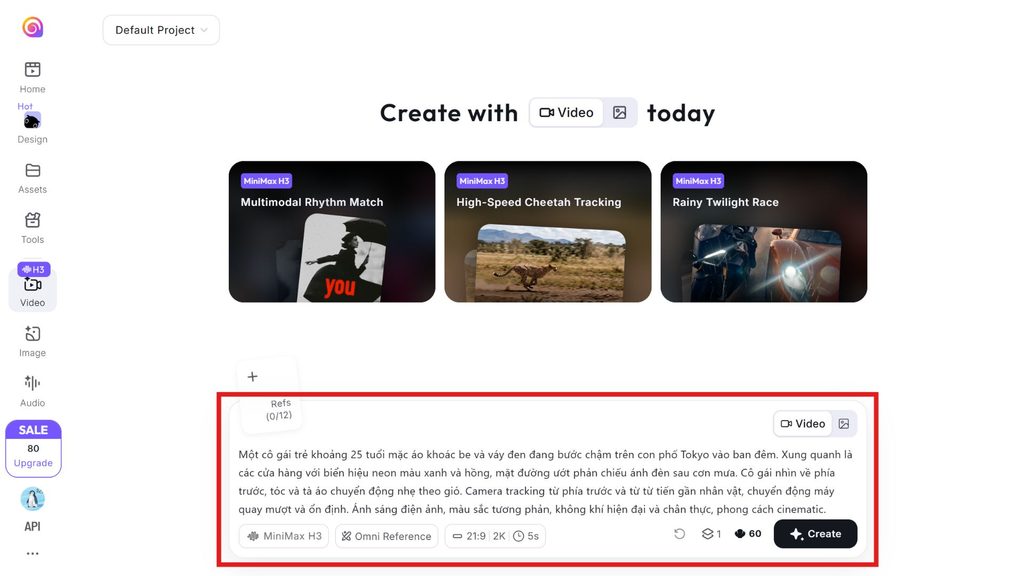
Bước 3: Nhập nội dung prompt
- Nhập prompt mô tả video muốn tạo.
- Nên đảm bảo prompt có đủ các yếu tố: chủ thể + hành động + bối cảnh + chuyển động + phong cách.
- Có thể sử dụng prompt mẫu ở phần hướng dẫn trên điện thoại và điều chỉnh theo nội dung cần tạo.
Ví dụ:
“Một cô gái trẻ khoảng 25 tuổi mặc áo khoác be và váy đen đang bước chậm trên con phố Tokyo vào ban đêm. Xung quanh là các cửa hàng với biển hiệu neon màu xanh và hồng, mặt đường ướt phản chiếu ánh đèn sau cơn mưa. Cô gái nhìn về phía trước, tóc và tà áo chuyển động nhẹ theo gió. Camera tracking từ phía trước và từ từ tiến gần nhân vật, chuyển động máy quay mượt và ổn định. Ánh sáng điện ảnh, màu sắc tương phản, không khí hiện đại và chân thực, phong cách cinematic.”
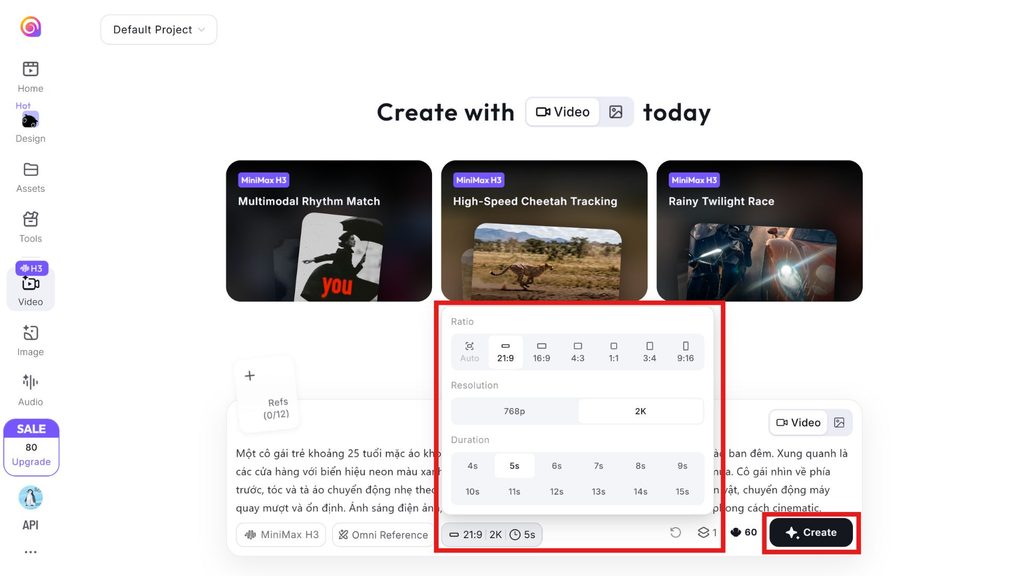
Bước 4: Tạo video và điều chỉnh các thông số
- Kiểm tra lại nội dung prompt và các thiết lập thông số trước khi tạo.
- Nhấn Create.
- Chờ Hailuo AI xử lý và tạo video.
Bước 5: Xem và tải video
- Nhấn vào video vừa tạo để kiểm tra video.
- Đánh giá các yếu tố như nhân vật, chuyển động, bối cảnh và phong cách.
- Nếu kết quả đạt yêu cầu, chọn Download để tải video.
- Nếu chưa phù hợp, chọn chỉnh sửa prompt hoặc Recreate để tạo lại phiên bản mới.
Cách sử dụng Hailuo AI tạo video từ hình ảnh
Hailuo AI cho phép người dùng tạo video từ hình ảnh (Image-to-Video) bằng cách tải một hình ảnh có sẵn lên và mô tả chuyển động mong muốn. AI sẽ phân tích hình ảnh đầu vào, sau đó tạo thêm chuyển động để biến ảnh tĩnh thành video.
Khác với Text-to-Video, prompt trong Image-to-Video không cần mô tả lại toàn bộ hình ảnh. Người dùng nên tập trung vào chuyển động của chủ thể, hành động, chuyển động của camera, môi trường và hiệu ứng để AI hiểu cách biến đổi hình ảnh thành video.
Sử dụng Hailuo AI tạo video từ hình ảnh trên điện thoại
Bước 1: Truy cập và đăng nhập
- Mở trình duyệt trên điện thoại.
- Truy cập Hailuo AI.
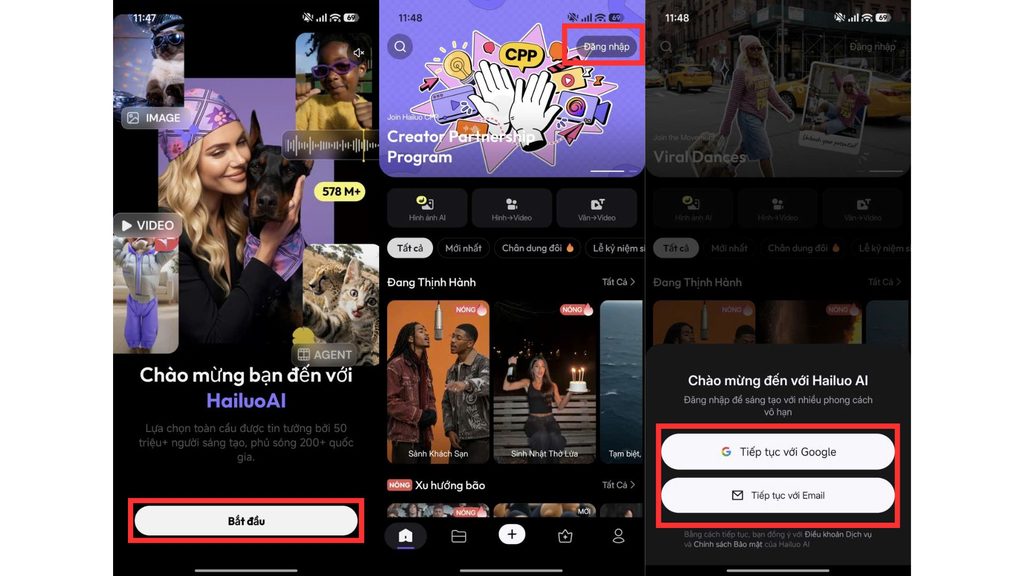
- Nhấn Đăng nhập.
- Đăng nhập bằng tài khoản Google hoặc địa chỉ email được Hailuo AI hỗ trợ.
Bước 2: Chọn tính năng tạo video từ hình ảnh
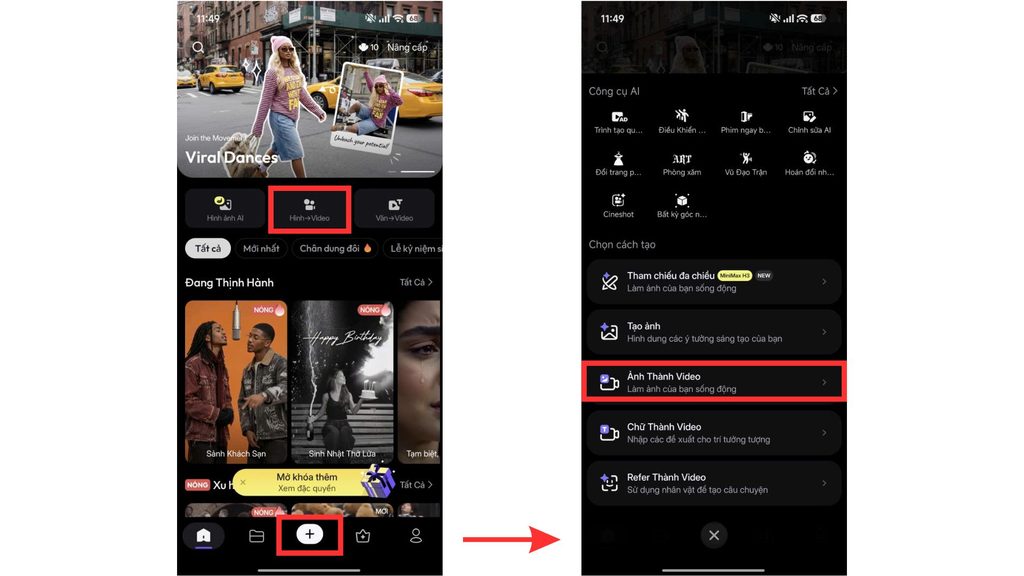
- Nhấn vào ô Hình → Video.
- Hoặc nhấn vào biểu tượng dấu cộng (+) phía dưới màn hình, sau đó chọn công cụ ảnh thành video.
- Hệ thống sẽ hiển thị khu vực để nhập prompt.
Bước 3: Tải hình ảnh lên
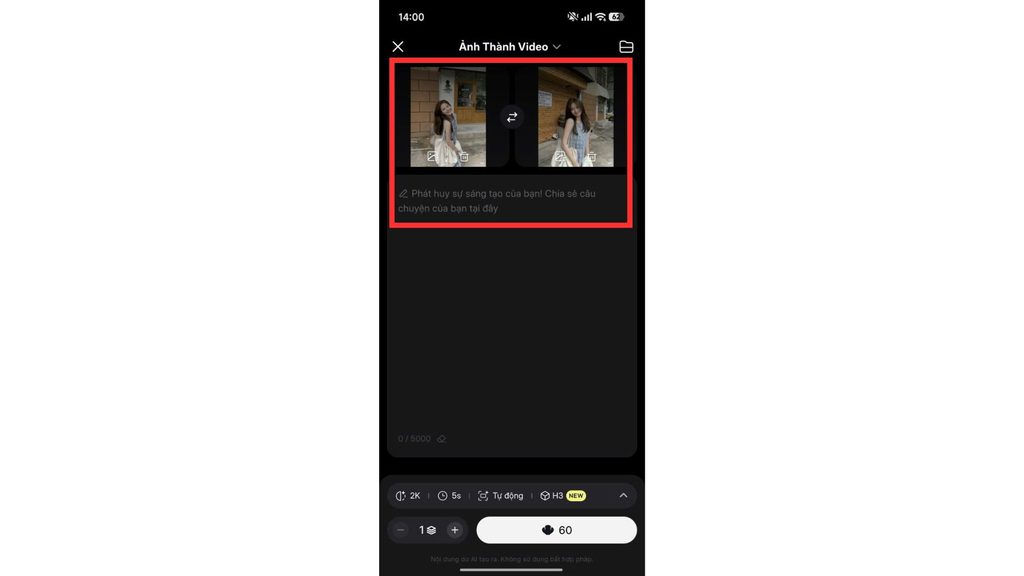
- Nhấn vào khu vực Upload gồm: Khung bắt đầu và Khung hình cuối cùng.
- Chọn hình ảnh từ điện thoại.
- Ưu tiên ảnh có độ phân giải tốt, chủ thể rõ ràng và bố cục dễ nhận diện.
- Sau khi tải lên, kiểm tra hình ảnh đã được hệ thống nhận diện đúng trước khi tiếp tục.
Bước 4: Nhập prompt mô tả chuyển động
Với Image-to-Video, không nên mô tả lại những gì đã có trong ảnh. Thay vào đó, tập trung vào:
Chủ thể + Chuyển động + Camera + Môi trường + Phong cách
Ví dụ:
“Cô gái từ từ quay đầu nhìn về phía camera, tóc chuyển động nhẹ trong gió, camera tiến gần chậm và ổn định, ánh sáng hoàng hôn tự nhiên, chuyển động mượt mà, phong cách cinematic.”
Prompt này tập trung vào hành động và chuyển động thay vì mô tả lại nhân vật hoặc bối cảnh trong ảnh.
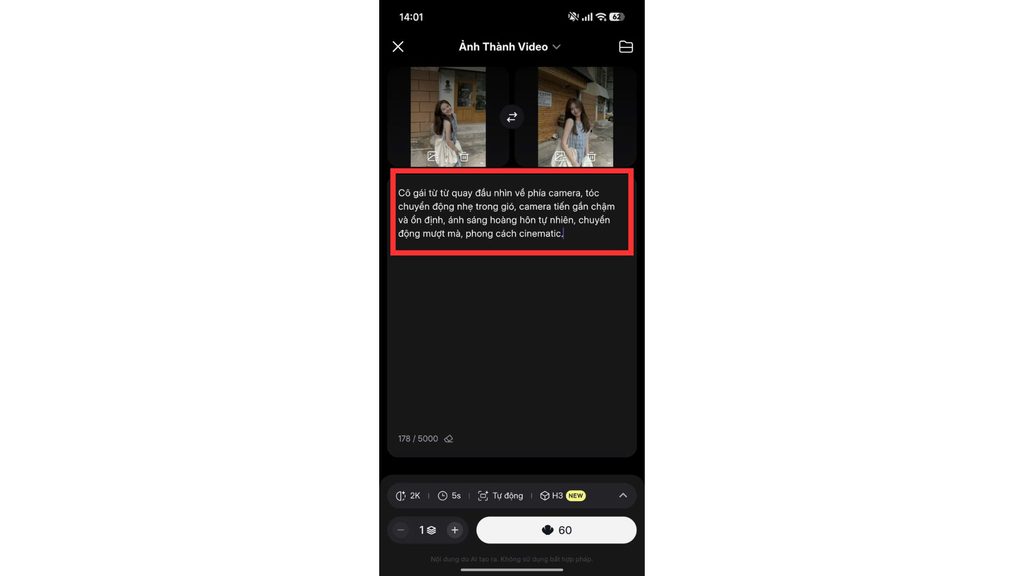
Bước 5: Tạo video và kiểm tra lại thông số video
- Kiểm tra lại prompt và thông số video.
- Nhấn Create.
- Chờ Hailuo AI xử lý và tạo video.
- Sau khi hoàn tất, xem lại chuyển động của nhân vật, khuôn mặt, vật thể và background.
- Nếu xuất hiện biến dạng hoặc chuyển động chưa tự nhiên, điều chỉnh prompt và tạo lại.
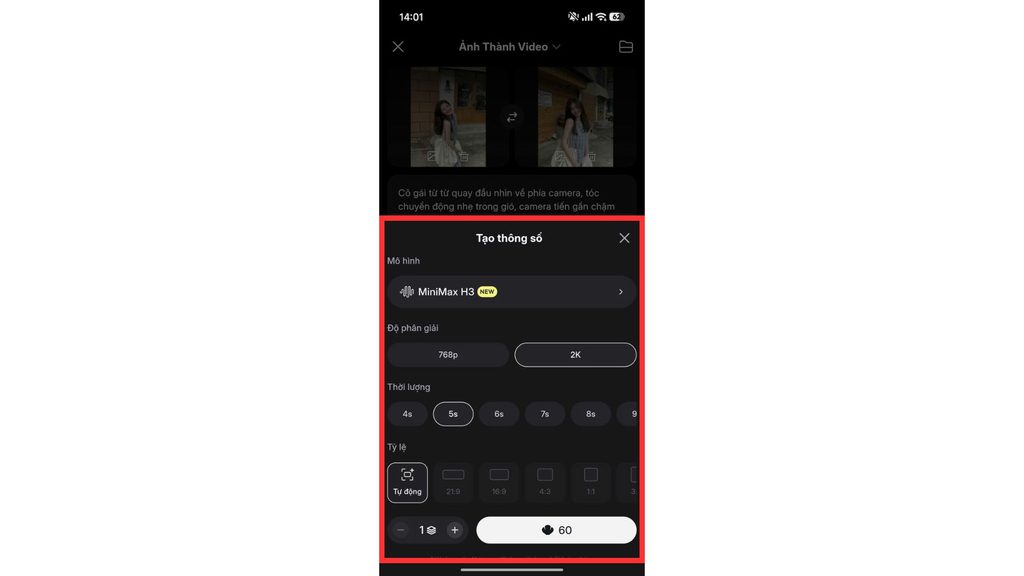
Bước 6: Tải video
- Xem trước video để đảm bảo kết quả phù hợp.
- Nếu đạt yêu cầu, nhấn Download để lưu video về điện thoại.
Sử dụng Hailuo AI tạo video từ hình ảnh trên máy tính
Hailuo AI có thể được sử dụng trực tiếp trên trình duyệt máy tính, phù hợp khi người dùng cần thao tác với prompt dài, tải hình ảnh và kiểm tra video trên màn hình lớn. Quy trình thực hiện tương tự như trên điện thoại nhưng thuận tiện hơn khi xử lý hình ảnh và đánh giá kết quả.
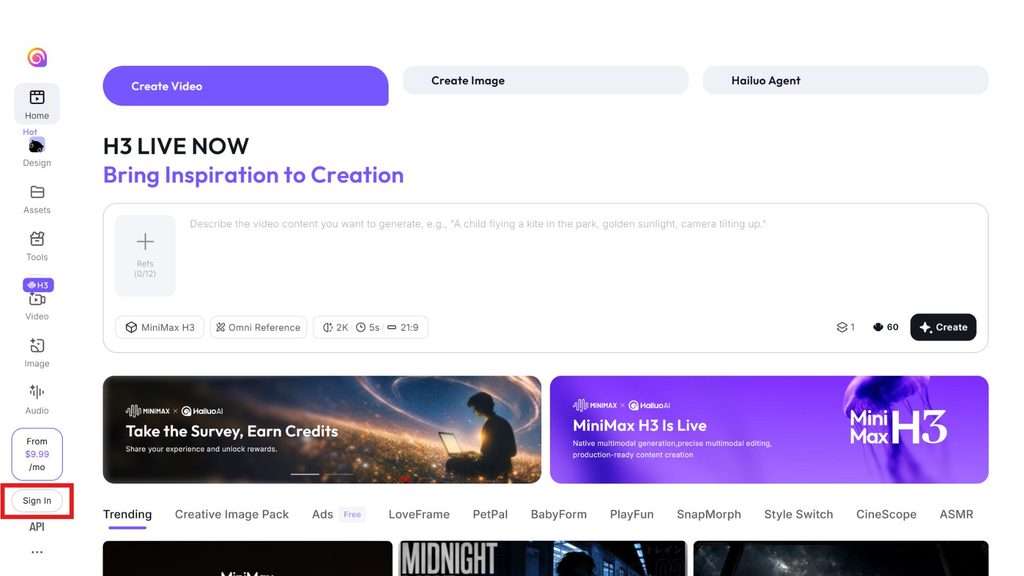
Bước 1: Truy cập và đăng nhập Hailuo AI
- Mở trình duyệt trên máy tính và truy cập Hailuo AI.
- Chọn Sign in.
- Đăng nhập bằng phương thức được nền tảng hỗ trợ.
- Sau khi đăng nhập, truy cập khu vực tạo video.
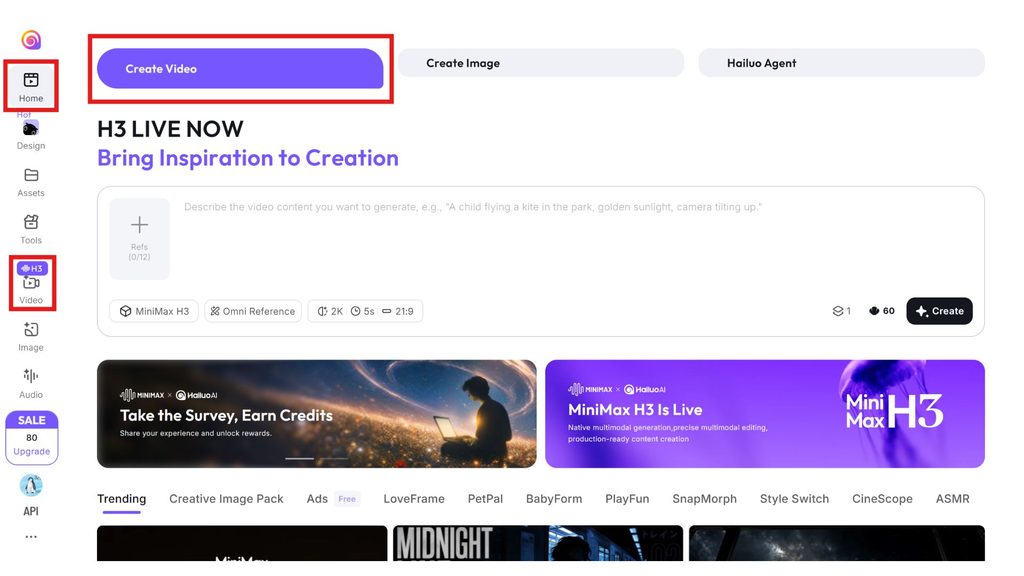
Bước 2: Chọn tính năng tạo video
- Nhấn vào ô Video bên trái giao diện.
- Hoặc chọn Create Video tại trang Home.
- Tính năng này cho phép sử dụng hình ảnh có sẵn làm đầu vào và yêu cầu AI tạo chuyển động cho hình ảnh.
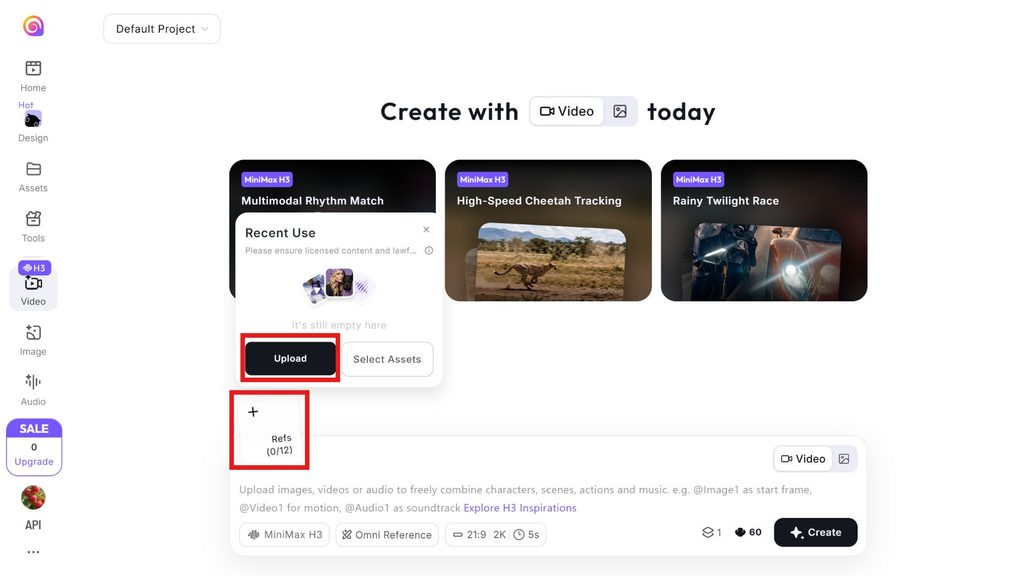
Bước 3: Tải hình ảnh lên Hailuo AI
- Nhấn khu vực Upload.
- Chọn hình ảnh từ máy tính.
- Ưu tiên hình ảnh có độ phân giải tốt, chủ thể rõ ràng và bố cục dễ nhận diện.
- Hạn chế ảnh có quá nhiều chi tiết gây nhiễu.
- Sau khi upload, kiểm tra hình ảnh đã được hệ thống nhận diện đúng.
Bước 4: Nhập prompt mô tả chuyển động
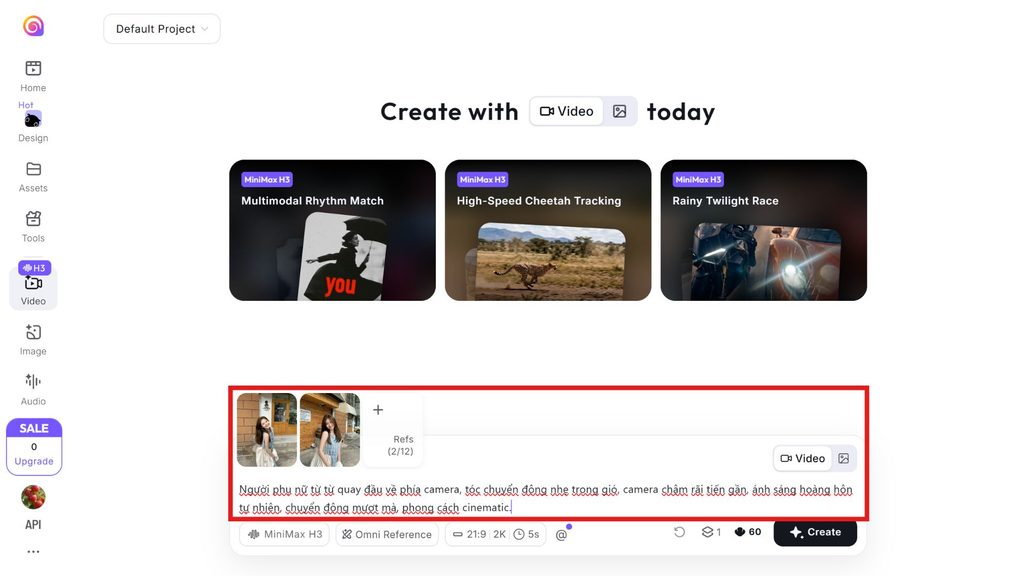
Không cần mô tả lại toàn bộ nội dung có sẵn trong ảnh. Prompt nên tập trung vào chuyển động của nhân vật hoặc vật thể, biểu cảm, camera và môi trường.
Có thể sử dụng cấu trúc:
Chủ thể + Chuyển động + Chuyển động camera + Môi trường + Phong cách
Ví dụ:
“Người phụ nữ từ từ quay đầu về phía camera, tóc chuyển động nhẹ trong gió, camera chậm rãi tiến gần, ánh sáng hoàng hôn tự nhiên, chuyển động mượt mà, phong cách cinematic.”
Bước 5: Tạo video và điều chỉnh thông số
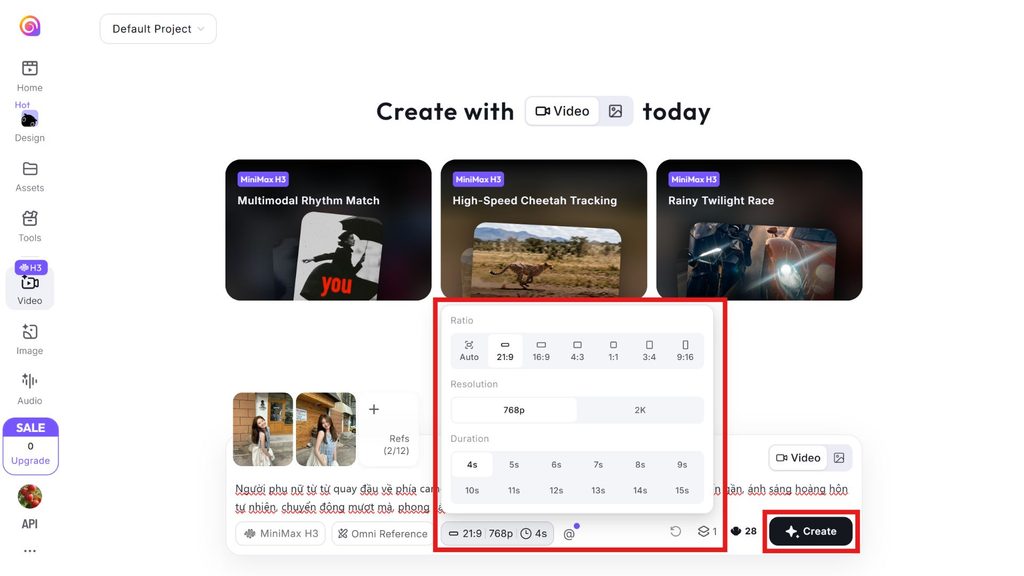
- Kiểm tra lại hình ảnh, prompt và thông số video.
- Điều chỉnh các tùy chọn nếu giao diện cung cấp.
- Nhấn Create.
- Chờ Hailuo AI xử lý và tạo video.
Bước 6: Kiểm tra và tải video
Sau khi video được tạo, hãy kiểm tra:
- Nhân vật có bị biến dạng không.
- Chuyển động có tự nhiên không.
- Khuôn mặt và biểu cảm có ổn định không.
- Background và các vật thể có thay đổi bất thường không.
Nếu kết quả chưa đạt, điều chỉnh prompt và Recreate. Khi video đáp ứng yêu cầu, chọn Download để tải về máy.
Cách sử dụng Hailuo AI tạo hình ảnh
Hailuo AI hỗ trợ tạo hình ảnh từ văn bản, cho phép người dùng biến ý tưởng thành hình ảnh bằng cách nhập prompt mô tả. Người dùng có thể tạo hình ảnh nhân vật, sản phẩm, bối cảnh hoặc hình ảnh phục vụ marketing, sau đó tiếp tục sử dụng hình ảnh này để tạo video.
Sử dụng Hailuo AI tạo hình ảnh trên điện thoại
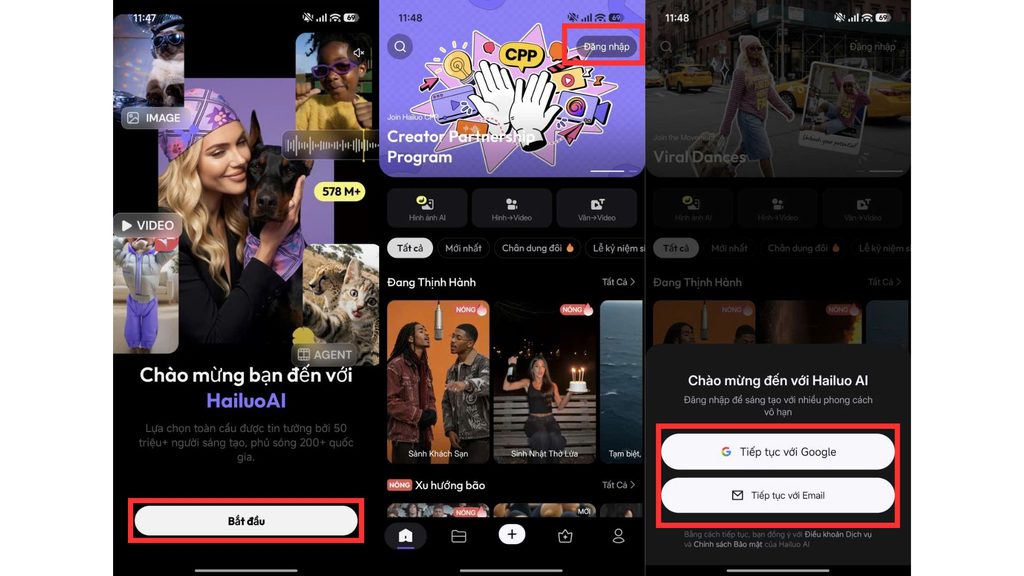
Bước 1: Truy cập và đăng nhập
- Mở trình duyệt trên điện thoại.
- Truy cập Hailuo AI.
- Nhấn Đăng nhập.
- Đăng nhập bằng tài khoản Google hoặc email được hỗ trợ.
Bước 2: Chọn công cụ tạo hình ảnh
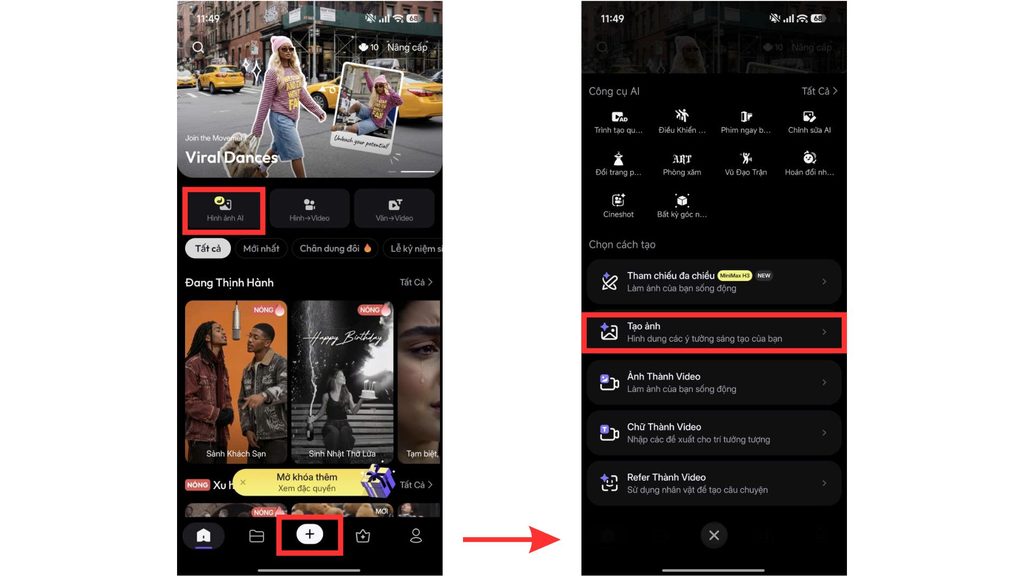
- Nhấn vào ô Hình ảnh AI.
- Hoặc nhấn vào biểu tượng dấu cộng (+) phía dưới màn hình, sau đó chọn công cụ Tạo ảnh.
- Hệ thống sẽ hiển thị khu vực để nhập prompt và tải hình ảnh.
Bước 3: Nhập prompt tạo hình ảnh
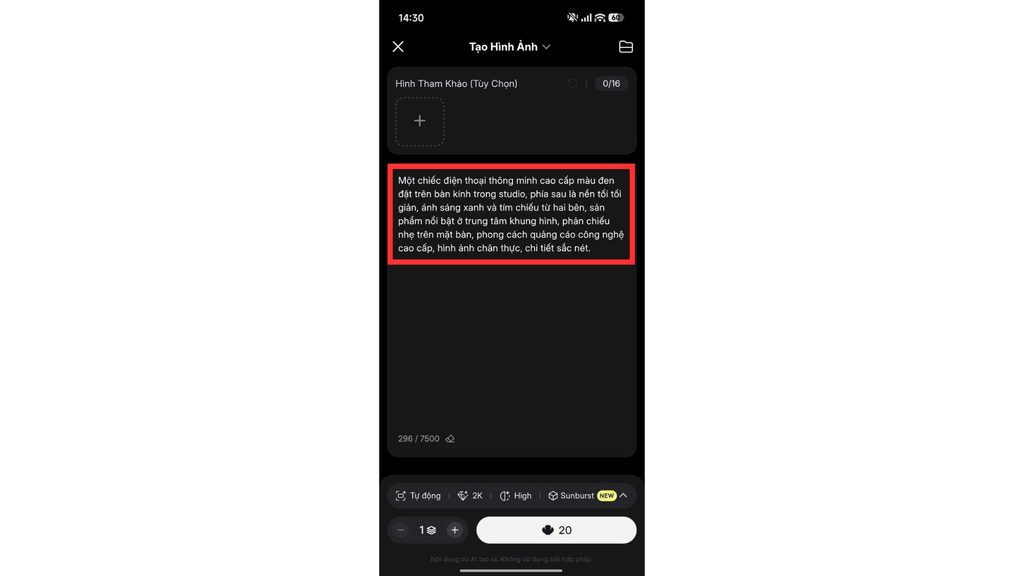
Bạn có thể chọn ảnh có sẵn làm mẫu, sau đó nhập prompt, hoặc chỉ cần nhập prompt mô tả. Prompt nên mô tả rõ các yếu tố chính:
Chủ thể + Bối cảnh + Chi tiết + Ánh sáng + Phong cách
Ví dụ:
“Một chiếc điện thoại thông minh cao cấp màu đen đặt trên bàn kính trong studio, phía sau là nền tối tối giản, ánh sáng xanh và tím chiếu từ hai bên, sản phẩm nổi bật ở trung tâm khung hình, phản chiếu nhẹ trên mặt bàn, phong cách quảng cáo công nghệ cao cấp, hình ảnh chân thực, chi tiết sắc nét.”
Prompt càng cụ thể về chủ thể, bối cảnh, ánh sáng và phong cách, Hailuo AI càng có cơ sở để tạo hình ảnh theo ý tưởng mong muốn.
Bước 4: Tạo và kiểm tra hình ảnh
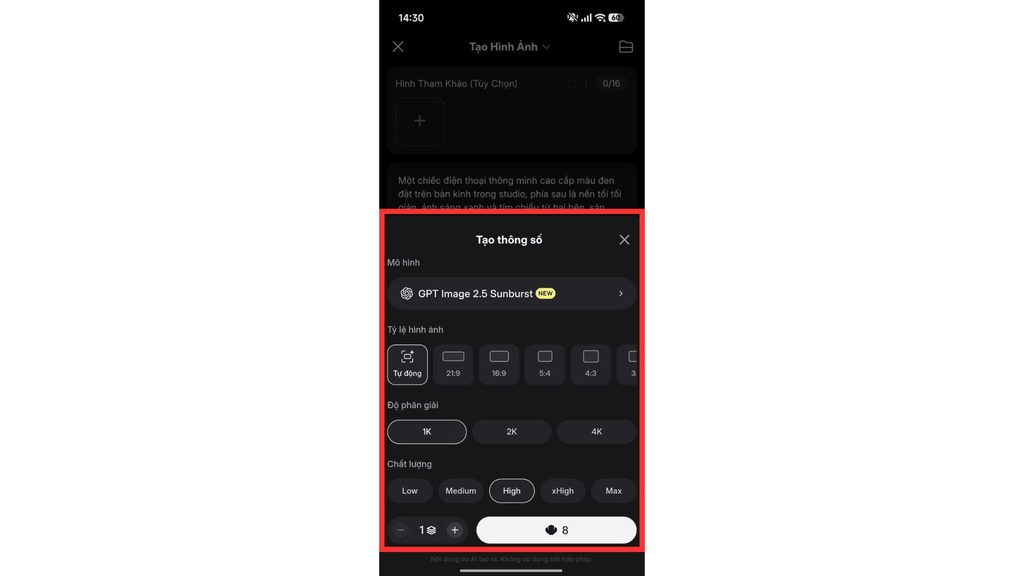
- Kiểm tra lại prompt và thông số hình ảnh.
- Nhấn Create.
- Chờ Hailuo AI xử lý và tạo hình ảnh.
- Kiểm tra chủ thể, bố cục, khuôn mặt, chi tiết và phong cách hình ảnh.
Nếu kết quả chưa phù hợp, người dùng có thể điều chỉnh prompt và tạo lại.
Bước 5: Tải hình ảnh
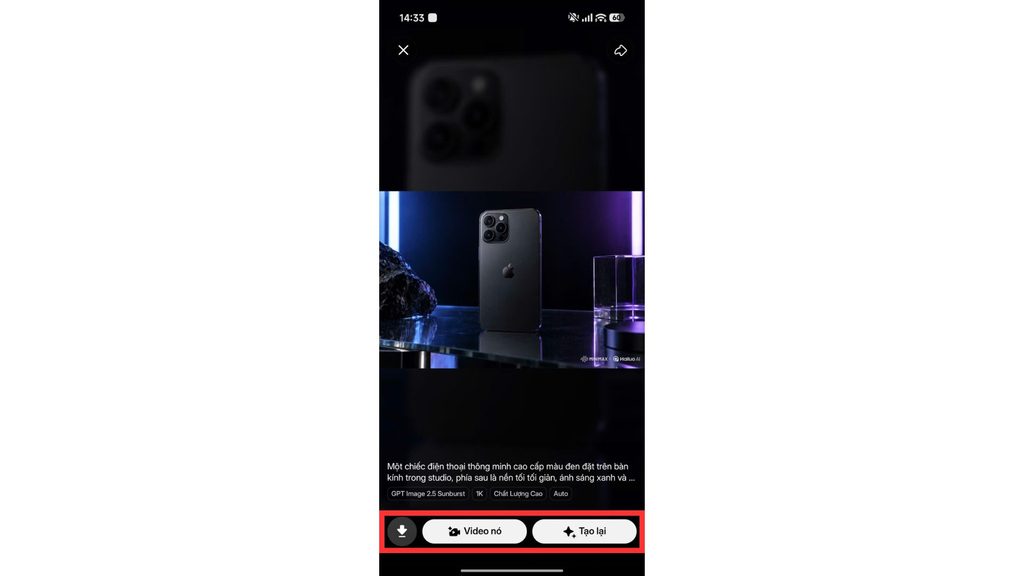
- Xem trước hình ảnh.
- Nếu kết quả đạt yêu cầu, chọn Download để lưu về thiết bị.
- Nếu ảnh không đạt kết quả, bạn có thể chỉnh sửa lại prompt hoặc nhấn Recreate.
- Hình ảnh sau đó có thể tiếp tục được sử dụng làm đầu vào cho tính năng tạo ảnh.
Sử dụng Hailuo AI tạo hình ảnh trên máy tính
Trên máy tính, các bước thực hiện tương tự như trên điện thoại và thuận tiện hơn khi nhập prompt dài hoặc kiểm tra hình ảnh trên màn hình lớn.
Bước 1: Truy cập và đăng nhập
- Mở trình duyệt và truy cập Hailuo AI.
- Chọn Sign in.
- Đăng nhập bằng tài khoản được hỗ trợ.
Bước 2: Chọn công cụ tạo hình ảnh
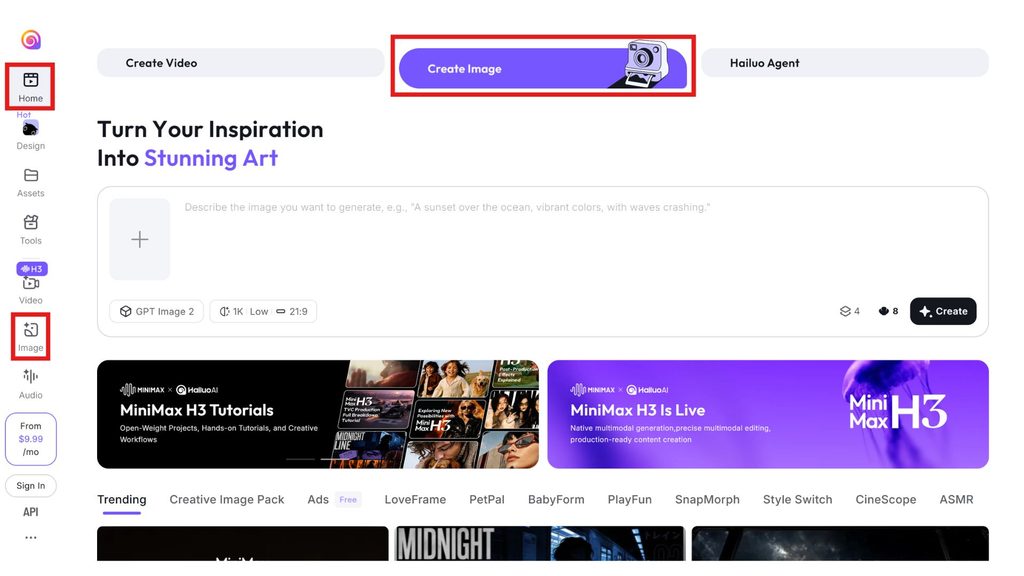
- Chọn Create Image trên giao diện Home.
- Hoặc chọn tính năng Image ở giao diện bên trái.
- Hệ thống hiển thị khu vực nhập prompt.
Bước 3: Nhập prompt
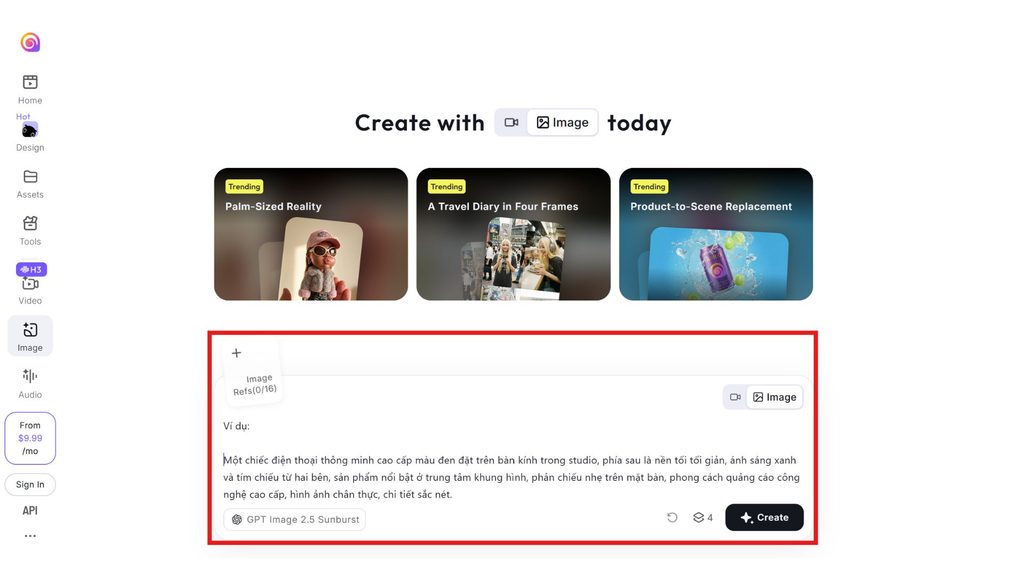
Bạn có thể chọn ảnh có sẵn làm mẫu, sau đó nhập prompt, hoặc chỉ cần nhập prompt mô tả. Nhập mô tả hình ảnh theo cấu trúc chủ thể + bối cảnh + chi tiết + ánh sáng + phong cách. Có thể sử dụng prompt mẫu ở dưới và điều chỉnh theo mục đích sử dụng.
Ví dụ:
“Một chiếc điện thoại thông minh cao cấp màu đen đặt trên bàn kính trong studio, phía sau là nền tối tối giản, ánh sáng xanh và tím chiếu từ hai bên, sản phẩm nổi bật ở trung tâm khung hình, phản chiếu nhẹ trên mặt bàn, phong cách quảng cáo công nghệ cao cấp, hình ảnh chân thực, chi tiết sắc nét.”
Bước 4: Tạo và kiểm tra hình ảnh
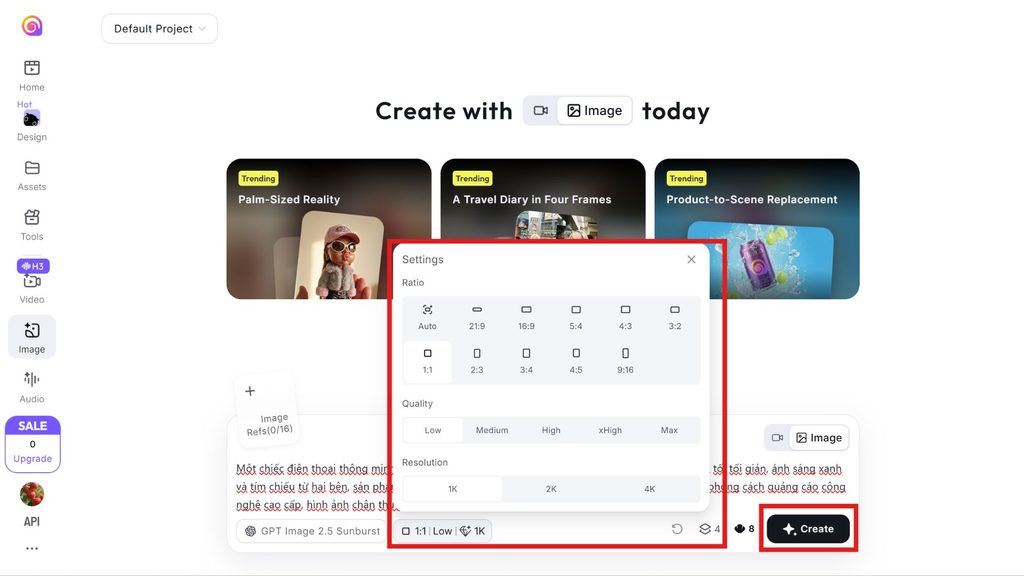
- Điều chỉnh các thông số ảnh và nhấn Create.
- Chờ Hailuo AI tạo hình ảnh.
- Kiểm tra bố cục, chủ thể và các chi tiết quan trọng.
- Nếu chưa đạt, điều chỉnh prompt và tạo lại.
Bước 5: Tải và sử dụng hình ảnh
Nếu hình ảnh đáp ứng yêu cầu, chọn Download để lưu về máy. Hình ảnh có thể được sử dụng trực tiếp cho nội dung marketing, social media hoặc tiếp tục được đưa vào quy trình tạo video từ hình ảnh.
So sánh Hailuo AI và các công cụ AI tạo video
Hailuo AI, Kling AI, Runway và Google AI Studio đều có thể hỗ trợ các nhu cầu liên quan đến AI và nội dung số, nhưng định hướng sử dụng khác nhau. Bảng dưới đây giúp so sánh nhanh các công cụ dựa trên khả năng tạo video, đầu vào và mục đích sử dụng.
| Tiêu chí | Hailuo AI | Kling AI | Runway | Google AI Studio |
|---|---|---|---|---|
| Định hướng chính | Tạo video và hình ảnh bằng AI | Tạo video và hình ảnh bằng AI | Sáng tạo và sản xuất nội dung video bằng AI | Phát triển và thử nghiệm ứng dụng AI |
| Tạo video từ văn bản | Có | Có | Có | Có thông qua các mô hình hỗ trợ |
| Tạo video từ hình ảnh | Có | Có | Có | Có tùy mô hình và tính năng |
| Tạo hình ảnh | Có | Có | Có | Có tùy mô hình |
| Điểm đáng chú ý | Tập trung vào tạo video ngắn, chuyển động và quy trình sáng tạo đa phương thức | Hỗ trợ tạo video với khả năng kiểm soát chuyển động và hình ảnh | Hướng đến quy trình sáng tạo video và chỉnh sửa nội dung chuyên sâu | Phù hợp thử nghiệm mô hình, prompt và xây dựng ứng dụng AI |
| Đối tượng phù hợp | Content creator, marketer, người dùng muốn tạo video nhanh | Creator và người dùng sáng tạo nội dung bằng AI | Creator, nhà làm phim, nhóm sản xuất nội dung | Developer, người nghiên cứu và thử nghiệm AI |
| Thiết bị sử dụng | Web và ứng dụng di động | Web và ứng dụng hỗ trợ | Web | Web |
Lưu ý: Tính năng, mô hình và giao diện của các nền tảng AI có thể được cập nhật theo thời gian. Vì vậy, người dùng nên kiểm tra thông tin trên trang chính thức của từng công cụ trước khi lựa chọn cho nhu cầu cụ thể.
Những lưu ý khi sử dụng Hailuo AI
Hailuo AI giúp rút ngắn thời gian tạo hình ảnh và video, nhưng người dùng vẫn cần kiểm tra nội dung trước khi sử dụng hoặc xuất bản. Đặc biệt với nội dung thương mại, quảng cáo hoặc đăng tải công khai, nên lưu ý các vấn đề sau:
- Kiểm tra bản quyền hình ảnh: Không nên tải lên hoặc sử dụng hình ảnh, nhân vật, logo, artwork hay tài sản sáng tạo thuộc về bên khác nếu chưa có quyền sử dụng. Việc AI tạo ra nội dung mới không đồng nghĩa với việc hình ảnh đầu vào hoặc các yếu tố được sử dụng trong đó tự động không có ràng buộc bản quyền.
- Không sử dụng hình ảnh người khác trái phép: Nếu sử dụng ảnh có khuôn mặt của người thật, cần đảm bảo bạn có quyền sử dụng hình ảnh đó, đặc biệt khi dùng để quảng cáo, kinh doanh hoặc phát hành công khai.
- Kiểm tra nội dung AI trước khi xuất bản: Hãy xem lại toàn bộ hình ảnh và video trước khi đăng tải. Nội dung AI có thể tạo ra chi tiết không chính xác, hình ảnh sai ngữ cảnh hoặc các yếu tố ngoài mong muốn.
- Không phụ thuộc hoàn toàn vào AI: Hailuo AI nên được xem là công cụ hỗ trợ sáng tạo. Người dùng vẫn cần đưa ra ý tưởng, kiểm duyệt, chỉnh sửa và quyết định phiên bản cuối cùng.
- Kiểm tra lỗi hình ảnh và chuyển động: Đặc biệt chú ý đến khuôn mặt, bàn tay, chữ trên hình ảnh, vật thể, chuyển động cơ thể và background. Đây là những khu vực dễ xuất hiện biến dạng hoặc thay đổi bất thường trong nội dung AI.
- Kiểm tra điều khoản sử dụng: Nếu video hoặc hình ảnh được tạo cho mục đích thương mại, hãy kiểm tra điều khoản cấp phép và quyền sử dụng nội dung của Hailuo AI tại thời điểm sử dụng.
- Kiểm tra credit và gói dịch vụ: Chính sách về credit, giới hạn tạo nội dung, tính năng và các gói dịch vụ có thể thay đổi. Người dùng nên kiểm tra thông tin hiện tại trên Hailuo AI trước khi bắt đầu dự án có khối lượng nội dung lớn.
Kết luận
Hailuo AI là công cụ AI hỗ trợ tạo hình ảnh và video từ văn bản hoặc hình ảnh, giúp người dùng biến ý tưởng thành nội dung trực quan nhanh chóng. Với các tính năng như Text-to-Video, Image-to-Video và tạo hình ảnh, nền tảng này có thể hỗ trợ nhiều nhu cầu từ sáng tạo nội dung, marketing đến social media. Tuy nhiên, để có kết quả chất lượng, người dùng vẫn cần viết prompt rõ ràng, kiểm tra đầu ra và lưu ý bản quyền, điều khoản sử dụng trước khi xuất bản.
Câu hỏi thường gặp
Hailuo AI là gì?
Hailuo AI là nền tảng AI hỗ trợ tạo hình ảnh và video từ văn bản hoặc hình ảnh. Người dùng có thể nhập prompt để tạo video Text-to-Video, tải hình ảnh lên để tạo video Image-to-Video hoặc tạo hình ảnh bằng AI. Nền tảng cung cấp giao diện trực tuyến để người dùng tạo, xem trước và tải nội dung sau khi hoàn tất. Hailuo AI phù hợp với nhiều nhu cầu như sáng tạo nội dung, marketing, social media và sản xuất video ngắn.
Hailuo AI có miễn phí không?
Hailuo AI có cung cấp tùy chọn sử dụng miễn phí, nhưng người dùng miễn phí có giới hạn về tính năng và khả năng tạo nội dung. Theo chính sách dịch vụ, tài khoản miễn phí có thể sử dụng một số tính năng cơ bản và video tải xuống có watermark. Hailuo AI cũng sử dụng hệ thống credit, trong khi các gói trả phí cung cấp thêm credit, ưu tiên tạo video và một số quyền lợi khác. Chính sách giá và credit có thể thay đổi theo từng thời điểm.
Hailuo AI Image là gì?
Hailuo AI Image là tính năng tạo hình ảnh bằng AI của Hailuo AI, cho phép người dùng nhập mô tả bằng văn bản để tạo hình ảnh theo ý tưởng mong muốn. Người dùng có thể mô tả chủ thể, bối cảnh, ánh sáng, chi tiết và phong cách trong prompt. Hình ảnh tạo ra có thể phục vụ nội dung marketing, social media, thiết kế hoặc làm hình ảnh đầu vào cho quy trình Image-to-Video. Hailuo AI hiện cung cấp khu vực tạo hình ảnh trực tiếp trên nền tảng.
Hailuo AI có dùng được trên điện thoại không?
Có. Hailuo AI có thể sử dụng trên điện thoại thông qua trình duyệt web. Người dùng chỉ cần mở trình duyệt, truy cập nền tảng Hailuo AI và đăng nhập vào tài khoản để sử dụng các công cụ được cung cấp. Giao diện hiện có các khu vực dành cho video, hình ảnh và âm thanh, đồng thời hỗ trợ tạo video từ hình ảnh hoặc nội dung mô tả. Tuy nhiên, giao diện và tính năng có thể thay đổi theo từng phiên bản hoặc thời điểm sử dụng.
Hailuo AI có hỗ trợ tiếng Việt không?
Có. Hailuo AI hiện có giao diện tiếng Việt và cung cấp phiên bản trang web dành cho người dùng tiếng Việt. Một số khu vực trên nền tảng được hiển thị bằng tiếng Việt, bao gồm các mục như Tạo, Video, Hình ảnh, Âm thanh và các công cụ tạo nội dung. Khi viết prompt, người dùng có thể thử mô tả bằng tiếng Việt, nhưng chất lượng kết quả có thể phụ thuộc vào mô hình và nội dung prompt. Với yêu cầu phức tạp, nên kiểm tra và điều chỉnh prompt để có kết quả phù hợp.