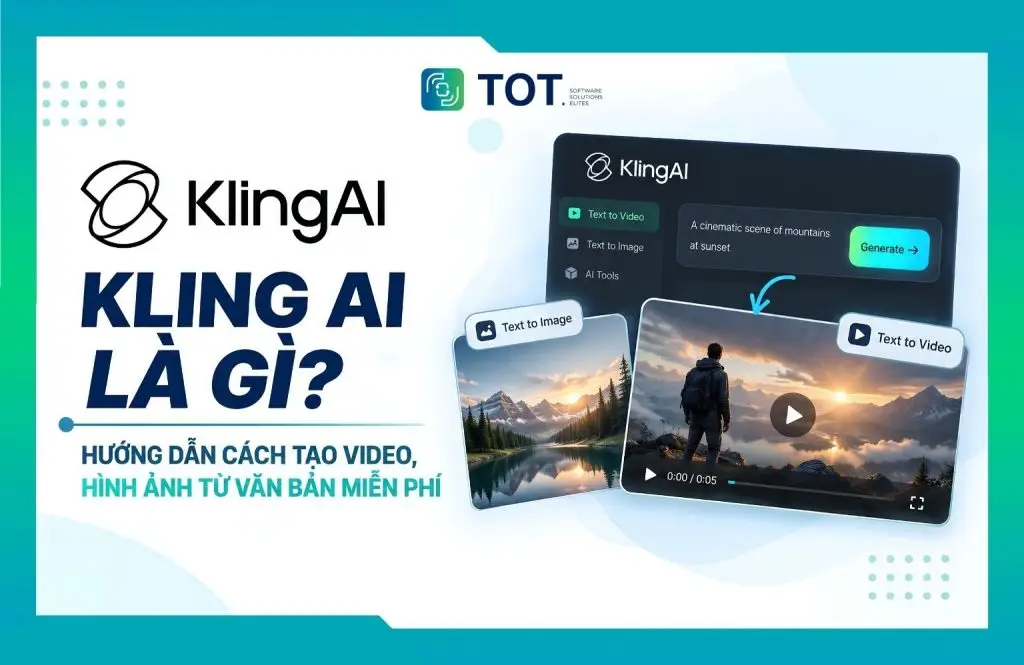
Kling AI là nền tảng trí tuệ nhân tạo tạo nội dung đa phương thức do Kuaishou phát triển, nổi bật với khả năng tạo video từ văn bản và hình ảnh với chuyển động chân thực. Công cụ này hỗ trợ nhiều tính năng như tạo hình ảnh, chỉnh sửa nội dung, duy trì tính nhất quán của nhân vật và tạo video có âm thanh. Trong bài viết, TOT sẽ giải thích Kling AI là gì, điểm nổi bật của Kling AI 3.0 và hướng dẫn cách tạo video dễ dàng.
>>> Xem thêm các bài viết:
- AI nhận diện ảnh là gì? Thuật toán & Ứng dụng
- TOP 15 công cụ AI viết code tốt nhất
- Top 20+ phần mềm AI thiết kế hình ảnh miễn phí, tốt nhất
Tóm tắt nhanh
- Kling AI là gì? Nền tảng AI đa phương thức của Kuaishou, hỗ trợ tạo và chỉnh sửa video, hình ảnh từ văn bản và hình ảnh.
- Tính năng nổi bật: Text-to-Video, Image-to-Video, tạo hình ảnh, Element Consistency, Multi-shot, Motion Control và Native Audio.
- Kling AI 3.0: Cải thiện khả năng tạo video, duy trì nhân vật và vật thể, tạo âm thanh, kể chuyện nhiều cảnh và hỗ trợ video dài hơn.
- Cách đăng ký Kling AI: Truy cập website, tạo tài khoản, đăng nhập Workspace và chọn công cụ cần sử dụng.
- Cách tạo video từ văn bản: Viết prompt rõ về chủ thể, hành động, bối cảnh, chuyển động, camera, ánh sáng và phong cách, sau đó thiết lập thông số và Generate.
- Cách tạo video từ ảnh: Tải hình ảnh lên, mô tả chuyển động mong muốn, thiết lập thông số và tinh chỉnh kết quả nếu cần.
- Giá Kling AI Video API: Có Trial Plan và 180-Day Plan, với các gói tính phí theo Unit và thời hạn sử dụng khác nhau.
- Ưu điểm: Chất lượng video, khả năng xử lý motion, character consistency, Image-to-Video, multimodal generation và Native Audio.
- Nhược điểm: Credit có giới hạn, generation có thể tiêu tốn nhiều credit và một số cảnh phức tạp vẫn có thể chưa ổn định.
Kling AI là gì?
Kling AI là nền tảng trí tuệ nhân tạo tạo nội dung đa phương thức (multimodal AI) do Kuaishou phát triển, tập trung vào khả năng tạo và chỉnh sửa video, hình ảnh từ văn bản, hình ảnh và các dạng dữ liệu đầu vào khác. Kuaishou, công ty công nghệ Trung Quốc, giới thiệu Kling vào tháng 6/2024 như một mô hình tạo video do chính công ty phát triển. Mô hình được thiết kế để mô phỏng chuyển động phức tạp, tương tác giữa các vật thể và đặc điểm vật lý trong thế giới thực, qua đó tạo ra video có tính chân thực cao hơn.
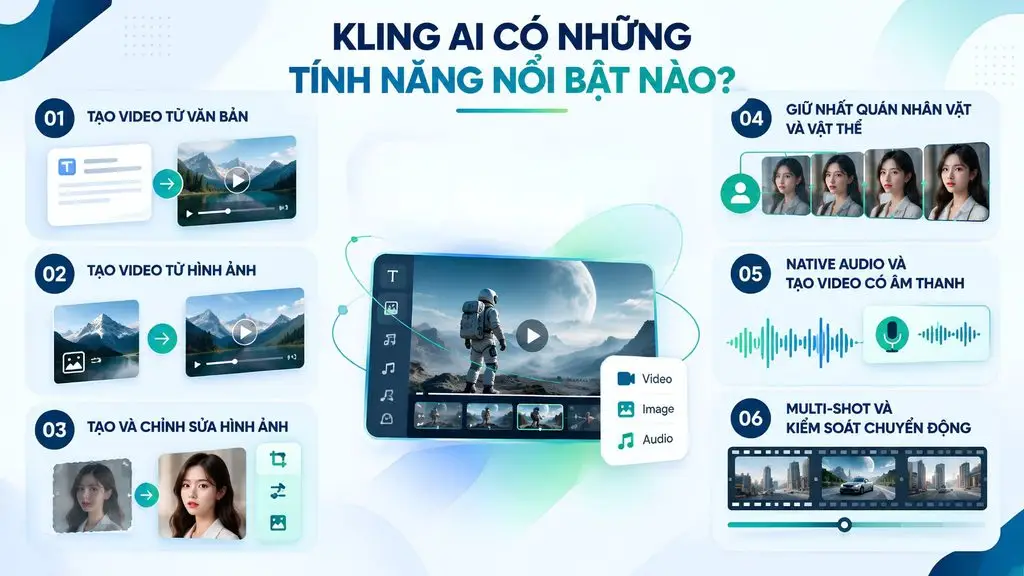
Kling AI nổi bật với khả năng tạo video từ văn bản (Text-to-Video) và tạo video từ hình ảnh (Image-to-Video). Người dùng có thể nhập mô tả bằng văn bản hoặc cung cấp hình ảnh để AI tạo thành video có chuyển động. Ngoài ra, Kling AI còn hỗ trợ tạo hình ảnh, chỉnh sửa hình ảnh bằng AI, tạo âm thanh, duy trì đặc điểm nhất quán của nhân vật và vật thể, cũng như xây dựng video gồm nhiều cảnh. Những tính năng này giúp người dùng thực hiện nhiều công đoạn sáng tạo nội dung trên cùng một nền tảng.
Kling AI được quan tâm nhờ khả năng kết hợp chất lượng hình ảnh, kiểm soát chuyển động và tính nhất quán của nhân vật trong quá trình tạo nội dung. Nền tảng cũng đang mở rộng từ công cụ tạo video AI sang hệ sinh thái sáng tạo đa phương thức, bao gồm hình ảnh, video và âm thanh. Với sự phát triển của các phiên bản mới như Kling AI 3.0, công cụ hướng đến việc hỗ trợ người dùng tạo những nội dung phức tạp và có tính liền mạch cao hơn.
>>> Tham khảo thêm:
- TOP 15+ công cụ tạo app bằng AI hiệu quả, siêu dễ
- TOP 20 công cụ AI hỗ trợ bán hàng online miễn phí, tốt nhất
Kling AI có những tính năng nổi bật nào?
Kling AI phát triển từ một công cụ tạo video bằng AI thành nền tảng sáng tạo đa phương thức, hỗ trợ video, hình ảnh và âm thanh trong cùng hệ sinh thái. Người dùng có thể bắt đầu từ văn bản, hình ảnh hoặc các thành phần tham chiếu để tạo nội dung theo nhiều cách khác nhau.
Tạo video từ văn bản với Text-to-Video
Text-to-Video cho phép người dùng chuyển một mô tả bằng văn bản thành video mà không cần quay phim hoặc dựng cảnh thủ công. Người dùng có thể mô tả chủ thể, hành động, bối cảnh, ánh sáng, phong cách hình ảnh và chuyển động camera trong prompt. Kling AI có khả năng xử lý các mô tả chi tiết để tạo video bám sát ý tưởng đầu vào. Với các phiên bản mới, công cụ còn hỗ trợ tạo nhiều cảnh liên kết từ một prompt và duy trì nhân vật xuyên suốt các cảnh.
Tạo video từ hình ảnh với Image-to-Video
Với Image-to-Video, người dùng có thể tải ảnh chân dung, ảnh sản phẩm, minh họa hoặc hình ảnh có sẵn lên Kling AI rồi mô tả chuyển động mong muốn. Thay vì tạo toàn bộ khung hình từ đầu, AI sử dụng hình ảnh nguồn làm cơ sở và tập trung tạo chuyển động, biểu cảm hoặc chuyển động của camera. Người dùng cũng có thể sử dụng khung hình đầu và cuối để kiểm soát quá trình chuyển cảnh. Tính năng này phù hợp với việc biến ảnh sản phẩm, poster hoặc hình minh họa thành Kling AI video có chuyển động.
Tạo và chỉnh sửa hình ảnh bằng AI
Kling AI không chỉ tập trung vào video mà còn cung cấp các công cụ tạo và chỉnh sửa hình ảnh. Người dùng có thể tạo ảnh từ văn bản, chuyển đổi hình ảnh hiện có, kết hợp nhiều ảnh tham chiếu hoặc điều chỉnh phong cách và góc camera. Nền tảng cũng hỗ trợ mở rộng khung hình, trong đó các chủ thể chính có thể được duy trì nhất quán khi bổ sung không gian mới xung quanh ảnh gốc.
Giữ nhất quán nhân vật và vật thể
Tính nhất quán của nhân vật và vật thể (Element Consistency) là một trong những điểm đáng chú ý của Kling AI. Người dùng có thể tạo các thành phần tham chiếu từ hình ảnh, nhiều góc nhìn hoặc video, sau đó sử dụng lại nhân vật, đạo cụ hoặc bối cảnh trong những nội dung khác. Theo tài liệu chính thức, Element Library giúp AI ghi nhớ các đặc điểm quan trọng của nhân vật, vật thể và cảnh để giữ chúng ổn định hơn giữa các khung hình và cảnh quay.
Native Audio và khả năng tạo video có âm thanh
Với Native Audio, Kling AI đưa âm thanh vào quy trình tạo video thay vì yêu cầu người dùng xử lý âm thanh hoàn toàn bằng công cụ bên ngoài. Các phiên bản Video 3.0 có thể tạo lời thoại, chuyển động môi, hiệu ứng âm thanh và âm thanh môi trường đồng thời với hình ảnh. Native Audio hiện hỗ trợ tiếng Anh, tiếng Trung, tiếng Nhật, tiếng Hàn và tiếng Tây Ban Nha. Người dùng cũng có thể kết hợp tính năng này với nhân vật tham chiếu để tạo nội dung có hình ảnh và giọng nói nhất quán hơn.
Multi-shot và kiểm soát chuyển động
Multi-shot cho phép Kling AI xây dựng video gồm nhiều cảnh liên tiếp từ một yêu cầu, thay vì chỉ tạo một đoạn clip đơn lẻ. Kling 3.0 có thể tổ chức prompt chứa nhiều cảnh thành tối đa năm shot được kết nối với nhau, giúp tạo nội dung có tính kể chuyện và giảm nhu cầu ghép cảnh thủ công. Bên cạnh đó, công cụ Motion Control cho phép định hướng các chuyển động như lia, nghiêng hoặc zoom camera, đồng thời sử dụng khung hình đầu và cuối để xác định chuyển tiếp chính xác hơn.
>>> Tìm hiểu thêm:
- 9+ công cụ thiết kế app mobile miễn phí, dễ dùng nhất
- Top 19 app sắp xếp công việc, lập kế hoạch cá nhân miễn phí
- TOP 15 các nền tảng low-code tốt nhất
Kling AI 3.0 có gì mới?
Kling AI 3.0 là thế hệ mô hình tạo video mới của Kling AI, tập trung vào khả năng tạo nội dung đa phương thức, kiểm soát câu chuyện, âm thanh và tính nhất quán của nhân vật. So với các phiên bản trước, Kling VIDEO 3.0 và VIDEO 3.0 Omni được xây dựng trên kiến trúc đa phương thức thống nhất, kết hợp hình ảnh, văn bản và âm thanh trong một quy trình tạo nội dung. Phiên bản mới cũng nâng thời lượng video tối đa lên 15 giây, đồng thời bổ sung Multi-Shot và khả năng kiểm soát nhân vật, vật thể chi tiết hơn.
Video 3.0 và Video 3.0 Omni
Kling AI 3.0 hiện có hai hướng nâng cấp chính là Kling VIDEO 3.0 và Kling VIDEO 3.0 Omni. VIDEO 3.0 kế thừa khả năng Text-to-Video, Image-to-Video và tạo video từ khung hình đầu/cuối, đồng thời bổ sung Multi-Shot, Native Audio và kiểm soát nhất quán chủ thể. Trong khi đó, VIDEO 3.0 Omni mở rộng khả năng tham chiếu đa phương thức, cho phép kết hợp hình ảnh, video và Elements trong quá trình tạo video. Người dùng cũng có thể tạo Element từ video để duy trì đặc điểm hình ảnh và giọng nói của nhân vật.
Native Audio
Native Audio là một nâng cấp quan trọng của Kling AI 3.0, cho phép tạo hình ảnh và âm thanh trong cùng một quy trình. Hệ thống có thể tạo lời thoại, âm thanh môi trường và hiệu ứng âm thanh, đồng thời đồng bộ chuyển động môi với lời nói. Kling VIDEO 3.0 hỗ trợ tiếng Trung, tiếng Anh, tiếng Nhật, tiếng Hàn và tiếng Tây Ban Nha, cùng khả năng xử lý một số giọng địa phương và cách phát âm khác nhau. Trong cảnh có nhiều nhân vật, người dùng có thể chỉ định nhân vật nào nói câu thoại tương ứng để hạn chế nhầm lẫn.
Element Consistency
Element Consistency được cải thiện để giữ nhân vật, vật thể và các thành phần quan trọng ổn định hơn giữa nhiều khung hình và góc quay. Người dùng có thể sử dụng hình ảnh nhiều góc, hình ảnh tham chiếu hoặc video nhân vật làm đầu vào. Với VIDEO 3.0 Omni, Element còn có thể gắn với giọng nói riêng, giúp duy trì cả diện mạo và đặc điểm âm thanh của nhân vật trong những video khác nhau. Đây là tính năng hữu ích khi xây dựng nhân vật thương hiệu, quảng cáo hoặc nội dung kể chuyện nhiều cảnh.
Multi-shot narrative
Kling AI 3.0 bổ sung Multi-Shot, cho phép tạo nhiều cảnh quay liên tiếp trong một lần tạo thay vì chỉ tạo một shot đơn. Hệ thống có thể tự phân tích prompt để xác định chuyển cảnh, bố cục, góc máy và diễn biến của từng shot. Người dùng cũng có thể sử dụng Custom Multi-Shot để chỉ định số lượng cảnh, thời lượng, góc máy, nội dung và chuyển động camera cho từng shot. Theo tài liệu của Kling AI, một lần tạo có thể xây dựng chuỗi tối đa năm shot được kết nối, phù hợp với các video có yếu tố kể chuyện.
Hỗ trợ video dài hơn
Một thay đổi đáng chú ý khác của Kling AI 3.0 là thời lượng tạo video lên đến 15 giây trong một lần generation, thay vì giới hạn 10 giây ở một số mô hình trước đó. Người dùng có thể lựa chọn thời lượng linh hoạt trong khoảng từ 3 đến 15 giây, tùy model và chế độ sử dụng. Thời lượng dài hơn tạo thêm không gian cho các chuỗi hành động, chuyển động camera và diễn biến câu chuyện, đồng thời giảm nhu cầu ghép nhiều clip ngắn thành một video hoàn chỉnh.
>>> Tham khảo:
- 10 công cụ AI thiết kế website tốt nhất kèm so sánh chi tiết
- TOP 20+ công cụ thiết kế bằng AI hỗ trợ Designer hàng đầu hiện nay
- Repo GitHub nổi bật 2026: AI agent thống trị mọi lĩnh vực
Cách đăng ký tài khoản Kling AI
Để sử dụng Kling AI, người dùng cần tạo tài khoản và đăng nhập vào nền tảng. Theo điều khoản của Kling AI, việc đăng ký tài khoản là yêu cầu để truy cập các dịch vụ của nền tảng. Người dùng cần cung cấp thông tin chính xác theo hướng dẫn trong quá trình đăng ký.
Truy cập Kling AI
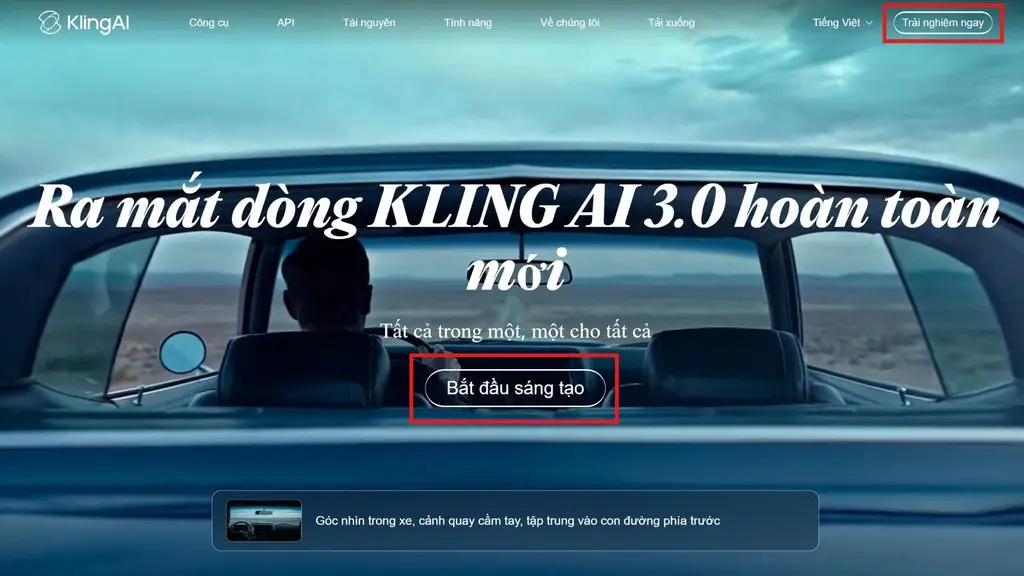
Trước tiên, mở trang web chính thức của Kling AI tại kling.ai. Từ trang chủ, chọn tùy chọn “Trải nghiệm ngay” hoặc “Bắt đầu sáng tạo” để chuyển đến khu vực tài khoản. Kling AI hiện cung cấp giao diện tiếng Việt, giúp người dùng dễ dàng tìm kiếm và sử dụng các công cụ tạo nội dung. Sau đó chọn “Sign In” ở góc trái bên dưới màn hình để bắt đầu đăng ký tài khoản.
Đăng ký tài khoản
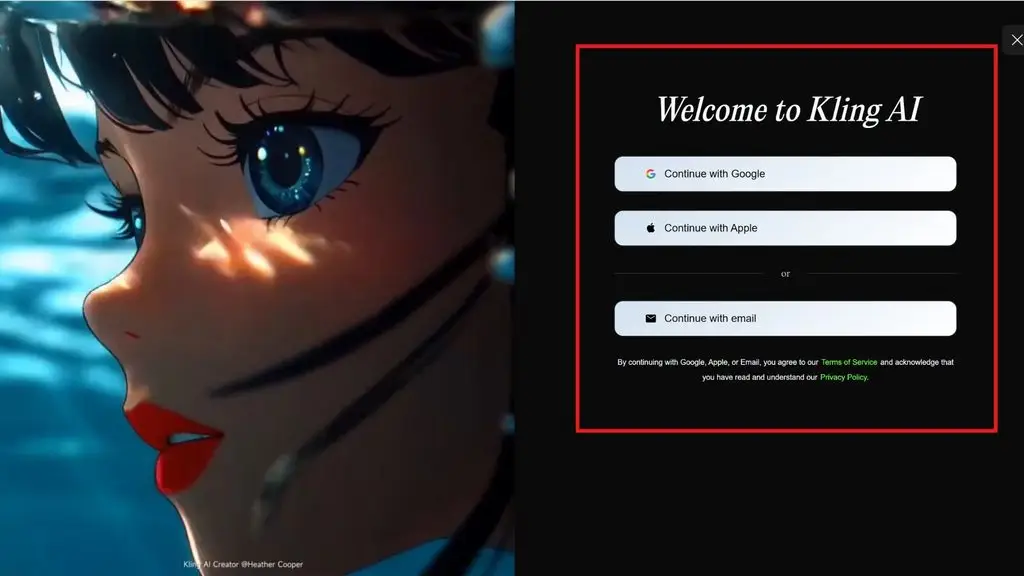
Tại màn hình đăng nhập, chọn tùy chọn đăng ký tài khoản và thực hiện theo hướng dẫn hiển thị. Người dùng có thể đăng ký bằng email hoặc tài khoản Apple và hoàn tất bước xác minh theo yêu cầu của hệ thống.
Đăng nhập và truy cập Workspace
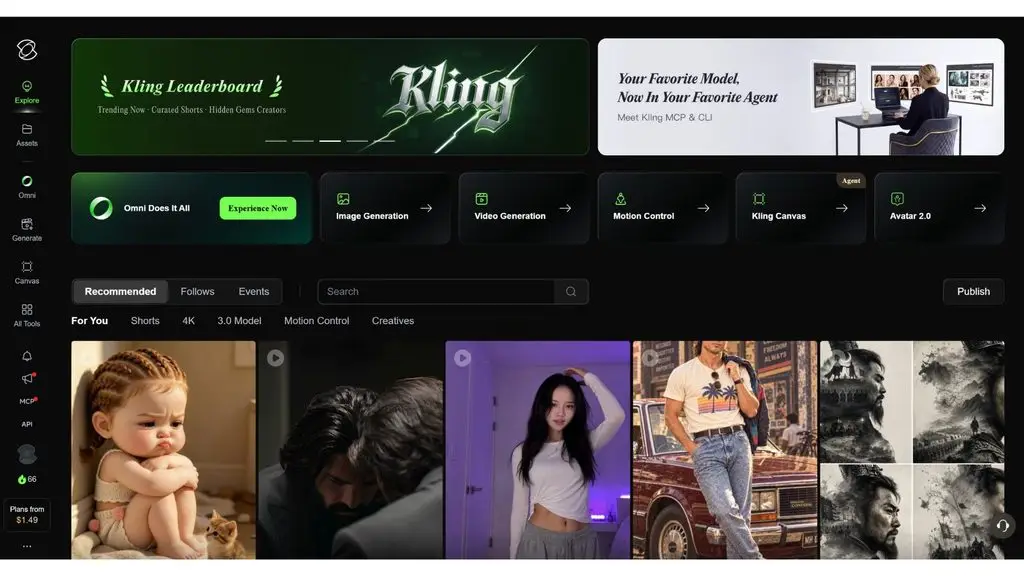
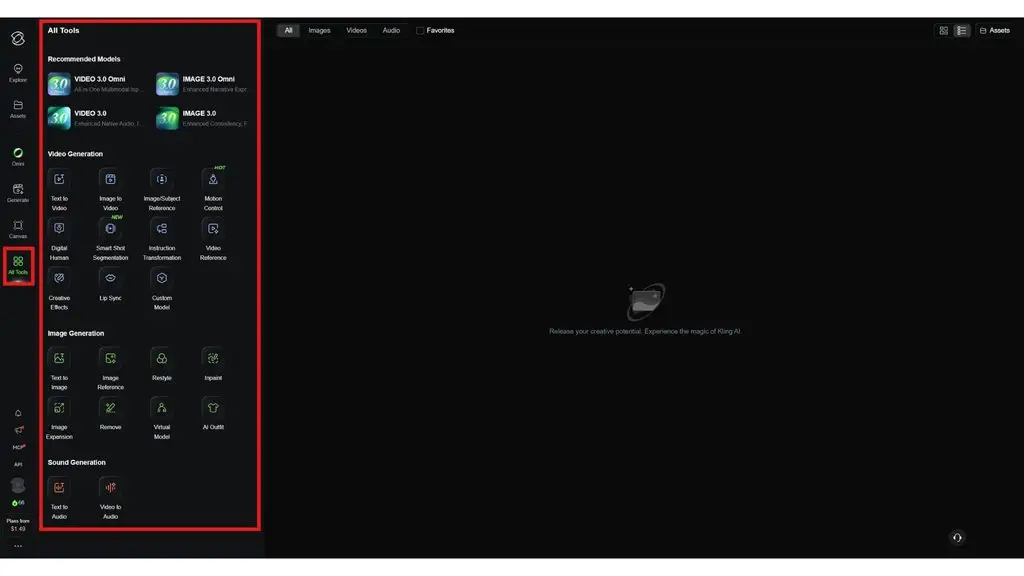
Sau khi hoàn tất đăng ký, đăng nhập bằng thông tin tài khoản đã tạo. Khi truy cập thành công, người dùng có thể vào không gian làm việc để bắt đầu tạo nội dung. Tại đây, Kling AI cung cấp nhiều nhóm công cụ dành cho video, hình ảnh, âm thanh và các tính năng sáng tạo khác.
Chọn công cụ cần sử dụng
Trong Workspace, lựa chọn công cụ phù hợp với mục đích. Nếu muốn tạo Kling AI video, có thể chọn Văn bản thành Video (Text-to-Video) để tạo video từ prompt hoặc Ảnh sang Video (Image-to-Video) để biến hình ảnh thành video. Ngoài ra, nền tảng còn có Omni, Văn bản thành Ảnh, Nhân vật số và nhiều công cụ khác.
>>> Tìm hiểu thêm:
- AI trong phát triển phần mềm ứng dụng như thế nào?
- AI hỗ trợ lập trình ảnh hưởng đến kỹ năng code như thế nào?
- AI tạo sinh là gì? Cách hoạt động & Ứng dụng thực tế
Cách sử dụng Kling AI tạo video từ văn bản
Kling AI cho phép người dùng tạo video từ mô tả bằng văn bản thông qua tính năng Text-to-Video. Để có kết quả sát với ý tưởng, người dùng không chỉ cần nhập prompt mà còn nên xác định rõ chủ thể, hành động, bối cảnh, góc máy và chuyển động mong muốn. Quy trình dưới đây có thể áp dụng khi tạo Kling AI video từ văn bản.
Bước 1: Đăng nhập và chọn công cụ tạo video
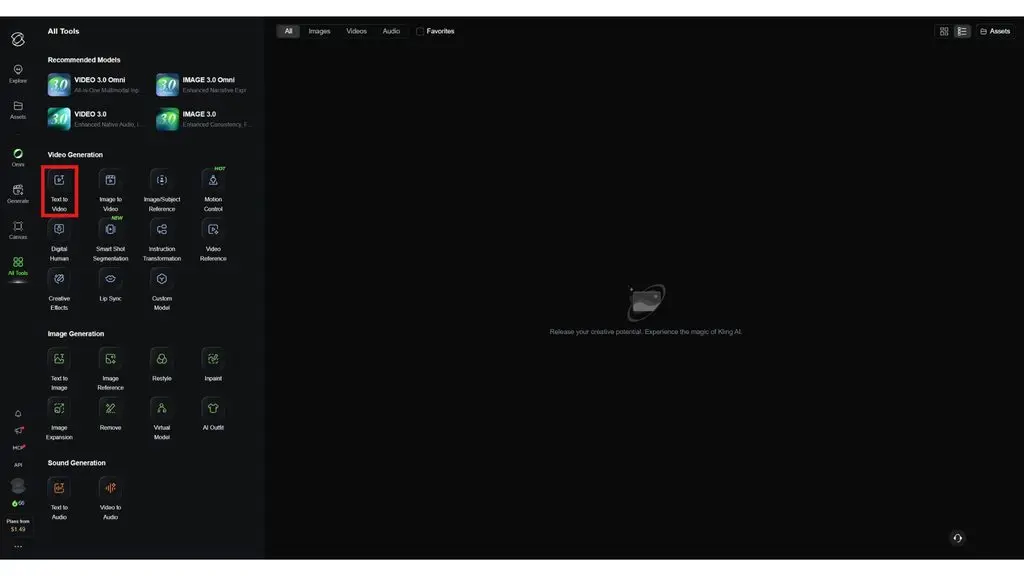
Truy cập trang web chính thức của Kling AI và đăng nhập vào tài khoản. Sau khi vào Workspace, tìm nhóm công cụ tạo video và chọn Video Generation hoặc Text-to-Video, tùy theo cách hiển thị của giao diện tại thời điểm sử dụng.
Nếu Kling AI cung cấp nhiều model, hãy lựa chọn phiên bản phù hợp với mục tiêu. Các model mới thường được thiết kế để xử lý chuyển động, hình ảnh và khả năng bám prompt tốt hơn, nhưng có thể tiêu tốn lượng credit khác nhau. Vì vậy, người dùng nên kiểm tra thông tin model trước khi bắt đầu tạo.
Bước 2: Nhập prompt mô tả video muốn tạo
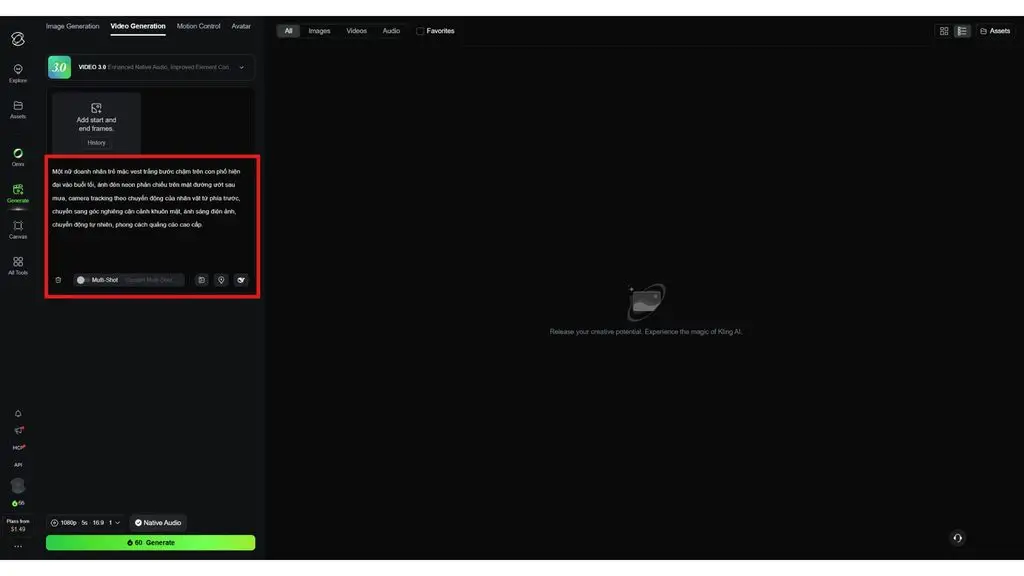
Đây là bước có ảnh hưởng lớn đến kết quả đầu ra. Thay vì chỉ viết một câu ngắn như “một cô gái đi trên phố”, hãy mô tả đầy đủ các yếu tố quan trọng gồm chủ thể + hành động + bối cảnh + chuyển động + góc máy + ánh sáng + phong cách.
Ví dụ, một prompt có thể viết:
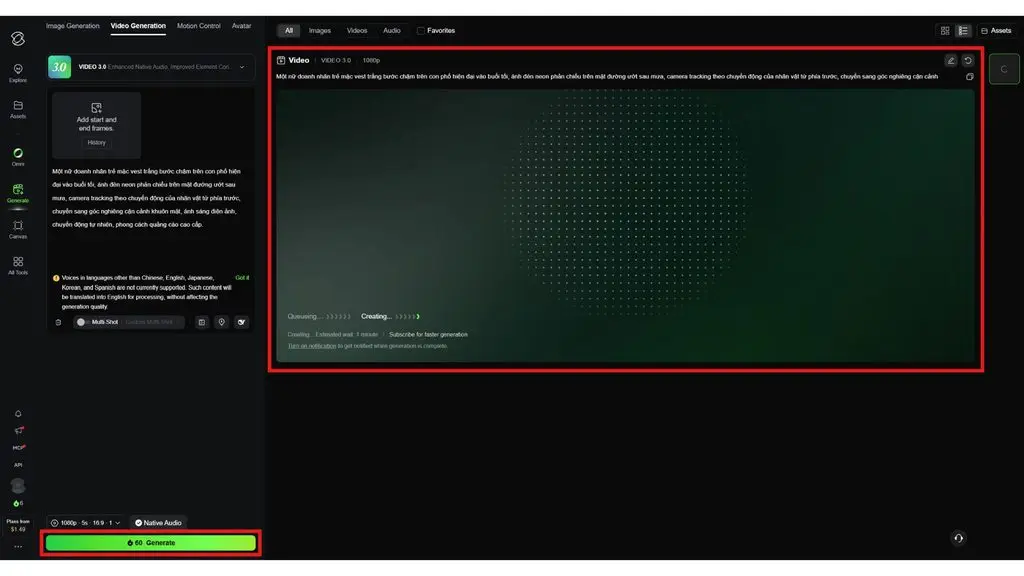
Một nữ doanh nhân trẻ mặc vest trắng bước chậm trên con phố hiện đại vào buổi tối, ánh đèn neon phản chiếu trên mặt đường ướt sau mưa, camera tracking theo chuyển động của nhân vật từ phía trước, chuyển sang góc nghiêng cận cảnh khuôn mặt, ánh sáng điện ảnh, chuyển động tự nhiên, phong cách quảng cáo cao cấp.
Cách viết này cung cấp cho Kling AI nhiều thông tin hơn về nội dung và cách thể hiện video. Với những cảnh phức tạp, nên ưu tiên mô tả các hành động theo trình tự thay vì đưa quá nhiều chuyển động xảy ra cùng lúc.
Bước 3: Thiết lập các thông số video
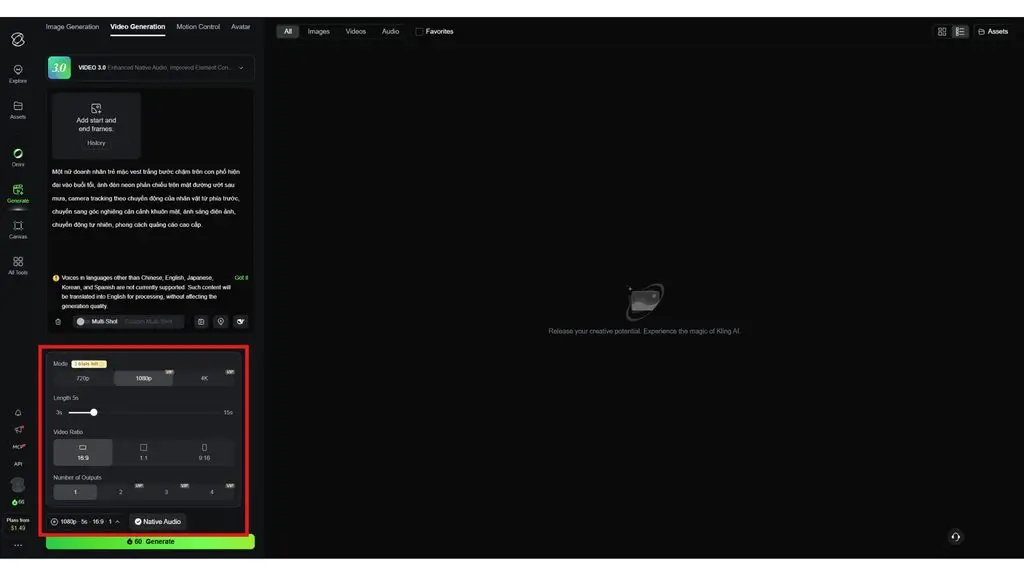
Sau khi nhập prompt, kiểm tra các tùy chọn tạo video được cung cấp. Tùy model và tài khoản, người dùng có thể lựa chọn tỷ lệ khung hình như 16:9 cho video ngang, 9:16 cho TikTok, Reels hoặc Shorts và 1:1 cho nội dung vuông.
Tiếp theo, chọn thời lượng video, model và chất lượng đầu ra nếu các tùy chọn này được hỗ trợ. Với những model có khả năng tạo âm thanh, người dùng có thể bật Native Audio hoặc các thiết lập âm thanh liên quan khi muốn video có lời thoại, hiệu ứng và âm thanh môi trường.
Nên lựa chọn thông số dựa trên mục đích sử dụng ngay từ đầu. Chẳng hạn, video quảng cáo đăng trên mạng xã hội nên xác định tỷ lệ dọc 9:16 trước khi tạo để hạn chế phải chỉnh sửa hoặc cắt khung hình về sau.
Bước 4: Tạo video bằng Kling AI
Kiểm tra lại prompt và các thông số, sau đó nhấn Generate để Kling AI bắt đầu xử lý. Thời gian tạo có thể khác nhau tùy theo model, độ dài video và tình trạng hệ thống.
Khi video hoàn tất, không nên chỉ đánh giá dựa trên chất lượng hình ảnh tổng thể. Hãy kiểm tra lần lượt chuyển động của nhân vật, khuôn mặt, tay và các bộ phận cơ thể, vật thể trong cảnh, chuyển động camera, tính nhất quán và mức độ bám prompt. Nếu có âm thanh, cần kiểm tra thêm mức độ đồng bộ giữa lời thoại, khẩu hình và hình ảnh.
Bước 5: Tinh chỉnh prompt và tạo lại video
Nếu kết quả chưa đạt yêu cầu, hãy xác định chính xác yếu tố cần sửa trước khi tạo lại. Khi chuyển động thiếu tự nhiên, mô tả cụ thể hướng và tốc độ chuyển động thay vì chỉ thêm từ “realistic”. Nếu camera chưa đúng, bổ sung các cụm như camera angle, camera movement, tracking shot, close-up, wide shot hoặc mô tả rõ cách camera di chuyển.
Trong trường hợp nhân vật bị biến dạng hoặc thay đổi đặc điểm, hãy bổ sung mô tả nhận diện nhân vật và sử dụng hình ảnh hoặc Element tham chiếu nếu model hỗ trợ. Với cảnh quá phức tạp, nên giảm số lượng hành động và tập trung vào một vài chuyển động chính.
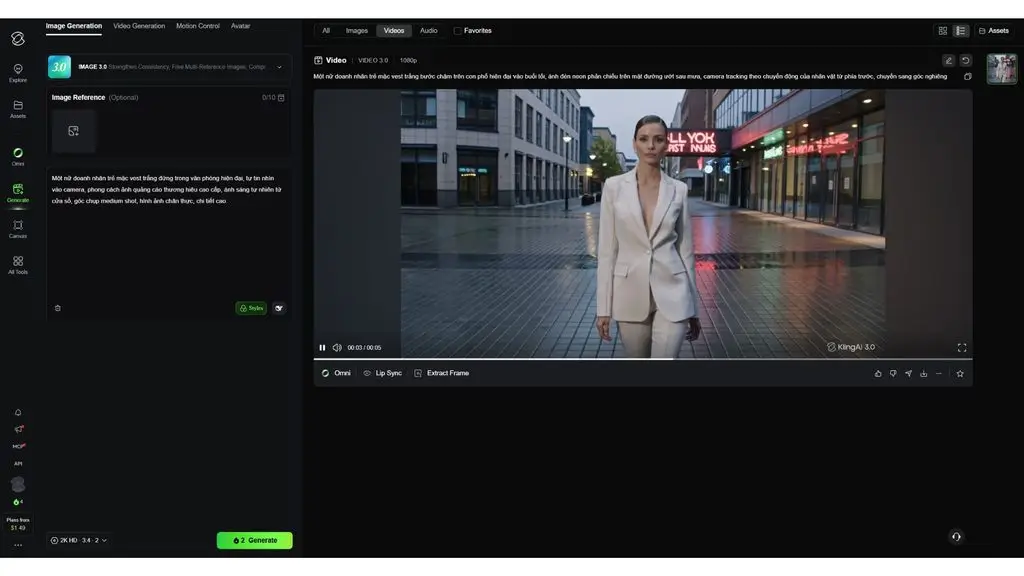
Quá trình tạo video bằng Kling AI thường cần thử nghiệm nhiều phiên bản prompt. Việc tinh chỉnh từng yếu tố thay vì thay đổi toàn bộ prompt sau mỗi lần tạo giúp người dùng dễ xác định nguyên nhân và kiểm soát kết quả tốt hơn.
>>> Xem thêm:
- Phân tích hình ảnh bằng AI: Cách hoạt động & ứng dụng thực tế
- 7 Cách ứng dụng AI tối ưu trải nghiệm khách hàng
- 18 cách ứng dụng AI cho ecommerce đạt hiệu quả cao
Cách sử dụng Kling AI tạo video từ ảnh
Kling AI hỗ trợ Image-to-Video, cho phép người dùng biến một hình ảnh tĩnh thành video có chuyển động. Khác với Text-to-Video, người dùng đã có sẵn hình ảnh làm nền tảng nên prompt chủ yếu cần mô tả chuyển động, biểu cảm và chuyển động của camera thay vì viết lại toàn bộ nội dung trong ảnh. Cách tiếp cận này giúp Kling AI tập trung tài nguyên xử lý vào phần chuyển động và hạn chế những thay đổi không mong muốn đối với chủ thể ban đầu.
Bước 1: Chuẩn bị hình ảnh muốn chuyển thành video
Trước tiên, chọn hình ảnh có chất lượng tốt, chủ thể rõ ràng và không bị che khuất bởi quá nhiều chi tiết. Với ảnh người, nên ưu tiên hình ảnh nhìn rõ khuôn mặt, cơ thể và trang phục. Với ảnh sản phẩm, sản phẩm cần được đặt ở vị trí dễ nhận diện và không bị vật thể khác che khuất.
Đồng thời, xác định trước tỷ lệ khung hình của video. Nếu nội dung dùng cho website hoặc YouTube, tỷ lệ 16:9 thường phù hợp; trong khi TikTok, Reels hoặc Shorts có thể sử dụng 9:16. Với video quảng cáo, nên chuẩn bị ảnh sản phẩm có bố cục phù hợp với hướng chuyển động dự kiến để hạn chế việc chủ thể bị cắt khỏi khung hình.
Bước 2: Tải ảnh lên Kling AI
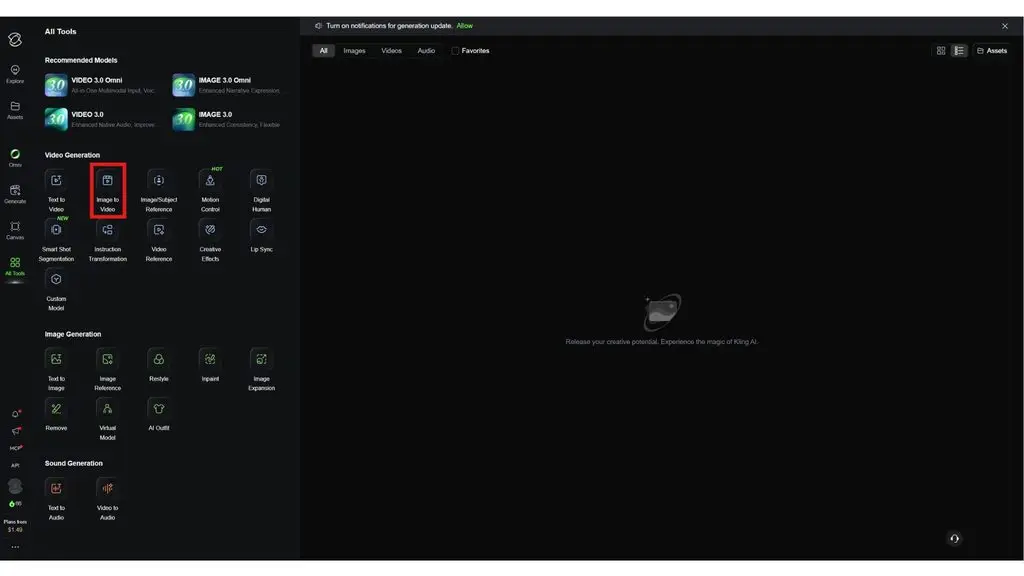
Sau khi đăng nhập, truy cập công cụ Image-to-Video trong Workspace. Tải hình ảnh đã chuẩn bị lên làm ảnh nguồn và chờ hệ thống hiển thị bản xem trước.
Ở bước này, hãy kiểm tra xem Kling AI đã nhận diện đúng chủ thể và bố cục hay chưa. Nếu ảnh bị mờ, sai tỷ lệ hoặc chủ thể nằm quá sát mép khung hình, thì nên thay bằng ảnh khác trước khi tạo video. Chất lượng và bố cục của ảnh đầu vào có ảnh hưởng trực tiếp đến khả năng duy trì hình dạng của chủ thể trong video.
Bước 3: Viết prompt mô tả chuyển động
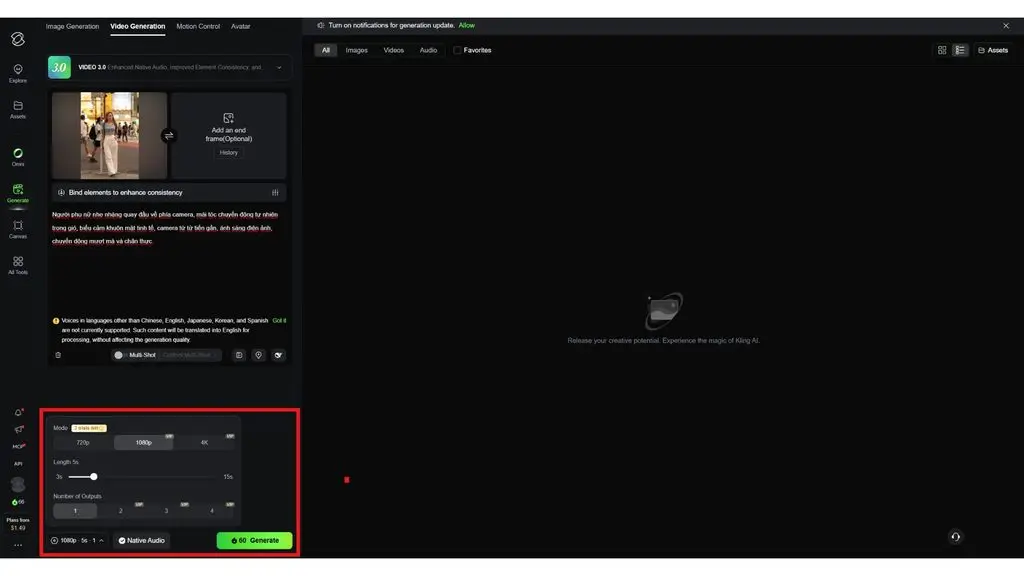
Với Image-to-Video, không cần mô tả lại toàn bộ hình ảnh. Thay vào đó, hãy tập trung vào những gì muốn xảy ra sau khi ảnh bắt đầu chuyển động.
Ví dụ, với ảnh một người đang đứng giữa phố, prompt có thể viết:
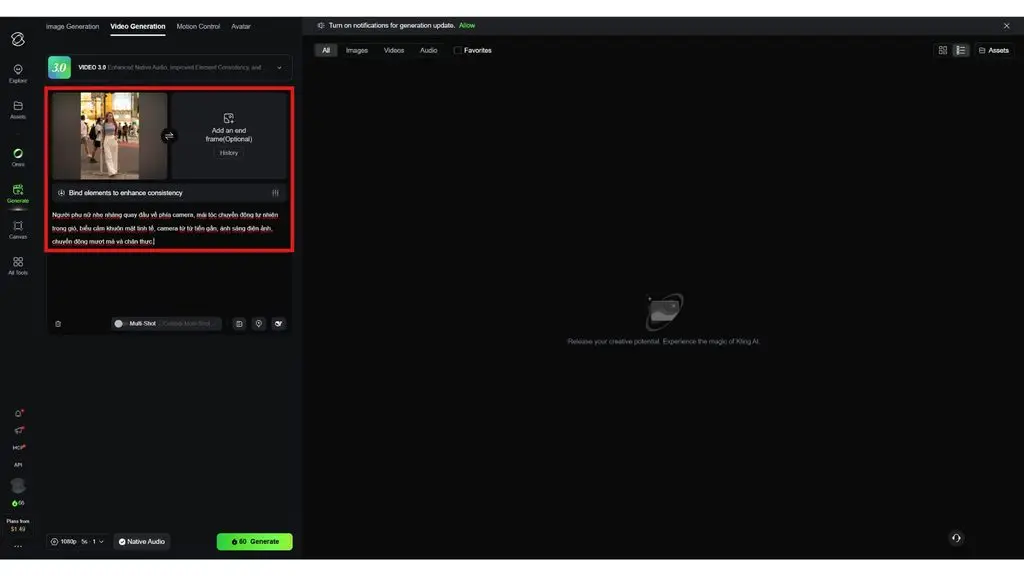
Người phụ nữ nhẹ nhàng quay đầu về phía camera, mái tóc chuyển động tự nhiên trong gió, biểu cảm khuôn mặt tinh tế, camera từ từ tiến gần, ánh sáng điện ảnh, chuyển động mượt mà và chân thực.
Prompt trên tập trung vào chuyển động của đầu, tóc, biểu cảm và camera thay vì lặp lại mô tả ngoại hình, trang phục hay bối cảnh đã có trong ảnh.
Nếu muốn tạo chuyển động phức tạp hơn, nên chia thành một vài hành động chính theo trình tự. Việc đưa quá nhiều chuyển động cùng lúc có thể khiến nhân vật, tay chân hoặc vật thể bị biến dạng.
Bước 4: Thiết lập thông số và tạo video
Tiếp theo, lựa chọn thời lượng, tỷ lệ khung hình và model phù hợp với mục đích sử dụng. Nếu Kling AI cung cấp nhiều mức chất lượng hoặc model, hãy cân nhắc giữa chất lượng đầu ra và lượng credit cần sử dụng.
Sau khi kiểm tra prompt và các thiết lập, nhấn Generate để bắt đầu tạo video. Thời gian xử lý có thể thay đổi tùy theo model, thời lượng và tình trạng hệ thống. Khi video hoàn tất, xem toàn bộ clip thay vì chỉ kiểm tra một vài khung hình đầu.
Bước 5: Kiểm tra và tinh chỉnh video
Hãy kiểm tra xem nhân vật có giữ đúng khuôn mặt, vóc dáng, tóc, quần áo và đặc điểm ban đầu hay không. Với ảnh sản phẩm, cần đặc biệt chú ý đến hình dạng, logo, bao bì và các chi tiết nhận diện. Đồng thời, kiểm tra chuyển động của tay, khuôn mặt, tóc, quần áo và các vật thể xung quanh.
Nếu chuyển động quá mạnh hoặc xuất hiện biến dạng, hãy giảm độ phức tạp của prompt và mô tả rõ một chuyển động chính. Chẳng hạn, thay vì yêu cầu nhân vật vừa bước đi, quay người, vẫy tay và camera xoay 360 độ, có thể chỉ yêu cầu nhân vật bước chậm về phía trước cùng một chuyển động camera nhẹ.
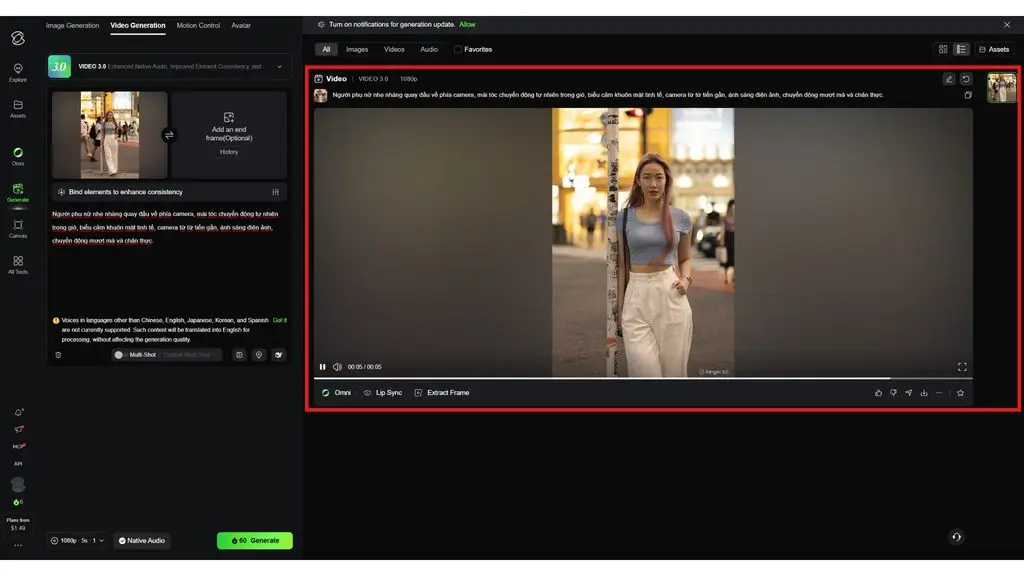
Nếu kết quả chưa đạt, hãy điều chỉnh prompt hoặc thông số rồi Generate lại. Với những nội dung yêu cầu nhân vật nhất quán qua nhiều cảnh, có thể kết hợp hình ảnh hoặc Element tham chiếu nếu model đang sử dụng hỗ trợ tính năng này.
Mẹo tạo Image-to-Video tốt hơn với Kling AI
- Ảnh đầu vào: Sử dụng ảnh rõ nét, đủ sáng và có chủ thể dễ nhận diện, không bị che khuất.
- Prompt: Tập trung vào motion và camera movement, tránh mô tả lại quá nhiều chi tiết đã có trong ảnh.
- Chuyển động: Chỉ nên yêu cầu một vài chuyển động chính trong một clip để giảm nguy cơ biến dạng.
- Camera: Mô tả rõ camera movement như slow push-in, tracking shot, pan hoặc camera pull-back nếu muốn tạo cảm giác điện ảnh.
- Video quảng cáo: Ưu tiên chuyển động nhẹ, có kiểm soát để duy trì hình dáng, logo và các chi tiết nhận diện của sản phẩm.
>>> Tham khảo thêm:
- AI trong thiết kế UI/UX: Sức mạnh của Generative AI
- Agentic AI là gì? Cách hoạt động & Ứng dụng thực tế
- Hướng dẫn triển khai AI trong ứng dụng di động đơn giản
Cách tạo ảnh bằng Kling AI
Kling AI hỗ trợ tạo hình ảnh từ văn bản thông qua công cụ Image Generation, cho phép người dùng biến ý tưởng thành hình ảnh mà không cần tự thiết kế từ đầu. Để có kết quả sát với mong muốn, nên mô tả rõ chủ thể, bối cảnh, tư thế, phong cách và ánh sáng ngay trong prompt.
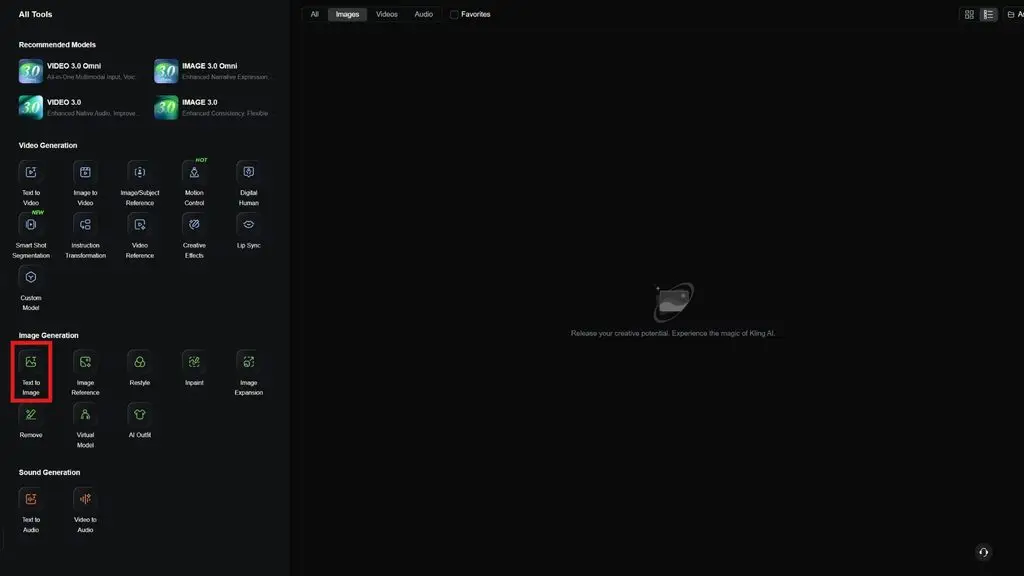
Bước 1: Đăng nhập Kling AI và chọn công cụ tạo ảnh
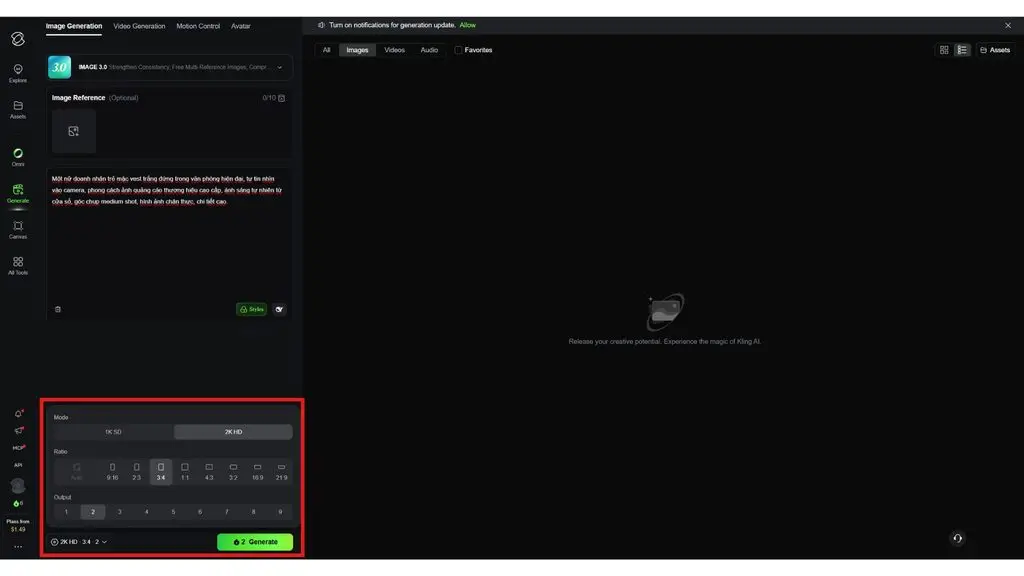
Truy cập Kling AI, đăng nhập vào tài khoản và mở Image Generation trong Workspace. Tùy giao diện và model đang sử dụng, người dùng có thể thấy các khu vực để nhập prompt, tải hình ảnh tham chiếu, lựa chọn tỷ lệ khung hình, model hoặc các tùy chọn tạo ảnh khác.
Bước 2: Nhập prompt để tạo ảnh
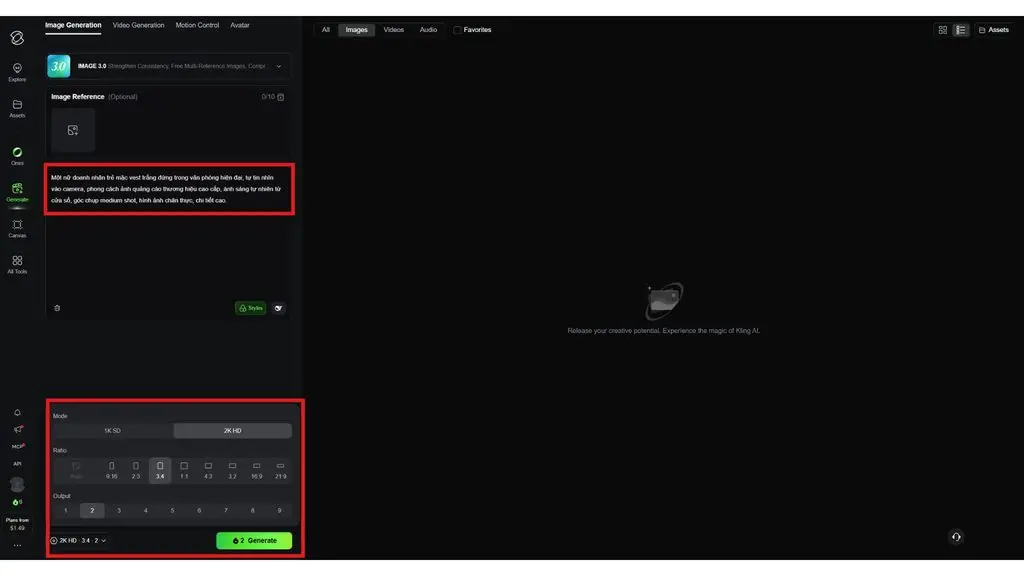
Prompt nên mô tả cụ thể những yếu tố quan trọng thay vì chỉ nhập một câu ngắn. Có thể sử dụng công thức:
Chủ thể + Bối cảnh + Hành động/Tư thế + Phong cách + Ánh sáng + Góc chụp
Ví dụ:
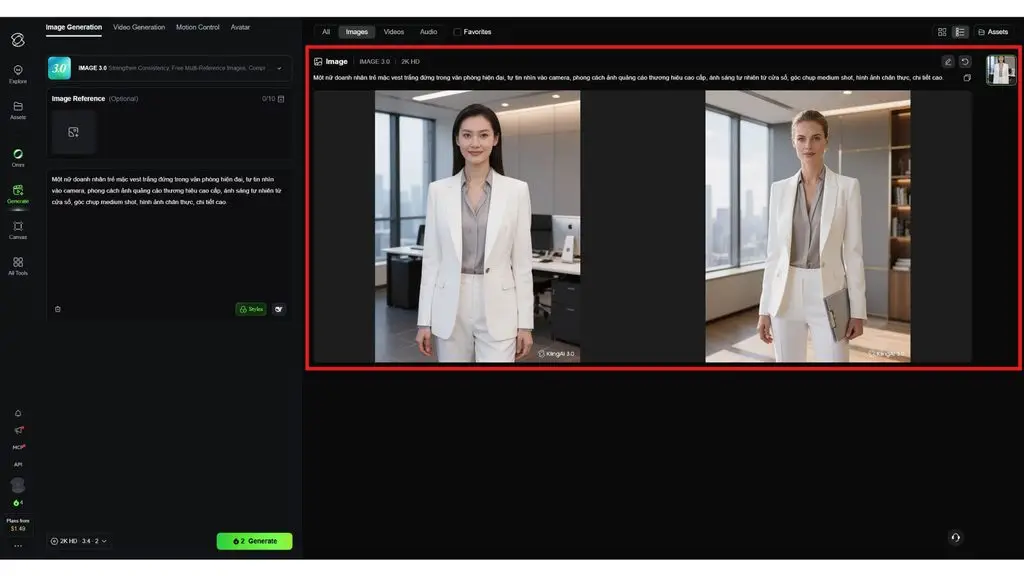
Một nữ doanh nhân trẻ mặc vest trắng đứng trong văn phòng hiện đại, tự tin nhìn vào camera, phong cách ảnh quảng cáo thương hiệu cao cấp, ánh sáng tự nhiên từ cửa sổ, góc chụp medium shot, hình ảnh chân thực, chi tiết cao.
Bước 3: Thiết lập thông số hình ảnh
Tiếp theo, lựa chọn các thông số phù hợp với mục đích sử dụng. Người dùng có thể thiết lập tỷ lệ khung hình, phong cách hình ảnh và số lượng ảnh cần tạo nếu model hoặc giao diện đang sử dụng hỗ trợ. Với những trường hợp cần giữ một nhân vật hoặc sản phẩm nhất quán, có thể sử dụng thêm hình ảnh tham chiếu (Reference Image) hoặc các công cụ chỉnh sửa được cung cấp.
Bước 4: Generate và đánh giá kết quả
Nhấn Generate để Kling AI tạo hình ảnh. Sau khi hoàn tất, kiểm tra độ chính xác của chủ thể, bố cục, khuôn mặt, vật thể, màu sắc và các chi tiết quan trọng. Nếu kết quả chưa phù hợp, xác định yếu tố cần sửa rồi điều chỉnh prompt thay vì viết lại toàn bộ từ đầu.
Bước 5: Tinh chỉnh và sử dụng hình ảnh
Tiếp tục thử nghiệm bằng cách thay đổi từng yếu tố như ánh sáng, góc chụp hoặc phong cách để tìm kết quả phù hợp. Hình ảnh tạo bằng Kling AI có thể được sử dụng cho social media, quảng cáo, website, thumbnail hoặc làm hình ảnh tham chiếu để tiếp tục tạo video bằng Image-to-Video.
>>> Tham khảo thêm:
- Hướng dẫn nhanh tạo Landing Page bằng AI miễn phí, hiệu quả
- Hướng dẫn cách sử dụng Google AI Studio hiệu quả, nhanh chóng
- AI Visibility là gì? Cách tăng và tối ưu hiển thị trên AI Search
Các gói giá Kling AI
Kling AI cung cấp các gói dịch vụ API linh hoạt với mô hình thanh toán trả trước, phù hợp với các nhu cầu khác nhau từ khách hàng cá nhân đến doanh nghiệp quy mô lớn. Nền tảng này cung cấp hai dịch vụ chính: Video API và Image API, cùng với các giải pháp thương mại điện tử chuyên biệt.
Bảng giá Kling AI Video API – Trial Plan
| Gói | Giá | Số lượng Unit | Thời hạn | Concurrency |
|---|---|---|---|---|
| Trial Package 1 | 9,8 USD | 100 Unit | 30 ngày | 5 |
| Trial Package 2 | 98 USD | 1.000 Unit | 30 ngày | 5 |
| Business Inquiry | Custom Package | Theo nhu cầu | Theo thỏa thuận | Theo nhu cầu |
Ưu đãi: Hai Trial Package đang được giảm 30% trong lần mua đầu tiên. Trial Package 1 có giá gốc 14 USD, còn Trial Package 2 có giá gốc 140 USD. Mỗi tài khoản được mua tối đa 5 lần và không được rollover hoặc gia hạn Unit chưa sử dụng.
Với nhu cầu sử dụng lớn hơn các gói Trial, doanh nghiệp có thể gửi Business Inquiry để Kling AI tư vấn Custom Package phù hợp với khối lượng sử dụng.
Bảng giá Kling AI Image API – Trial Plan
| Gói | Giá | Số lượng Unit | Thời hạn | Concurrency |
|---|---|---|---|---|
| Trial Package 1 | 2,45 USD | 1.000 Unit | 30 ngày | 9 |
| Trial Package 2 | 24,5 USD | 10.000 Unit | 30 ngày | 9 |
| Business Inquiry | Custom Package | Theo nhu cầu | Theo thỏa thuận | Theo nhu cầu |
Ưu đãi: Hai Trial Package đang được giảm 30% trong lần mua đầu tiên. Trial Package 1 có giá gốc 3,5 USD, còn Trial Package 2 có giá gốc 35 USD. Mỗi gói được sử dụng trong 30 ngày, không rollover hoặc gia hạn Unit chưa sử dụng và tối đa 5 lần mua theo ưu đãi hiện tại.
Image API của Kling AI hỗ trợ các khả năng như Text-to-Image, Image-to-Image, Multi-image Reference Generation, Image Outpainting và Image Recognition.
Bảng giá Kling AI Video API – 180-Day Plan
| Gói | Giá | Số lượng Unit | Thời hạn | Concurrency |
|---|---|---|---|---|
| Standard Package 1 | 700 USD | 5.000 | 180 ngày | 20 |
| Standard Package 2 | 2.100 USD | 15.000 | 180 ngày | 20 |
| Standard Package 3 | 3.780 USD | 30.000 | 180 ngày | 20 |
| Standard Package 4 | 5.670 USD | 45.000 | 180 ngày | 20 |
| Standard Package 5 | 7.560 USD | 60.000 | 180 ngày | 20 |
| Business Inquiry | Custom Package | Theo nhu cầu | Theo thỏa thuận | Theo nhu cầu |
Lưu ý: Các Standard Package có thời hạn sử dụng 180 ngày, không rollover hoặc gia hạn số Unit chưa sử dụng. Standard Package 3, 4 và 5 đang được áp dụng mức giảm 10% theo thông tin hiển thị trên trang giá. Với nhu cầu sử dụng lớn hơn, doanh nghiệp có thể liên hệ Kling AI để yêu cầu Custom Package.
Bảng giá Kling AI Image API – 180-Day Plan
| Gói | Giá | Số lượng Unit | Thời hạn | Concurrency |
|---|---|---|---|---|
| Standard Package 1 | 350 USD | 100.000 Unit | 180 ngày | 9 |
| Standard Package 2 | 1.050 USD | 300.000 Unit | 180 ngày | 9 |
| Standard Package 3 | 1.890 USD | 600.000 Unit | 180 ngày | 9 |
| Standard Package 4 | 3.780 USD | 1.200.000 Unit | 180 ngày | 9 |
| Standard Package 5 | 5.670 USD | 1.800.000 Unit | 180 ngày | 9 |
| Business Inquiry | Custom Package | Theo nhu cầu | Theo thỏa thuận | Theo nhu cầu |
Lưu ý: Standard Package 3, 4 và 5 đang được giảm 10%. Giá gốc lần lượt là 2.100 USD, 4.200 USD và 6.300 USD. Tất cả Standard Package có thời hạn 180 ngày, không rollover hoặc gia hạn Unit chưa sử dụng và hỗ trợ tối đa 9 concurrency.
Image API hỗ trợ các tính năng gồm Text-to-Image, Image-to-Image, Multi-image Reference Generation, Image Outpainting và Image Recognition.
Bảng giá Flagship Models Video API
Kling AI tính giá Video API theo thời lượng sử dụng, với mức giá niêm yết 1 Unit = 0,14 USD. Chi phí thay đổi tùy model, độ phân giải, Native Audio và việc sử dụng video đầu vào.
| Model | Cách tính phí | Tính năng | Giá 720P | Giá 1080P | Giá 4K |
|---|---|---|---|---|---|
| Kling 3.0 Turbo | Theo giây | Có Native Audio | 0,8 Unit (0,112 USD)/giây | 1,0 Unit (0,14 USD)/giây | – |
| Kling 3.0 | Theo giây | Không có Native Audio | 0,6 Unit (0,084 USD)/giây | 0,8 Unit (0,112 USD)/giây | 3,0 Unit (0,42 USD)/giây |
| Kling 3.0 | Theo giây | Có Native Audio, không Voice Control | 0,9 Unit (0,126 USD)/giây | 1,2 Unit (0,168 USD)/giây | 3,0 Unit (0,42 USD)/giây |
| Kling 3.0 Omni | Theo giây | Không có video đầu vào, không Native Audio | 0,6 Unit (0,084 USD)/giây | 0,8 Unit (0,112 USD)/giây | 3,0 Unit (0,42 USD)/giây |
| Kling 3.0 Omni | Theo giây | Không có video đầu vào, có Native Audio | 0,8 Unit (0,112 USD)/giây | 1,0 Unit (0,14 USD)/giây | 3,0 Unit (0,42 USD)/giây |
| Kling 3.0 Omni | Theo giây | Có video đầu vào, không Native Audio | 0,9 Unit (0,126 USD)/giây | 1,2 Unit (0,168 USD)/giây | 3,0 Unit (0,42 USD)/giây |
Lưu ý: Mức giá trên được tính theo mỗi giây video. Chi phí thực tế phụ thuộc vào model và các tính năng được kích hoạt. Với cùng một model, lựa chọn độ phân giải cao hơn hoặc sử dụng Native Audio có thể làm tăng số Unit tiêu thụ mỗi giây.
Bảng giá Flagship Models Image API
Kling AI tính giá Image API theo mức 1 Unit = 0,0035 USD (giá niêm yết). Chi phí được tính theo mỗi hình ảnh và thay đổi tùy theo model, chức năng và độ phân giải.
| Model | Chức năng | Độ phân giải | Giá |
|---|---|---|---|
| Kling Image 3.0 | Text-to-Image, Image-to-Image | 1K, 2K | 8 Unit (0,028 USD)/ảnh |
| Kling Image 3.0-omni | Text-to-Image, Image-to-Image | 1K, 2K | 8 Unit (0,028 USD)/ảnh |
| Kling Image 3.0-omni | Text-to-Image, Image-to-Image | 4K | 16 Unit (0,056 USD)/ảnh |
| Kling Image O1 | Text-to-Image, Image-to-Image | 1K, 2K | 8 Unit (0,028 USD)/ảnh |
| Kling Image 2.1 | Text-to-Image | 1K, 2K | 4 Unit (0,014 USD)/ảnh |
| Kling Image 2.1 | Image-to-Image | 1K, 2K | 8 Unit (0,028 USD)/ảnh |
Lưu ý: Mức giá trên sử dụng đơn vị Unit, với tỷ lệ niêm yết 1 Unit = 0,0035 USD. Chi phí có thể khác nhau tùy theo model, độ phân giải và tính năng được sử dụng.
Bảng giá E-commerce Solutions Video API
Kling AI áp dụng mức giá 1 Unit = 0,14 USD cho các giải pháp video API dành cho thương mại điện tử. Chi phí được tính theo từng giây video và thay đổi tùy theo giải pháp, tính năng và độ phân giải.
| Giải pháp | Cách tính phí | Tính năng | Giá 720P | Giá 1080P | Giá 4K |
|---|---|---|---|---|---|
| AI Apparel Replicator | Theo giây | Voiceover (ngoài khung hình) | 1,7 Unit (0,238 USD)/giây | 2,0 Unit (0,28 USD)/giây | – |
| AI Apparel Replicator | Theo giây | On-camera Speech | 1,3 Unit (0,182 USD)/giây | 1,7 Unit (0,238 USD)/giây | – |
| Goods Studio | Theo giây | – | 1,7 Unit (0,238 USD)/giây | 2,0 Unit (0,28 USD)/giây | – |
| Video Commerce | Theo giây | Creator Voiceover | 1,0 Unit (0,14 USD)/giây | 1,2 Unit (0,168 USD)/giây | – |
| Video Commerce | Theo giây | Product Voiceover | 1,4 Unit (0,196 USD)/giây | 1,6 Unit (0,224 USD)/giây | – |
Bảng giá E-commerce Solutions Image API
| Giải pháp | Cách tính phí | Tính năng | Độ phân giải | Giá |
|---|---|---|---|---|
| Virtual Try-On | Theo ảnh | – | 1K | 32 Unit (0,112 USD)/ảnh |
Lưu ý: Mức giá trên sử dụng đơn vị Unit, với tỷ lệ niêm yết 1 Unit = 0,0035 USD. Chi phí có thể khác nhau tùy theo model, độ phân giải và tính năng được sử dụng.
Bảng giá Other Models Video API
| Model | Cách tính phí | Giá 720P | Giá 1080P |
|---|---|---|---|
| Motion Control | Theo giây | 0,9 Unit (0,126 USD)/giây | 1,2 Unit (0,168 USD)/giây |
| Avatar | Theo giây | 0,4 Unit (0,056 USD)/giây | 0,8 Unit (0,112 USD)/giây |
| Effects | Tùy template | Theo bảng giá Effects | Theo bảng giá Effects |
Lưu ý: Mức giá trong các bảng trên được tính theo 1 Unit = 0,14 USD (giá niêm yết). Các model tính phí theo giây sẽ dựa trên thời lượng video được tạo. Riêng Effects có mức giá thay đổi tùy theo template được lựa chọn.
Bảng giá Other Features Image API
| Model / Tính năng | Giá |
|---|---|
| Image Outpainting | 8 Unit (0,028 USD)/ảnh |
| AI Multi-Shot | 20 Unit (0,07 USD)/lần gọi |
>>> Xem thêm:
- Cách tạo ứng dụng AI với vibe coding trên Google AI Studio đơn giản
- Tạo web bán hàng bằng AI miễn phí, chuẩn SEO, hiệu quả nhất
- AI Data Labeling: Hướng dẫn gán nhãn dữ liệu AI
Ưu và nhược điểm của Kling AI
Kling AI có thế mạnh ở khả năng tạo video chất lượng cao, xử lý chuyển động và duy trì nhân vật giữa nhiều cảnh. Tuy nhiên, công cụ vẫn có một số giới hạn về credit, chi phí generation và độ ổn định khi xử lý cảnh phức tạp.
Ưu điểm của Kling AI
Chất lượng video: Kling VIDEO 3.0 hỗ trợ video dài tối đa 15 giây, độ phân giải lên đến 4K và khả năng hiển thị văn bản trực tiếp trong video, phù hợp với quảng cáo và nội dung mạng xã hội. Kling 3.0 còn hỗ trợ native text rendering, giúp hiển thị chữ trực tiếp trong video cho các trường hợp như biển hiệu, caption hoặc nội dung quảng cáo.
Motion: Người dùng có thể mô tả chuyển động của nhân vật và camera như pan, tilt, zoom, đồng thời sử dụng khung hình đầu và cuối để kiểm soát chuyển cảnh.
Character Consistency: Tính năng Element Reference cho phép tham chiếu nhân vật, vật thể hoặc cảnh từ hình ảnh và video, giúp duy trì đặc điểm nhận diện giữa các cảnh. Với VIDEO 3.0 Omni, người dùng còn có thể tạo Element từ video tham chiếu dài 3–8 giây và gắn giọng nói cho nhân vật, giúp duy trì cả đặc điểm hình ảnh và giọng nói.
Image-to-Video: Người dùng có thể bắt đầu từ một ảnh có sẵn thay vì tạo toàn bộ video từ prompt. Kling VIDEO 3.0 hỗ trợ Image-to-Video kết hợp với Element Reference, giúp khóa nhân vật hoặc vật thể trong khi camera zoom, pan hoặc tilt.
Multimodal Generation: Kling AI hỗ trợ nhiều dạng đầu vào như Text-to-Video, Image-to-Video, Start & End Frames và Element Reference, giúp người dùng linh hoạt xây dựng nội dung.
Native Audio: Kling VIDEO 3.0 có thể tạo lời thoại, âm thanh môi trường và hiệu ứng cùng video. Native Audio hiện hỗ trợ 5 ngôn ngữ, gồm tiếng Anh, Trung, Nhật, Hàn và Tây Ban Nha. Với cảnh có từ ba nhân vật trở lên, Multi-Character Coreference giúp gắn lời thoại với đúng nhân vật.
Nhiều use case: Các tính năng trên có thể ứng dụng cho quảng cáo, video sản phẩm, social media, storytelling, nội dung giáo dục và các video có nhân vật nhất quán.
Nhược điểm của Kling AI
Credit có giới hạn: Các generation đều sử dụng credit và credit được khấu trừ ngay khi bắt đầu tạo nội dung. Kling AI hiện công bố mức quy đổi tiêu chuẩn 1 USD = 66 Credits cho credit mua thêm. Lưu ý, chính sách credit và quyền lợi có thể được điều chỉnh theo thời gian.
Generation có thể tốn credit: Chi phí không chỉ phụ thuộc vào số lần bấm Generate mà còn phụ thuộc vào model, thời lượng và thiết lập đầu ra. Khi cần tạo nhiều phiên bản để sửa chuyển động, khuôn mặt hoặc camera, tổng credit có thể tăng nhanh.
Output vẫn phụ thuộc vào prompt: Kling AI có khả năng hiểu prompt nhiều lớp, nhưng người dùng vẫn cần mô tả rõ chủ thể, hành động, camera và trình tự cảnh. Với Multi-Shot, prompt có thể phải chỉ định từng shot và thời lượng để đạt bố cục mong muốn
Một số cảnh phức tạp chưa ổn định: Các cảnh có nhiều nhân vật tương tác, chuyển động tay phức tạp hoặc hội thoại cận mặt vẫn có thể cần kiểm tra và tạo lại. Một số đánh giá thực tế ghi nhận hiện tượng lệch lip-sync, character drift và lỗi ở tương tác tay trong các tình huống phức tạp.
Pricing/model thay đổi theo thời gian: Kling AI liên tục cập nhật model, credit, tính năng và quyền lợi của từng gói. Chính sách credit hiện tại cũng nêu rõ thời hạn và quy tắc áp dụng có thể thay đổi khi chiến lược sản phẩm được điều chỉnh. Vì vậy, nên kiểm tra pricing chính thức trước khi sử dụng Kling AI cho dự án dài hạn.
Kết luận
Kling AI là một nền tảng AI đa phương thức nổi bật với khả năng tạo hình ảnh, video từ văn bản và hình ảnh, đồng thời hỗ trợ các tính năng như Character Consistency, Multi-Shot và Native Audio. Qua hướng dẫn trên, người dùng có thể đăng ký tài khoản, tạo ảnh, thực hiện Text-to-Video hoặc Image-to-Video và lựa chọn gói API phù hợp với nhu cầu. Tuy nhiên, chất lượng đầu ra vẫn phụ thuộc vào prompt, model và số credit sử dụng. Với khả năng liên tục mở rộng tính năng, Kling AI có thể hỗ trợ nhiều nhu cầu sáng tạo nội dung, quảng cáo và sản xuất media bằng AI.
Câu hỏi thường gặp
Kling AI là gì?
Kling AI là nền tảng AI đa phương thức do Kuaishou phát triển, hỗ trợ tạo hình ảnh và video từ văn bản hoặc hình ảnh. Công cụ cung cấp các tính năng như Text-to-Video, Image-to-Video, Character Consistency, Multi-Shot và Native Audio. Kling AI được sử dụng cho nhiều nhu cầu như sáng tạo nội dung, quảng cáo, social media và sản xuất video bằng AI.
Kling AI có miễn phí không?
Có, Kling AI cung cấp phiên bản miễn phí nhưng đi kèm giới hạn sử dụng. Người dùng được cấp một lượng credit nhất định để trải nghiệm các tính năng tạo ảnh và video. Khi hết credit hoặc cần sử dụng thêm tài nguyên, người dùng có thể lựa chọn các gói trả phí. Credit, tính năng và giới hạn của tài khoản miễn phí có thể thay đổi theo chính sách của Kling AI.
Kling AI 3.0 có những tính năng gì?
Kling AI 3.0 nổi bật với Native Audio, Element Consistency và Multi-Shot Narrative. Native Audio hỗ trợ tạo lời thoại, âm thanh và đồng bộ khẩu hình. Element Consistency giúp duy trì nhân vật, vật thể hoặc thành phần tham chiếu nhất quán hơn. Multi-Shot Narrative cho phép tạo nhiều cảnh liên tiếp trong một video, phù hợp với nội dung kể chuyện và quảng cáo.
Dùng Kling AI miễn phí được những tính năng nào?
Tài khoản miễn phí có thể sử dụng một số công cụ tạo ảnh và video trong phạm vi credit được cấp. Tùy thời điểm và model, người dùng có thể trải nghiệm Text-to-Image, Text-to-Video, Image-to-Video và một số tính năng chỉnh sửa. Phiên bản miễn phí phù hợp để thử prompt, làm quen với công cụ và đánh giá chất lượng trước khi sử dụng các gói trả phí.
Tài khoản Kling AI miễn phí có cần đăng ký không?
Có, người dùng cần đăng ký tài khoản để sử dụng Kling AI, kể cả các tính năng miễn phí. Sau khi đăng ký và đăng nhập, người dùng có thể truy cập Workspace để sử dụng các công cụ tạo ảnh, video và những tính năng AI khác. Tài khoản cũng giúp Kling AI quản lý credit và quyền truy cập tài nguyên theo từng người dùng.
Kling AI Video có thể tạo video từ ảnh không?
Có. Kling AI Video hỗ trợ tạo video từ ảnh thông qua tính năng Image-to-Video. Người dùng tải hình ảnh lên, sau đó nhập prompt mô tả chuyển động như quay đầu, bước đi, tóc bay hoặc camera tiến gần. Kling AI sử dụng ảnh đầu vào làm cơ sở để tạo chuyển động, phù hợp với ảnh sản phẩm, chân dung, poster và hình minh họa.