

Sau khi huấn luyện một mô hình thị giác máy tính, bạn có thể tự hỏi “phiên bản mô hình này so với phiên bản trước như thế nào?” Các chỉ số như mAP và độ chính xác cung cấp cho bạn cái nhìn tổng hợp trên tất cả các hình ảnh, nhưng bạn có thể muốn chính xác hơn và kiểm tra xem mô hình của mình hoạt động như thế nào trên các hình ảnh cụ thể.
So sánh trực tiếp, trực quan các kết quả có thể giúp bạn xác định rõ hơn cách các mô hình trước đây và hiện tại của bạn hoạt động, và giúp bạn quyết định các bước tiếp theo về cách cải thiện mô hình của mình.
Trong hướng dẫn này, chúng ta sẽ sử dụng khối Model Comparison Visualization trong Roboflow Workflows để so sánh các mô hình thị giác máy tính từ hai mô hình phát hiện đối tượng.
Dưới đây là một ví dụ về khối đang chạy trên một hình ảnh sử dụng các mô hình nhằm xác định từng đầu gỗ riêng lẻ để sử dụng trong ứng dụng đếm:
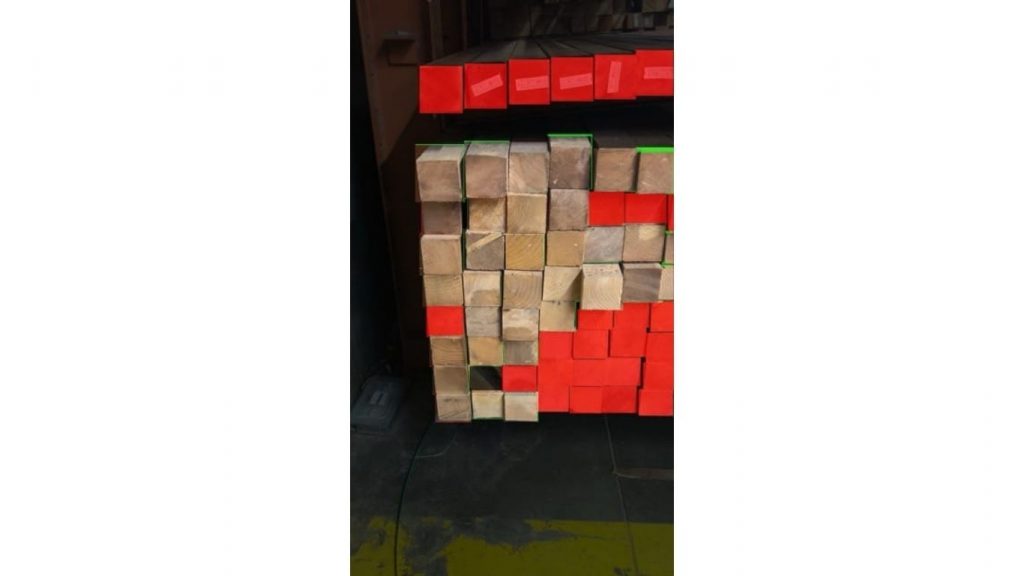
Các vùng màu đỏ đánh dấu những khu vực mà mô hình đầu tiên không phát hiện được nhưng mô hình thứ hai đã phát hiện. Điều này cho chúng ta biết rằng mô hình thứ hai hiệu quả hơn đáng kể trong việc xác định các đầu gỗ.
Khi kết thúc hướng dẫn này, bạn sẽ có thể hình dung được sự khác biệt trong cách mỗi mô hình phát hiện đối tượng, giúp bạn đưa ra quyết định sáng suốt hơn về mô hình nào phù hợp nhất với nhu cầu của mình. Bắt đầu nào!
>> Xem thêm:
- Trí tuệ nhân tạo (AI) là gì? Hiểu đúng về khái niệm & ứng dụng
- Vertex AI là gì? Nền tảng học máy của Google Cloud
- Xây Dựng Mô Hình Ngôn Ngữ Thị Giác với Next.js & Roboflow
- Học máy Là Gì? Khám Phá Nền Tảng Của Trí Tuệ Nhân Tạo
Tại sao nên so sánh các mô hình thị giác máy tính một cách trực quan?
Khối Model Comparison Visualization trong Roboflow Workflows cho phép bạn xem chính xác những khu vực nào trong hình ảnh mà một mô hình tìm thấy mà mô hình kia không tìm thấy. Đây là những trường hợp nó có thể hữu ích:
- Hai mô hình, điểm chuẩn tương tự: Ngay cả khi hai mô hình có hiệu suất tương tự (ví dụ: mAP là 0.85 so với 0.84), sự khác biệt trong những gì mỗi mô hình phát hiện có thể quan trọng. Một mô hình có thể bắt các trường hợp biên tốt hơn, hoặc có thể tổng quát hóa tốt hơn cho một số tình huống nhất định.
- So sánh mô hình cũ với phiên bản mới hơn: Sau khi huấn luyện lại mô hình với nhiều dữ liệu hơn hoặc gán nhãn được cải thiện, điều quan trọng là phải xem các dự đoán khác nhau như thế nào trên các hình ảnh trong thế giới thực. Bạn có thể phát hiện ra mô hình mới xác định được các đối tượng bổ sung hoặc loại bỏ các dương tính giả.
- Yêu cầu dữ liệu khác nhau: Bạn có thể có một mô hình được huấn luyện với ít dữ liệu hơn mô hình khác. Mặc dù cả hai có thể cho thấy các chỉ số tốt, nhưng việc xem chúng hoạt động trực quan như thế nào trên cùng một hình ảnh có thể giúp bạn quyết định cái nào tốt hơn cho trường hợp sử dụng của bạn.
- Nhanh hơn so với chính xác hơn: Nếu bạn có một mô hình nhanh hơn nhưng có khả năng ít chính xác hơn so với mô hình chậm hơn, chính xác hơn, bạn có thể sử dụng so sánh trực quan để xem mỗi sự đánh đổi biểu hiện như thế nào trên các hình ảnh thực.
Bước 1: Tạo workflow
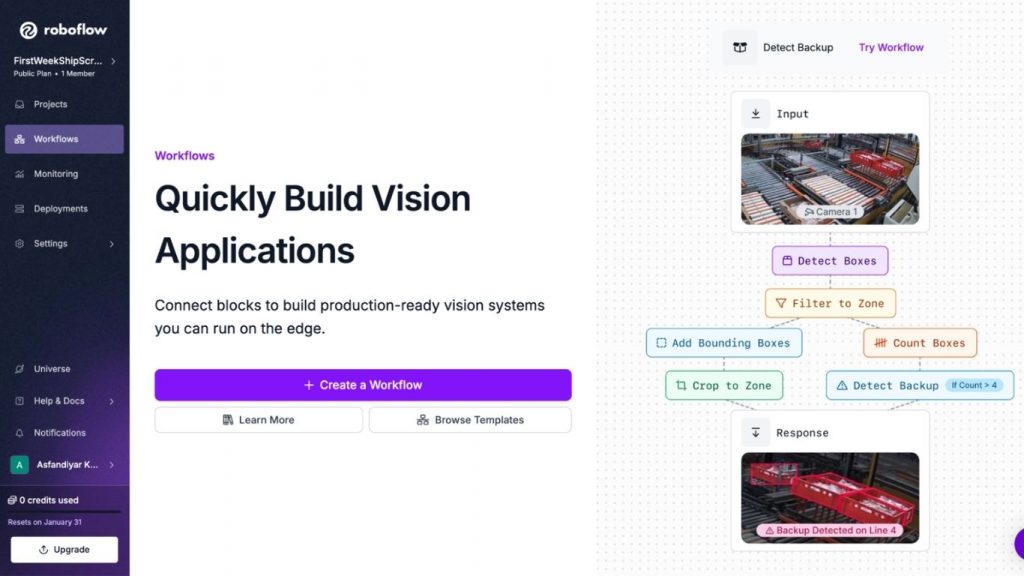
Đầu tiên, điều hướng đến tab “Workflows” trong thanh bên trái và nhấp vào “Create Workflow”.
>> Xem thêm:
- Những trình soạn thảo mã cho thị giác máy tính tốt nhất 2026
- AI nhận diện ảnh là gì? Thuật toán và ứng dụng phổ biến
Bước 2: Thêm các khối mô hình của bạn
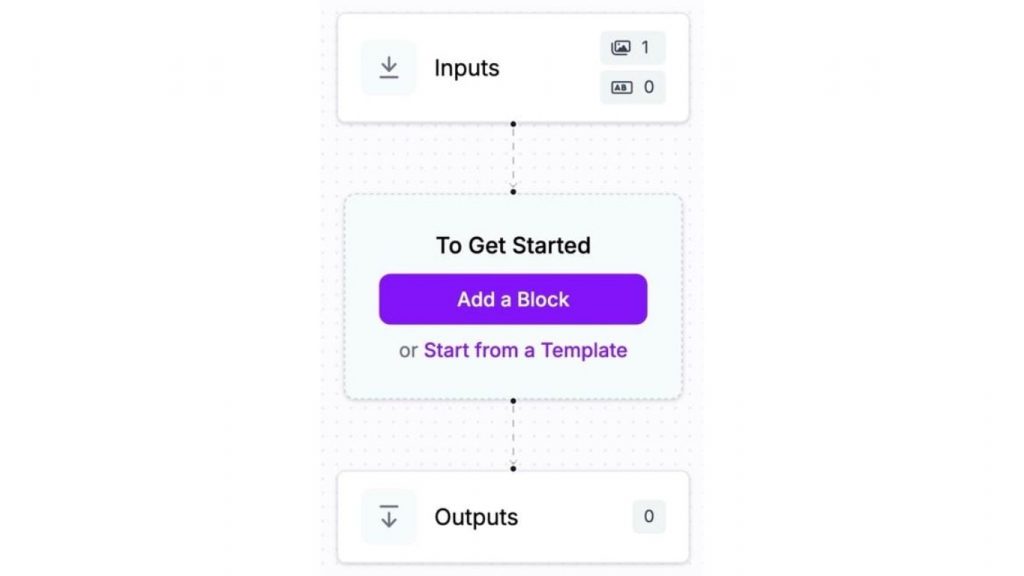
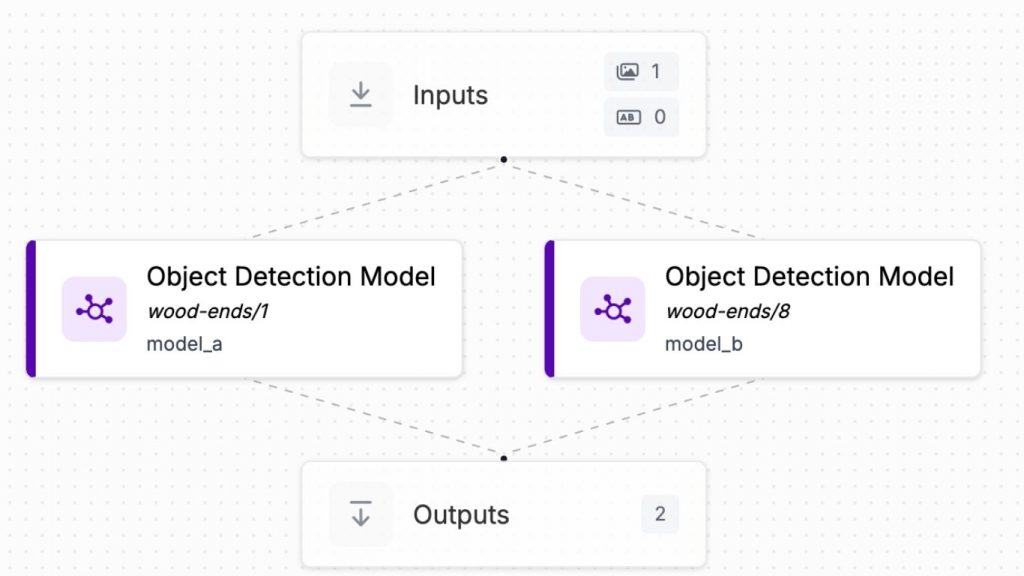
Nhấp vào “Add Block” và chọn bất kỳ mô hình nào bạn muốn so sánh. Trong trường hợp của tôi, tôi đang sử dụng một mô hình phát hiện đối tượng từ Roboflow Universe. Chúng ta muốn chạy suy luận bằng cách sử dụng hai mô hình khác nhau trên cùng một hình ảnh đầu vào.
Để thực hiện điều này, hãy phân nhánh từ khối mô hình đầu tiên bằng cách di chuột qua khối Model cho mô hình đầu tiên của bạn và nhấp vào biểu tượng nhánh (một nút kết nối nhỏ).
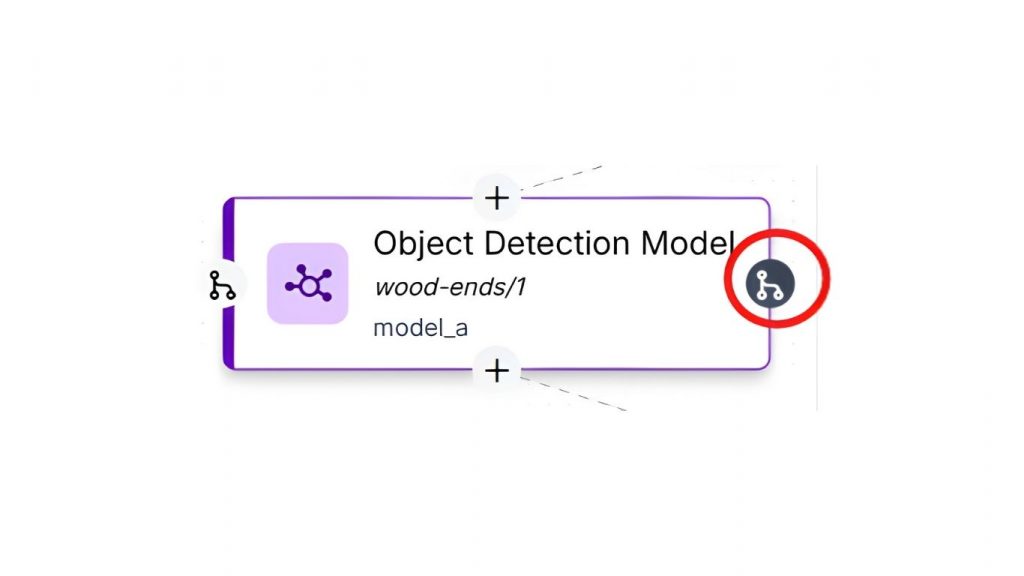
Điều này cho phép bạn thêm một khối thứ hai song song với mô hình đầu tiên. Bên dưới bạn sẽ thấy hai mô hình của tôi song song.
>> Xem thêm:
- Character AI là gì? Trò chuyện cùng nhân vật ảo trên mô hình mới
- Ứng dụng nhận dạng cử chỉ với Vision AI
- 18 cách ứng dụng AI cho ecommerce đạt hiệu quả cao
Bước 3: Thêm khối Model Comparison Visualization
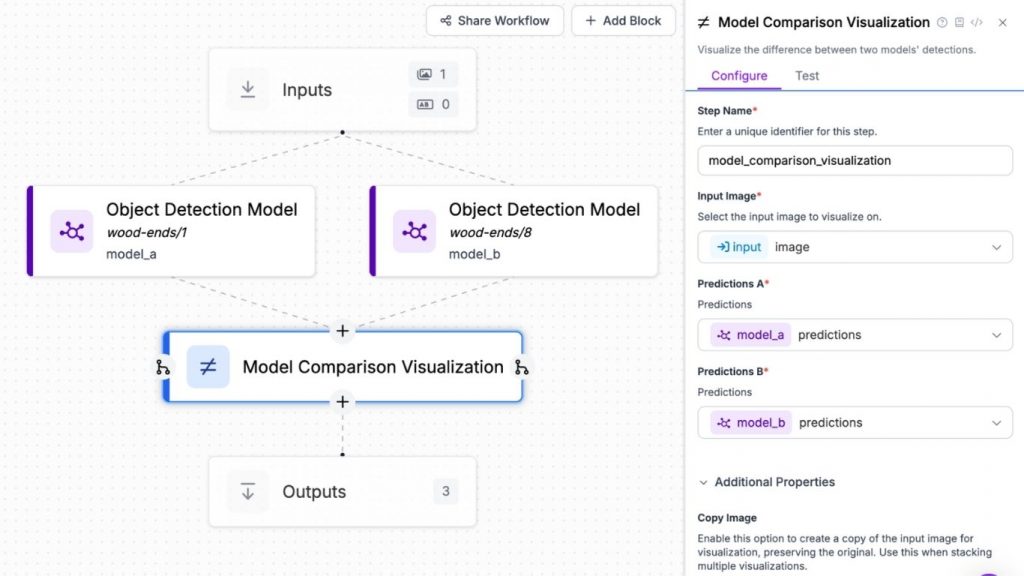
Với cả hai mô hình đã được thêm, bây giờ chúng ta có thể giới thiệu khối Model Comparison Visualization để trực quan hóa sự khác biệt trong các dự đoán.
Nhấp vào biểu tượng cộng (+) bên dưới một trong các khối mô hình để tạo một khối mới. Chọn Model Comparison Visualization từ danh sách các khối có sẵn.
Khối này so sánh các mô hình thị giác máy tính được thực hiện bởi Model A và Model B. Hãy thiết lập nó:
- Predictions A: Đặt điều này thành model_a -> predictions.
- Predictions B: Đặt điều này thành model_b -> predictions.
>> Xem thêm:
- TOP 10 công cụ AI thiết kế website miễn phí, trả phí, hiệu quả
- Mẹo tạo prompt cho LLM trong thị giác máy tính để tăng độ chính xác
- Cách tạo chatbot AI bán hàng đa kênh hiệu quả, chi tiết
Bước 4: Kiểm tra workflow của bạn
Với Workflow của bạn đã được thiết lập, đã đến lúc kiểm tra. Nhấp vào “Save” và sau đó nhấp vào “Test Workflow”.
Tải lên hình ảnh của bạn để được đưa vào cả hai mô hình và sau đó so sánh trên một hình ảnh duy nhất trong đầu ra.
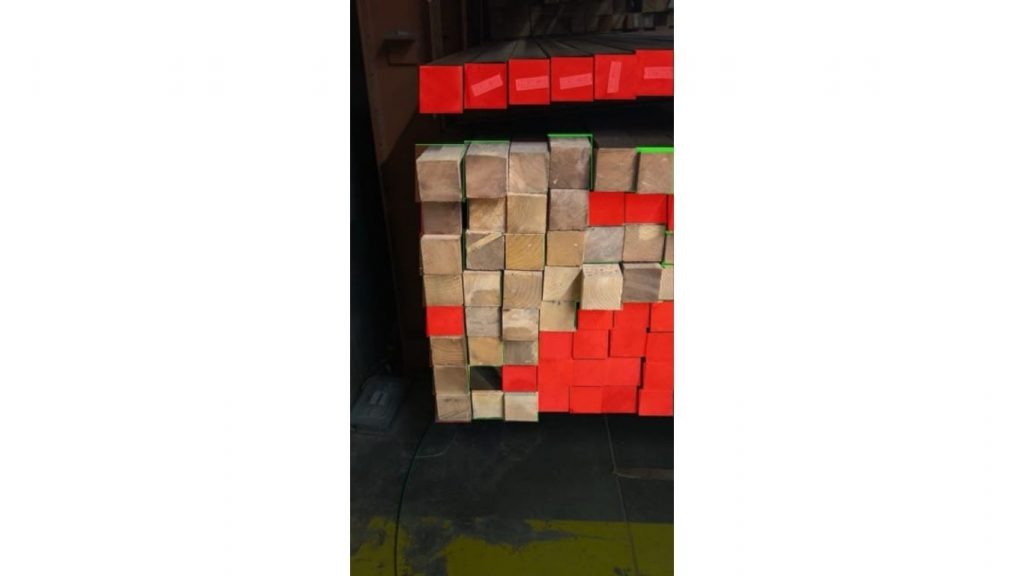
- Các khu vực màu xanh lá nơi Model A “wood-ends/1” (mô hình cũ hơn) đưa ra dự đoán mà Model B đã bỏ xót.
- Các khu vực màu đỏ nơi Model B “wood-ends/8” (mô hình mới hơn) dự đoán các đầu gỗ mà Model A không phát hiện ra.
- Màu đen là nơi cả hai mô hình đều không đưa ra dự đoán nào.
Như bạn có thể thấy, khối so sánh các mô hình thị giác máy tính đã cho chúng ta thấy rằng phiên bản mới hơn của mô hình của chúng ta chính xác hơn đáng kể trong việc xác định đầu gỗ.
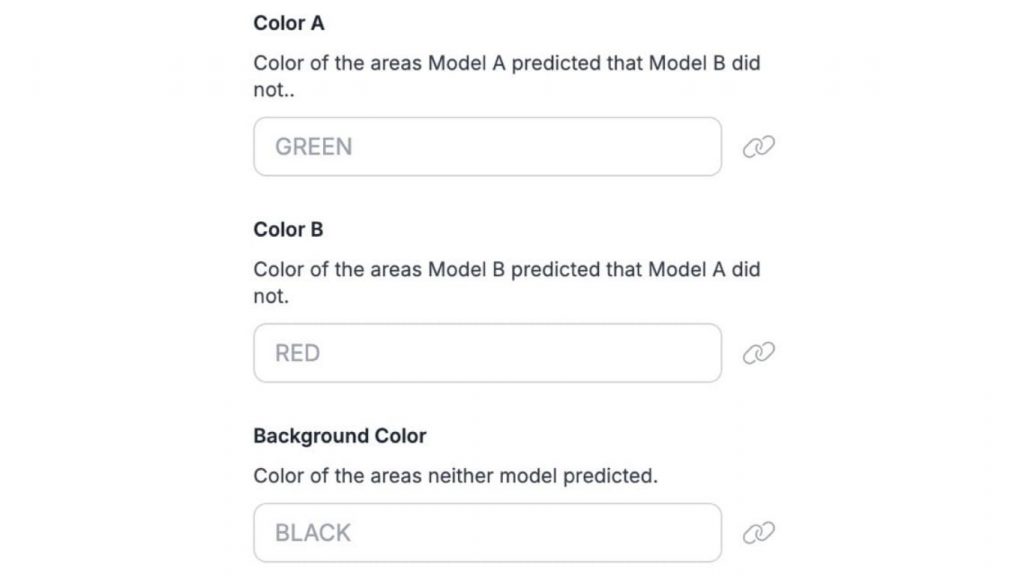
Mặc dù chúng ta đã sử dụng màu xanh lá và đỏ ở trên, bạn có thể sử dụng màu tùy chỉnh. Bạn có thể thay đổi màu sắc trong phần thuộc tính bổ sung của khối so sánh mô hình:
>> Xem thêm:
- Hướng dẫn thiết kế trang web bằng AI miễn phí, chuẩn SEO, hiệu quả
- Đếm Đối Tượng Bằng Thị Giác Máy Tính
- Cách ứng dụng AI tối ưu trải nghiệm khách hàng
- Hướng dẫn triển khai AI trong ứng dụng di động đơn giản
Kết luận
Khối Model Comparison Visualization trong Roboflow Workflows là một cách mạnh mẽ để kiểm tra trực quan sự khác biệt giữa hai bộ dự đoán.
Điều này hữu ích để kiểm tra xem một mô hình mới có thực sự vượt trội hơn một phiên bản cũ hơn trong các ứng dụng thế giới thực hay không, so sánh các mô hình thị giác máy tính được huấn luyện với dữ liệu hoặc cài đặt khác nhau, và nhanh chóng xác định các phát hiện bị bỏ lỡ hoặc dương tính giả theo cách được mã hóa màu.
Với những kỹ năng này, bạn có thể tự tin đánh giá mỗi mô hình hoạt động như thế nào trong các tình huống thực tế và đưa ra quyết định dựa trên dữ liệu về mô hình nào sẽ triển khai trong sản xuất.
TOT là đơn vị tiên phong trong hành trình chuyển đổi số. Chúng tôi mang đến giải pháp thiết kế website, mobile app và viết phần mềm theo yêu cầu với dịch vụ linh hoạt, tối ưu theo đúng nhu cầu của doanh nghiệp.
Lấy cảm hứng từ triết lý “Công nghệ vì con người”, TOT giúp doanh nghiệp vận hành hiệu quả hơn, nâng tầm trải nghiệm khách hàng và tạo dấu ấn bền vững cho thương hiệu.
Thông tin liên hệ TopOnTech (TOT):
📞 Hotline/WhatsApp/Zalo: 0906 712 137
✉️ Email: long.bui@toponseek.com
🏢 Địa chỉ: 31 Đường Hoàng Diệu, Phường Xóm Chiếu, TP. Hồ Chí Minh, Việt Nam